
Trae 配置
Trae 是字节跳动推出的 AI 原生 IDE,可将智能编程辅助直接集成到你的开发工作流中。通过配置 Trae 使用 Aiberm,你可以调用各种强大的模型进行代码补全、对话辅助、重构和生成。
使用 Trae 配合 Aiberm 需要有效的 Aiberm API 密钥。如果你还没有获取,请参考 身份认证 页面。
什么是 Trae?
Trae 是中国首个 AI 原生集成开发环境(AI IDE),基于 Visual Studio Code 构建。它提供:
- 内置 AI 模型:免费使用 Claude 3.7 Sonnet、GPT-4o、DeepSeek V3/R1、Gemini 2.5 Pro 等。
- 自定义模型支持:添加 Aiberm 等自定义 API 提供商,灵活选择模型。
- 完整 IDE 功能:所有 VS Code 能力,外加 AI 驱动的代码补全、调试和生成。
- 跨平台:支持 macOS 和 Windows(Linux 支持即将推出)。
配置步骤
按照以下步骤配置 Trae 使用 Aiberm 的 API:
步骤 1:打开模型设置
有两种方式访问模型配置:
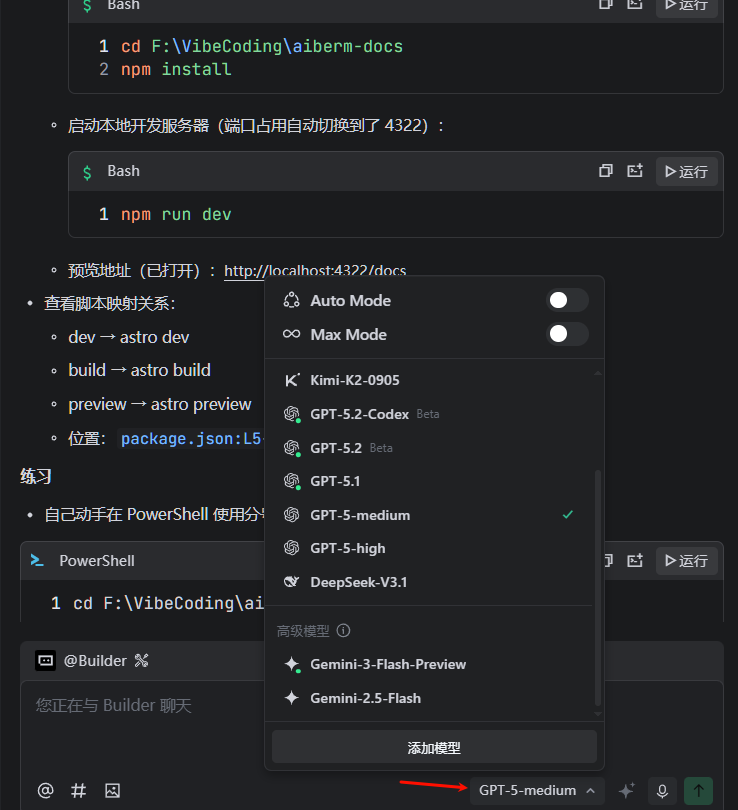
方法 A:通过对话输入框
- 打开 Trae IDE。
- 查看对话输入框的右下角。
- 点击当前模型名称打开模型列表。
- 点击 “添加模型” 按钮。
截图 1(中文界面):对话输入框右下角,展示模型下拉入口与“添加模型”入口。
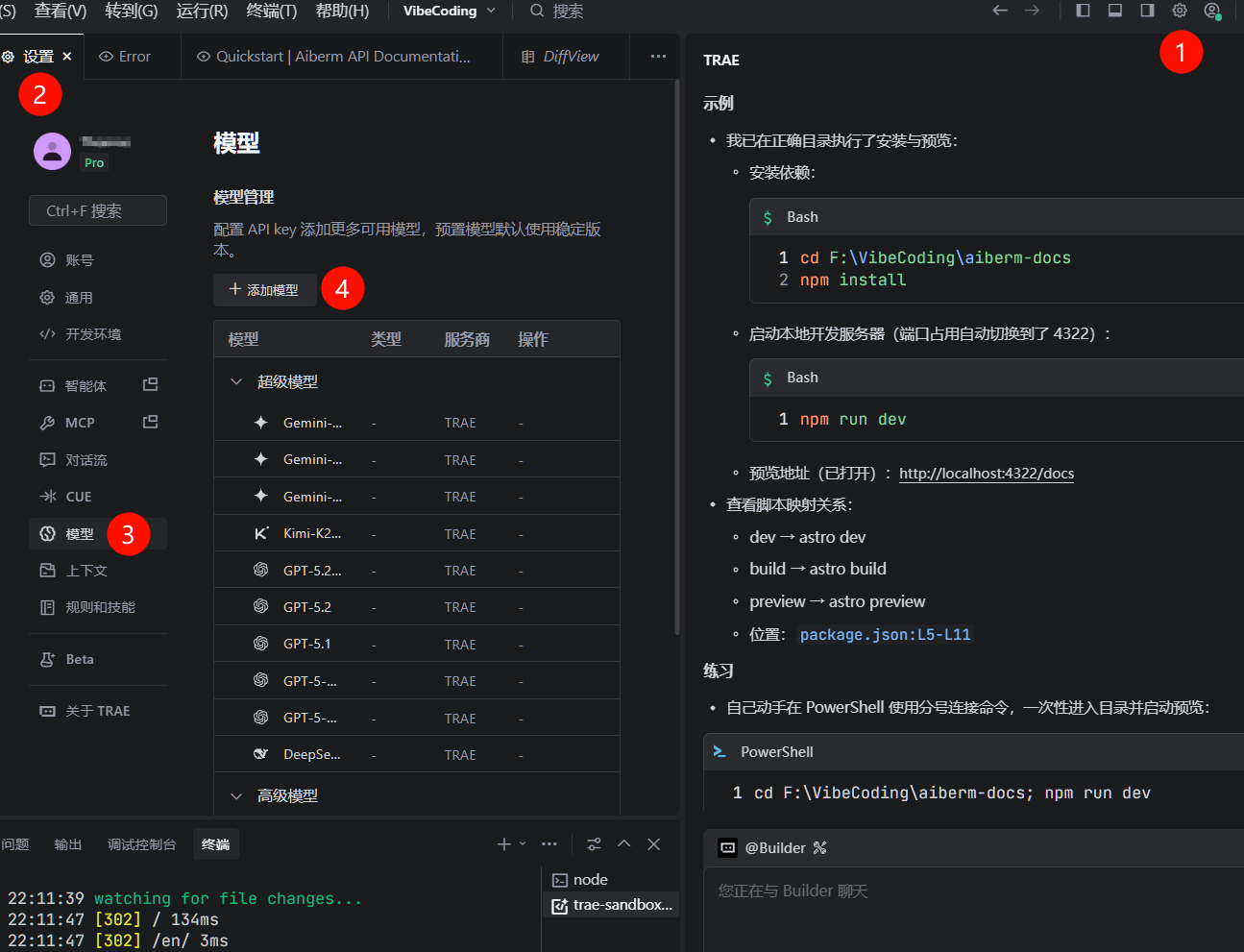
方法 B:通过设置菜单
- 点击右上角的头像。
- 选择 “AI 功能管理”。
- 进入 “模型” 部分。
- 点击 “添加模型” 按钮。
截图 2(中文界面):设置菜单路径与“模型”页面入口。
步骤 2:配置自定义模型
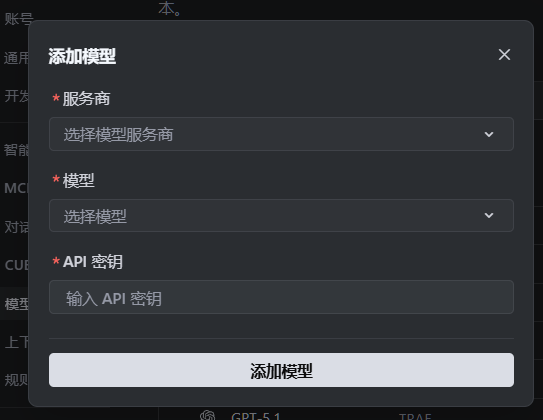
在“添加模型”对话框中,填写以下字段:
- 供应商 (Provider):OpenAI
- 基础 URL (Base URL):
https://aiberm.com/v1 - API 密钥 (API Key):
sk-xxxxxxxxxxxxxxxx(你的 Aiberm API Key) - 模型 ID (Model ID):输入支持的模型 ID(例如
google/gemini-2.5-flash)。
支持的模型 ID(示例):
google/gemini-3-flash- 快速高效google/gemini-3-pro- 高级推理anthropic/claude-opus-4-6- 适合复杂任务openai/gpt-5.2- OpenAI 旗舰模型
完整的可用模型列表,请访问 模型列表 页面。
截图 3(中文界面):“添加模型”对话框界面参考。
步骤 3:保存配置
- 点击 “添加模型” 或 “保存” 按钮确认设置。
- Trae 将尝试验证与 Aiberm API 的连接。
- 如果成功,你的自定义模型将出现在模型列表中。
验证配置
确保 Trae 已正确配置 Aiberm:
- 打开对话面板:点击左侧边栏的对话图标,或使用命令面板(
Ctrl/Cmd + Shift + P)搜索“Chat”。 - 选择自定义模型:在对话面板中,点击右下角的模型下拉菜单,选择你刚添加的 Aiberm 模型。
- 测试简单查询:提出一个编程问题,例如:
用 Python 写一个递归计算斐波那契数列的函数 - 验证响应:如果 Trae 使用你的自定义模型成功生成了代码,恭喜!你的配置已正确完成。
截图: [截图 4: 对话面板显示选中的 Aiberm 模型和成功响应]
在 Trae 中使用 Aiberm 模型
配置完成后,你可以通过多种方式使用 Aiberm 模型:
1. 对话模式 (Chat Mode)
- 打开对话面板并选择你的 Aiberm 模型。
- 提问、请求代码生成或获取解释。
- 使用
#符号引用文件以获得上下文感知的响应。
2. 行内补全 (Inline Completion)
- 自然地输入代码,Trae 会提供补全建议。
- 按
Tab键接受建议。 - 注意:自定义模型的行内补全支持取决于 Trae 的实现。
3. 代码操作 (Code Actions)
- 在编辑器中选择代码。
- 右键选择 AI 操作,如“解释”、“重构”、“添加注释”。
- 在提示时选择你的 Aiberm 模型。
故障排除
❌ 连接失败
症状:“无法连接到 API” 或 “网络错误” 解决方案:
- 验证基础 URL 是否准确为
https://aiberm.com/v1(通常不带尾部斜杠)。 - 检查你的网络连接。
- 确保你的 API 密钥有效且有足够的额度。
- 尝试使用 curl 测试 API 密钥:
curl https://aiberm.com/v1/models \
  -H "Authorization: Bearer YOUR_API_KEY"
❌ API 密钥无效
症状:“401 未授权” 或 “无效的 API 密钥” 解决方案:
- 仔细检查你复制的完整 API 密钥,确保没有多余空格。
- 验证密钥以
sk-开头。 - 确保你的 Aiberm 账户处于活跃状态且有额度。
- 从 Aiberm 控制台生成新的 API 密钥。
❌ 模型未找到
症状:“模型不可用” 或 “未知的模型 ID” 解决方案:
- 验证模型 ID 格式是否正确(例如:
google/gemini-3-flash)。 - 查看 模型列表 页面确认支持的模型 ID。
- 确保该模型在你的 Aiberm 计划中可用。
❌ 速率限制超限
症状:“请求过多” 或 “达到速率限制” 解决方案:
- 稍等片刻后重试。
- 检查你的 Aiberm 账户使用限制。
- 如需更高的速率限制,考虑升级你的计划。
高级配置
使用多个模型
你可以添加多个不同配置的 Aiberm 模型:
- 为每个模型重复配置步骤。
- 使用描述性名称区分它们(如果 Trae 支持自定义命名)。
- 根据任务切换模型:
- 快速模型(
gemini-3-flash)用于快速迭代。 - 高级模型(
claude-opus-4-6、gemini-3-pro)用于复杂推理。
- 快速模型(
模型上下文协议 (MCP)
Trae 支持模型上下文协议(Model Context Protocol),允许 AI 模型访问外部工具和数据源。使用 Aiberm 模型时,你可以利用 MCP 来:
- 连接数据库。
- 访问文件系统。
- 集成外部 API。
- 使用自定义工具。
详细的 MCP 配置请参考 Trae 官方文档。
最佳实践
- 选择合适的模型:日常任务使用快速模型,复杂问题保留强大模型。
- 提供上下文:在对话查询中使用
#符号引用相关文件。 - 增量迭代:将大任务分解为小步骤,以获得更好的 AI 性能。
- 审查 AI 输出:在提交前始终审查和测试 AI 生成的代码。
- 监控用量:跟踪你的 Aiberm API 使用情况以有效管理成本。
下一步
现在你已经配置好了 Trae 与 Aiberm,探索这些资源:
通过将 Aiberm 集成到 Trae,你可以获得灵活而强大的编程体验,访问顶级 AI 模型。