
Cài đặt DeepSeek Harness
Hướng dẫn này cho biết cách chạy DeepSeek Harness (dsh) với Aiberm như một nhà cung cấp tùy chỉnh tương thích OpenAI. Sau khi thiết lập, một API key Aiberm có thể truy cập Claude, GPT, Gemini, DeepSeek, Kimi, MiniMax, GLM, Grok và các mô hình còn lại trên Aiberm.
DeepSeek Harness đang ở bản xem trước dành cho nhà phát triển và thay đổi nhanh. Trang này theo README chính thức và hướng dẫn Configure models, rồi ánh xạ các bước đó sang Aiberm.
DeepSeek Harness là gì?
DeepSeek Harness là harness agent mã nguồn mở từ DeepSeek AI. Mọi thứ đều là plugin, được ghép bởi Cordis. Điểm vào thông thường là giao diện trình duyệt (dsh web); cùng thư mục home cũng hỗ trợ các tác vụ headless một lần.
Dự án chính thức:
- Trang chủ: deepseek.com/harness
- Mã nguồn: github.com/deepseek-ai/deepseek-harness
- Thảo luận: GitHub Discussions
Điều kiện tiên quyết
- Một tài khoản Aiberm (Đăng ký)
- Một API key Aiberm (Lấy khóa của bạn)
- Đã cài Node.js (cần cho
npx) - Một terminal trên macOS, Linux hoặc Windows
Cài đặt và khởi chạy
Đường dẫn cài đặt chính thức là khởi chạy npx một lần. Từ thư mục dự án mà bạn muốn agent làm việc:
npx @deepseek-ai/dsh webGiao diện Web lắng nghe tại http://127.0.0.1:3080 theo mặc định. Thư mục làm việc hiện tại trở thành gốc workspace.
Các biến thể hữu ích:
# Another port
npx @deepseek-ai/dsh web --port 8080

# One-shot headless job (same models and credentials as the Web UI)
npx @deepseek-ai/dsh --profile headless "summarize the README"
Nếu bạn đã cài CLI:
dsh web
dsh --help
dsh web --helpCác profile web và headless được tạo khi dùng lần đầu dưới $DSH_HOME (mặc định ~/.dsh). Bạn không cần clone repository chỉ để dùng Aiberm.
Cấu hình Aiberm (Web UI, khuyến nghị)
Aiberm không phải thẻ DeepSeek tích hợp sẵn, và không phải nhà cung cấp catalog OpenAI / Anthropic. Các mục đó giữ endpoint chính thức của chúng. Aiberm là cổng tương thích OpenAI, vì vậy bạn thêm nó như một nhà cung cấp tùy chỉnh.
Tham chiếu chính thức: Configure models.
Bước 1: Mở Settings → Models
Trong Web UI, mở Settings → Models.
Bước 2: Thêm nhà cung cấp tùy chỉnh
Chọn Add a custom provider và điền:
| Trường | Giá trị |
|---|---|
| Provider ID | aiberm (chữ thường, cố định — được dùng bởi phiên, mặc định và tên thông tin xác thực) |
| Display name | Aiberm |
| Base URL | https://aiberm.com/v1 |
| API protocol | openai-completions |
| API key | khóa Aiberm của bạn từ Console → API Tokens |
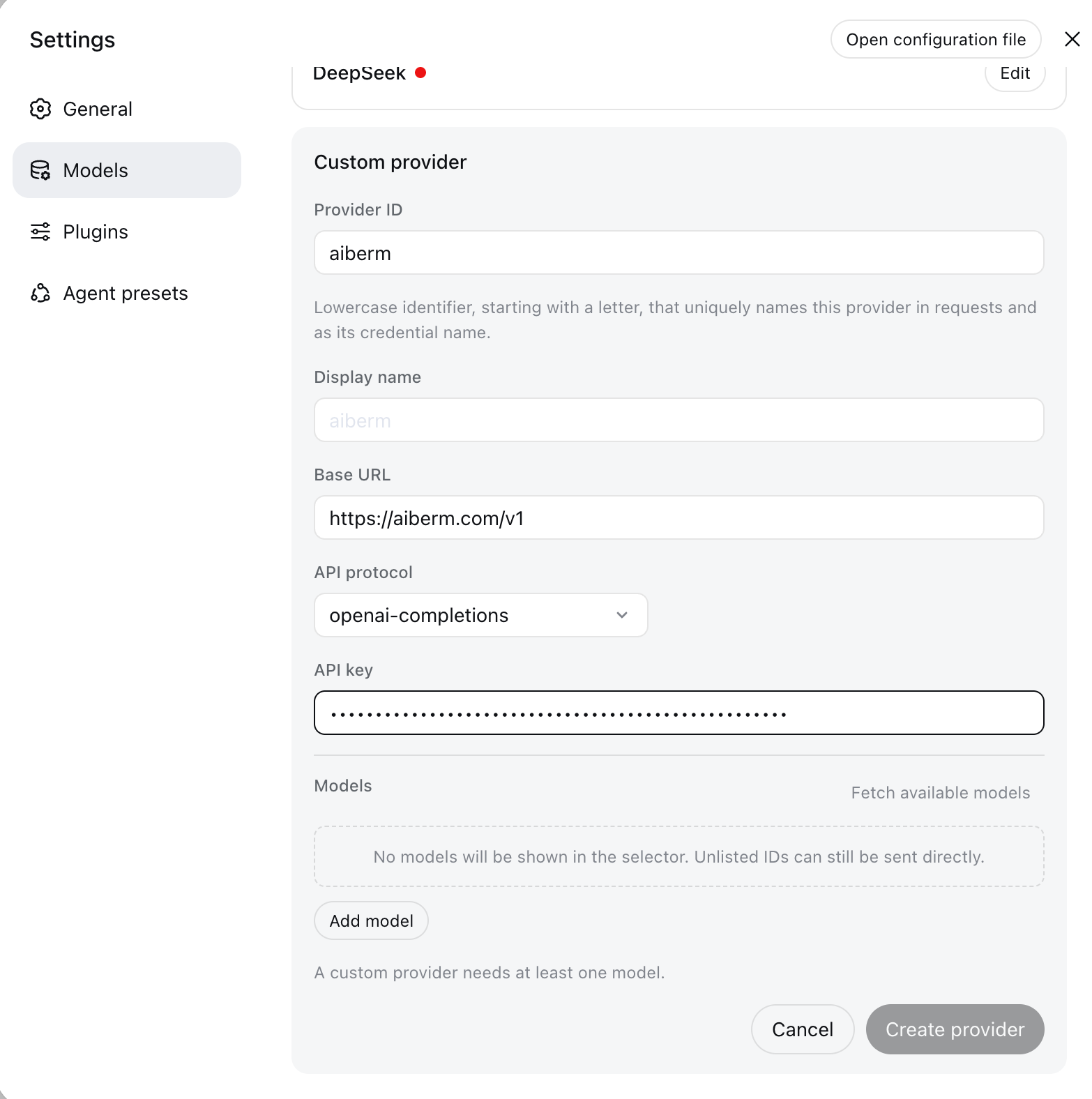
Provider ID không thể đổi tên sau này. Yêu cầu, phiên đã lưu, mô hình mặc định và thông tin xác thực đã lưu đều dùng nó. Để đổi, hãy thêm nhà cung cấp mới và xóa nhà cung cấp cũ.
Bước 3: Tải hoặc nhập mô hình
Trong Model catalog, chọn Fetch available models. Harness gọi GET /v1/models tương thích OpenAI của Aiberm với khóa bạn vừa nhập. Chọn các mô hình bạn muốn, rồi lưu.
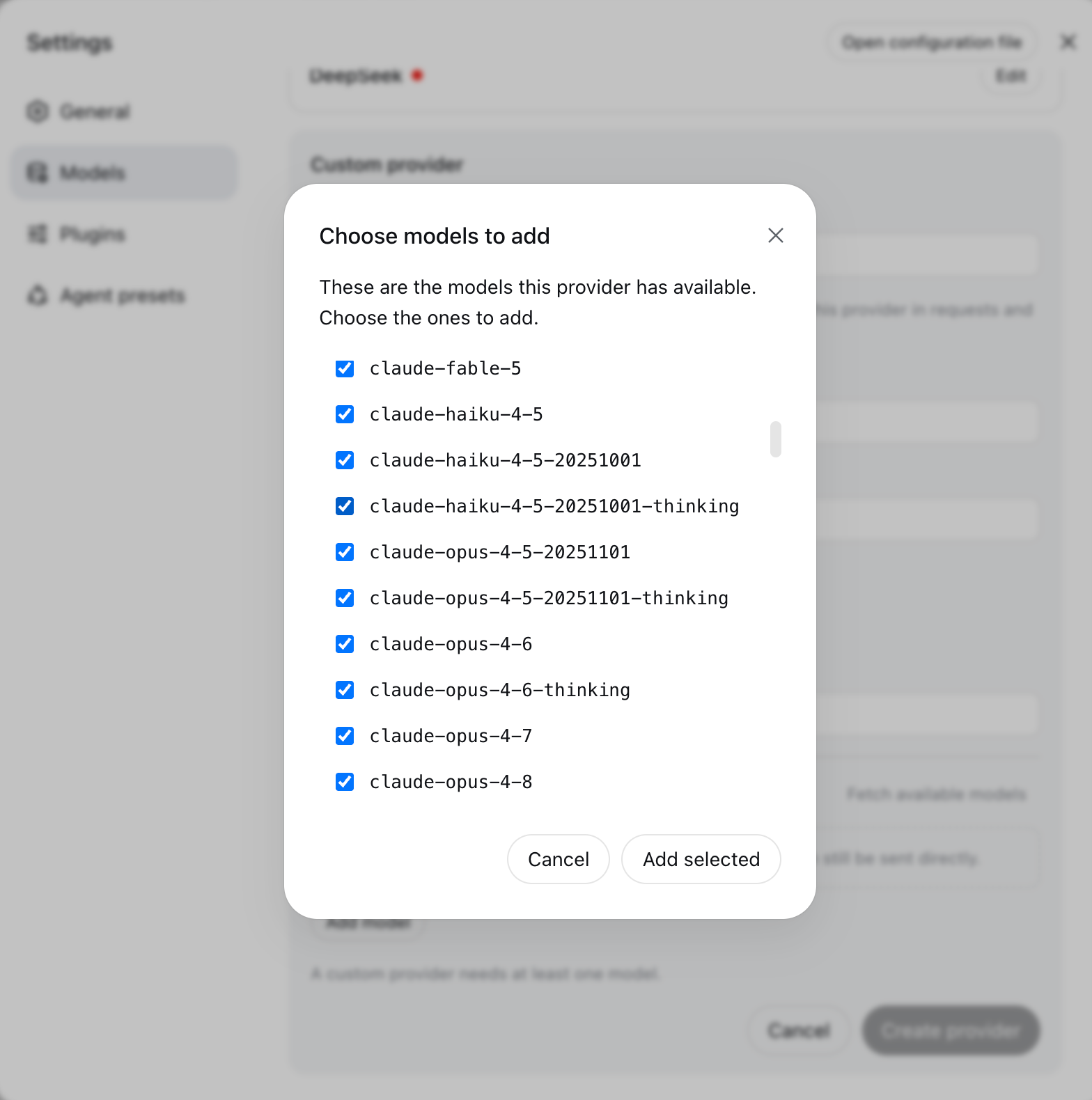
Nếu khám phá thất bại, hãy nhập ID mô hình thủ công. Dùng ID từ Danh sách mô hình hoặc Aiberm Pricing. Ví dụ:
claude-sonnet-4-6claude-opus-4-6gpt-5.4google/gemini-3-flashdeepseek/deepseek-v4-progrok-4.6
Trang này không bao giờ ghi API key vào settings.yaml. Khóa được lưu chỉ-ghi trong $DSH_HOME/.credentials.yaml. Settings chỉ giữ một tham chiếu chẳng hạn AIBERM_API_KEY.
Bước 4: Chọn mô hình
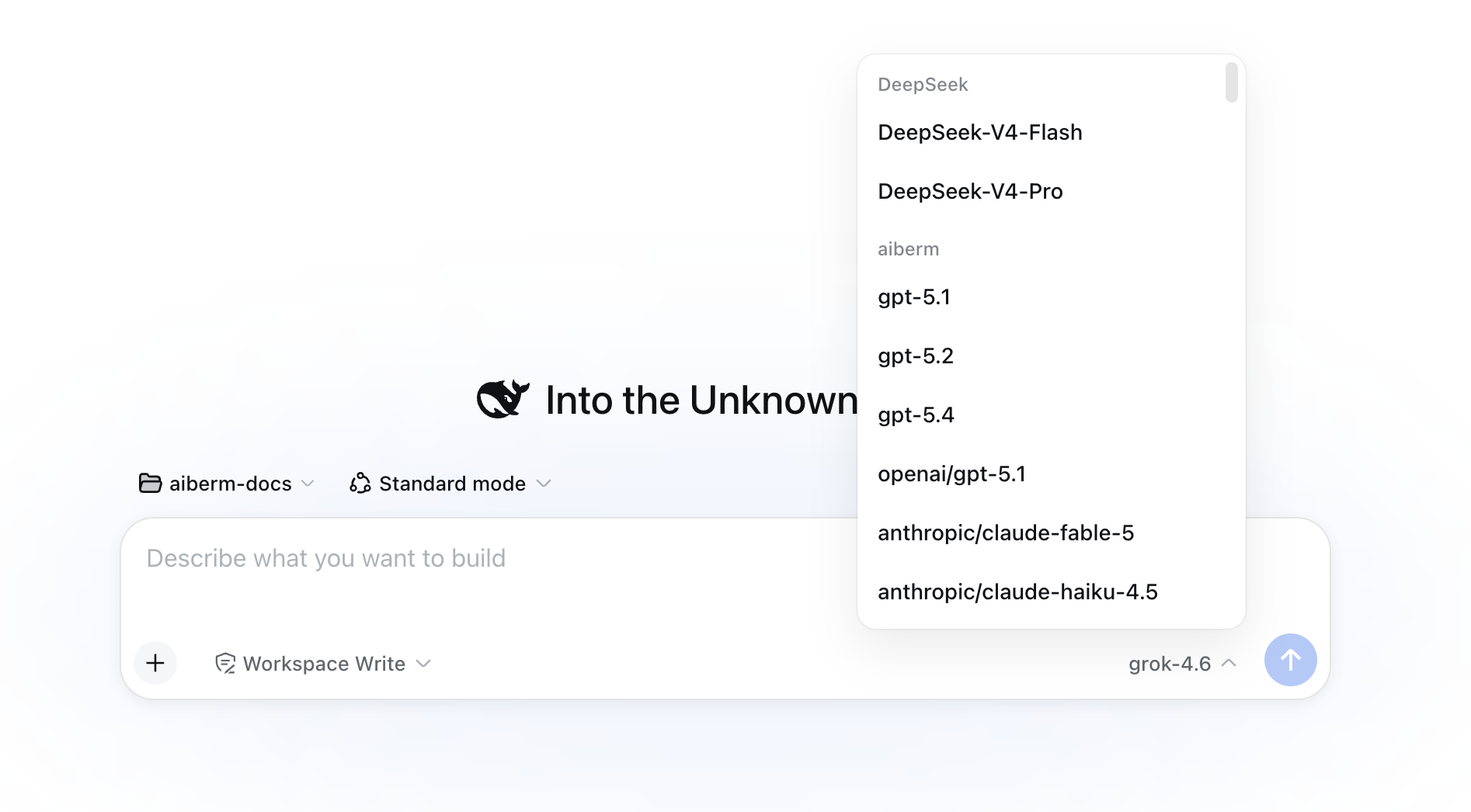
Sau khi lưu, Aiberm xuất hiện trong bộ chọn mô hình ở cuối trình soạn. Chọn một mô hình — lựa chọn đó cũng trở thành mặc định cho các phiên mới. Phiên đã gửi yêu cầu sẽ giữ mô hình đã ghi trong nhật ký của riêng nó.
Bộ chọn nhóm các mô hình DeepSeek tích hợp riêng với nhà cung cấp tùy chỉnh Aiberm. Dùng nhóm Aiberm cho Claude, GPT, Gemini và phần còn lại của danh mục.
Cấu hình Aiberm (settings.yaml)
Bạn có thể khai báo cùng nhà cung cấp bằng cách chỉnh $DSH_HOME/settings.yaml (thường là ~/.dsh/settings.yaml). Đừng đặt API key trong tệp này.
llm-pi-ai:
  providers:
    aiberm:
      displayName: Aiberm
      apiKeyEnv: AIBERM_API_KEY
      api: openai-completions
      baseURL: https://aiberm.com/v1
      models:
        - id: claude-sonnet-4-6
        - id: claude-opus-4-6
        - id: claude-opus-4-6-thinking
        - id: gpt-5.4
        - id: google/gemini-3-flash
        - id: deepseek/deepseek-v4-pro
        - id: grok-4.6
        - id: kimi-k2.6
        - id: minimax-m2.7

agent-default-model:
  provider: aiberm
  model: claude-sonnet-4-6
Rồi lưu khóa ở một trong các nơi sau (khớp đầu tiên thắng khi gửi yêu cầu):
- Môi trường khởi chạy:
AIBERM_API_KEY=sk-... npx @deepseek-ai/dsh web $DSH_HOME/.credentials.yaml(nơi trang Models ghi):
AIBERM_API_KEY: sk-your-aiberm-api-key.envcủa dự án trong thư mục khởi chạy, hoặc$DSH_HOME/.env
Thứ tự thông tin xác thực chính thức: môi trường tiến trình → $DSH_HOME/.credentials.yaml → .env dự án → $DSH_HOME/.env. Giá trị ghi trên trang Models ghi đè các khóa .env cũ hơn.
Trên POSIX, giữ .credentials.yaml ở chế độ 600.
Một tuyến tùy chỉnh không có trong catalog đi kèm của Harness phải đặt api, baseURL và danh sách models không rỗng. models thay thế catalog cho tuyến đó — mọi mô hình bạn muốn trong bộ chọn phải xuất hiện ở đó. Một mục chỉ có id là đủ.
Mô hình thị giác
Mô hình bạn nhập thủ công được coi là chỉ-văn-bản cho đến khi bạn nói khác. Nếu bạn đính kèm ảnh vào mô hình như vậy, Harness từ chối yêu cầu trước khi gửi.
Với các mô hình thị giác Aiberm, thêm input trong settings.yaml:
llm-pi-ai:
  providers:
    aiberm:
      apiKeyEnv: AIBERM_API_KEY
      api: openai-completions
      baseURL: https://aiberm.com/v1
      models:
        - id: claude-sonnet-4-6
        - id: gemini-3-pro-image-preview
          input: [text, image]
        - id: gpt-image-2
          input: [text, image]
Nếu mọi mô hình được liệt kê đều chấp nhận ảnh, đặt fallback tuyến một lần:
defaultInput: [text, image]defaultInput là fallback, không phải ghi đè. Mặc định là [text].
Kiểm tra thiết lập
- Mở
http://127.0.0.1:3080. - Xác nhận bộ chọn mô hình liệt kê Aiberm và các mô hình của bạn.
- Gửi một prompt ngắn chẳng hạn
Hi. - Tùy chọn: liệt kê mô hình qua Aiberm trực tiếp:
curl -H "Authorization: Bearer sk-your-aiberm-api-key" \
     https://aiberm.com/v1/models
Thêm bất kỳ ID bổ sung nào vào danh sách models của nhà cung cấp (hoặc chạy lại Fetch available models) nếu chúng thiếu trong bộ chọn.
Ghi chú headless và CLI
Web UI và dsh --profile headless dùng chung $DSH_HOME. Cấu hình Aiberm một lần, rồi chạy:
npx @deepseek-ai/dsh --profile headless "list the files in this directory"Cờ launcher đứng trước; mọi thứ sau chúng thuộc về profile:
dsh --profile web --port 8080
dsh --profile web --help
dsh --help
Xử lý sự cố
MISSING_CREDENTIAL
Tuyến đặt tên AIBERM_API_KEY (hoặc apiKeyEnv khác) nhưng chưa lưu giá trị. Lưu khóa trên Settings → Models, hoặc xuất cùng biến trong shell khởi chạy dsh.
UNKNOWN_MODEL
Mô hình đã chọn không có trong danh sách models của nhà cung cấp này. Tải mô hình lại, hoặc thêm ID thủ công. ID Aiberm thay đổi theo thời gian — xác nhận trên Danh sách mô hình.
401 khi tải mô hình hoặc chat
- Kiểm tra khóa tại Aiberm Console.
- Base URL phải là
https://aiberm.com/v1(gồm/v1). - Đừng dán khóa vào
settings.yaml; đặt trong credentials hoặc môi trường.
Yêu cầu vẫn đi tới DeepSeek hoặc OpenAI
Bạn đã cấu hình thẻ DeepSeek tích hợp hoặc nhà cung cấp catalog openai / anthropic. Những mục đó giữ endpoint chính thức. Xóa hàng cấu hình sai đó và thêm một nhà cung cấp tùy chỉnh với ID aiberm và base URL https://aiberm.com/v1.
Ảnh bị từ chối trước khi gửi
Mô hình không có modality ảnh. Thêm input: [text, image] cho mô hình đó (xem Mô hình thị giác), rồi bắt đầu phiên mới. Ảnh đã đính kèm vẫn nằm trong nhật ký phiên cũ.
Chỉnh cấu hình không có hiệu lực
Thay đổi nhà cung cấp và khóa áp dụng ở yêu cầu tiếp theo; bạn không cần khởi động lại máy chủ. Phiên hiện có giữ mô hình đã ghi trong nhật ký. Bắt đầu chat mới sau khi đổi mặc định.
Các tệp nằm ở đâu
| Đường dẫn | Mục đích |
|---|---|
$DSH_HOME/settings.yaml | Nhà cung cấp, danh sách mô hình, mô hình mặc định (~/.dsh/settings.yaml) |
$DSH_HOME/.credentials.yaml | Chỉ API key |
$DSH_HOME/profiles/web/ | Profile web được tạo tự động |
Lưu ý
- Ưu tiên trang Models cho khóa.
settings.yamlchỉ nên giữ tham chiếuapiKeyEnv. - Đừng chạy agent trong thư mục đã chứa bí mật mà bạn không muốn nó đọc.
- Với các trường ngoài hướng dẫn này (timeout, retry, tương thích reasoning), xem
dsh-llm-pi-aiREADME chính thức.