
Cài đặt Hermes Agent
Hướng dẫn này mô tả cách cấu hình Hermes Agent để dùng Aiberm làm nhà cung cấp mô hình. Hermes Agent là agent AI mã nguồn mở do Nous Research phát triển, chạy trong terminal và tích hợp với các nền tảng nhắn tin gồm Telegram, Discord, Slack, WhatsApp và Signal.
Vì Aiberm cung cấp API /v1 tương thích OpenAI, bạn có thể đăng ký nó làm nhà cung cấp tùy chỉnh trong Hermes Agent mà không cần cài plugin hay sửa mã nguồn. Sau khi cấu hình, một API key cho phép bạn truy cập mọi mô hình có trên Aiberm, gồm Claude, GPT, Gemini, DeepSeek, Kimi, MiniMax, GLM và Grok.
Điều kiện tiên quyết
- Một tài khoản Aiberm (Đăng ký)
- Một API key Aiberm (Lấy khóa của bạn)
- Đã cài Hermes Agent — xem hướng dẫn cài đặt chính thức
Cài nhanh (Linux / macOS / WSL2):
curl -fsSL https://raw.githubusercontent.com/NousResearch/hermes-agent/main/scripts/install.sh | bashCấu hình Aiberm làm nhà cung cấp
Hermes Agent lưu cấu hình tại ~/.hermes/config.yaml. Mở tệp và thêm mục aiberm trong phần providers:.
Nếu bạn không quen với trình soạn dòng lệnh như Vim, bạn có thể mở tệp cấu hình bằng trình soạn tích hợp của hệ điều hành:
- macOS: Mở Finder, nhấn
Shift + Command + G, nhập~/.hermestrong hộp thoại hiện ra, rồi nhấn Return. Tìm tệpconfig.yaml, nhấp chuột phải và chọn Open With → TextEdit.- Windows: Mở File Explorer, gõ
%USERPROFILE%\.hermestrên thanh địa chỉ, rồi nhấn Enter. Nhấp chuột phảiconfig.yamlvà chọn Open with → Notepad.Sau khi chỉnh, nhớ lưu tệp (
Command + Strên macOS,Ctrl + Strên Windows), rồi tiếp tục bước khởi động lại mô tả bên dưới.
model:
  default: claude-sonnet-4-6
  provider: aiberm

providers:
  aiberm:
    base_url: https://aiberm.com/v1
    api_key: sk-your-aiberm-api-key
    type: openai
    default_model: claude-sonnet-4-6
    models:
      # Claude
      - claude-opus-4-7
      - claude-opus-4-6
      - claude-opus-4-6-thinking
      - claude-opus-4-5-20251101
      - claude-opus-4-5-20251101-thinking
      - claude-sonnet-4-6
      - claude-sonnet-4-6-thinking
      - claude-sonnet-4-5-20250929
      - claude-sonnet-4-5-20250929-thinking
      - claude-haiku-4-5-20251001
      - claude-haiku-4-5-20251001-thinking
      # Claude (anthropic/ prefix)
      - anthropic/claude-opus-4.7
      - anthropic/claude-opus-4.6
      - anthropic/claude-opus-4.6:thinking
      - anthropic/claude-opus-4.5
      - anthropic/claude-opus-4.5:thinking
      - anthropic/claude-opus
      - anthropic/claude-sonnet-4.6
      - anthropic/claude-sonnet-4.6:thinking
      - anthropic/claude-sonnet-4.5
      - anthropic/claude-sonnet-4.5:thinking
      - anthropic/claude-sonnet
      - anthropic/claude-haiku-4.5
      - anthropic/claude-haiku-4.5:thinking
      # GPT / OpenAI
      - gpt-5.4
      - gpt-5.4-xhigh
      - gpt-5.4-mini
      - gpt-5.3-codex
      - gpt-5.3-codex-xhigh
      - gpt-5.2
      - gpt-5.2-chat-latest
      - gpt-5.2-codex
      - gpt-5.1
      - gpt-5.1-codex
      - gpt-5.1-codex-max
      - gpt-5
      - gpt-5-mini
      - gpt-5-nano
      - o3-mini
      - gpt-4.1
      - gpt-4.1-mini
      - gpt-4.1-nano
      - gpt-4o
      - gpt-4o-mini
      # GPT / OpenAI (openai/ prefix)
      - openai/gpt-5.4
      - openai/gpt-5.4-mini
      - openai/gpt-5.3-codex
      - openai/gpt-5.2
      - openai/gpt-5.2-chat
      - openai/gpt-5.2-codex
      - openai/gpt-5.1
      - openai/gpt-5.1-codex
      - openai/gpt-5.1-codex-max
      - openai/gpt-5
      - openai/gpt-5-codex
      - openai/gpt-5-mini
      - openai/gpt-5-nano
      - openai/gpt-4.1
      - openai/gpt-4.1-mini
      - openai/gpt-4.1-nano
      - openai/gpt-4o
      - openai/gpt-4o-mini
      - openai/o3-mini
      # Gemini
      - gemini-3.1-pro-preview
      - gemini-3.1-pro-preview-thinking
      - gemini-3.1-flash-lite-preview
      - gemini-3.1-flash-image-preview
      - gemini-3-pro-preview
      - gemini-3-pro-preview-thinking
      - gemini-3-pro-image-preview
      - gemini-3-flash-preview
      - gemini-2.5-pro
      - gemini-2.5-flash
      - gemini-2.5-flash-image
      # Gemini (google/ prefix)
      - google/gemini-3.1-pro
      - google/gemini-3.1-flash-lite
      - google/gemini-3-pro
      - google/gemini-3-pro-mcpmark
      - google/gemini-3-flash
      - google/gemini-2.5-pro
      - google/gemini-2.5-flash
      # DeepSeek
      - deepseek-v3.2
      - deepseek-v3.2-exp
      - deepseek-r1-0528
      - deepseek-ocr
      - deepseek/deepseek-v3.2
      - deepseek/deepseek-v3.2-exp
      - deepseek/deepseek-v3.2-exp-thinking
      - deepseek/deepseek-r1
      - deepseek/deepseek-r1-0528
      # Grok (xAI)
      - grok-code-fast-1
      - grok-4-1-fast-reasoning
      - grok-4-1-fast-non-reasoning
      - grok-4.20-beta-0309-reasoning
      - grok-4.20-beta-0309-non-reasoning
      - x-ai/grok-4.1-fast
      - x-ai/grok-code-fast-1
      # Kimi / Moonshot
      - Kimi-K2.6
      - kimi-k2.5-thinking
      - kimi-k2.5
      # MiniMax
      - MiniMax-M2.7
      - minimax-m2.5
      - minimax-m2.1
      - minimax/minimax-m2.7
      - minimax/minimax-m2.5
      - minimax/minimax-m2.1
      # GLM (Zhipu)
      - glm-5.1
      - glm-5
      - glm-5-turbo
      # Qwen (Alibaba)
      - qwen3.6-plus
      - qwen3.5-plus
      - qwen3.5-397b-a17b
      # MiMo (Xiaomi)
      - mimo-v2-pro
      - mimo-v2-omni
      - mimo-v2-flash
- xiaomi/mimo-v2-flashMẹo: Danh sách trên bao phủ phần lớn các mô hình Aiberm hiện cung cấp, khá dài. Chúng tôi khuyến nghị chỉ giữ những mô hình bạn thực sự dùng và xóa phần còn lại.
Tham chiếu trường
| Trường | Bắt buộc | Mô tả |
|---|---|---|
base_url | Có | Endpoint tương thích OpenAI của Aiberm. Đặt thành https://aiberm.com/v1. |
api_key | Có | API key Aiberm của bạn, lấy từ console. |
type | Có | Kiểu giao thức. Đặt thành openai — Aiberm tuân theo đặc tả OpenAI Chat Completions. |
default_model | Có | Mô hình được dùng khi không chỉ định mô hình rõ ràng. |
models | Khuyến nghị | Danh sách mô hình hiển thị trong bộ chọn /model. Hermes chỉ hiện các mục có trong danh sách này (cộng với default_model). Nếu bỏ qua, bộ chọn chỉ hiển thị một nút. |
Phần model: cấp cao nhất chỉ định nhà cung cấp đang dùng và mô hình mặc định. Nếu trước đó bạn dùng nhà cung cấp khác, hãy đặt provider: thành aiberm và đặt default: thành bất kỳ mô hình nào trong khối models:.
Sử dụng
Sau khi cập nhật cấu hình, khởi động lại Hermes (CLI: thoát rồi chạy lại hermes; gateway: hermes gateway restart).
Trong terminal (CLI):
/modelHermes mở bộ chọn mô hình tương tác. Chọn Aiberm, rồi chọn mô hình mong muốn. Bạn cũng có thể chuyển trực tiếp:
/model claude-opus-4-7
/model gpt-5.4 --global
Thêm --global sẽ lưu thay đổi vào config.yaml; bỏ qua thì thay đổi chỉ áp dụng cho phiên hiện tại.
Trong Telegram, Discord, Slack hoặc WhatsApp:
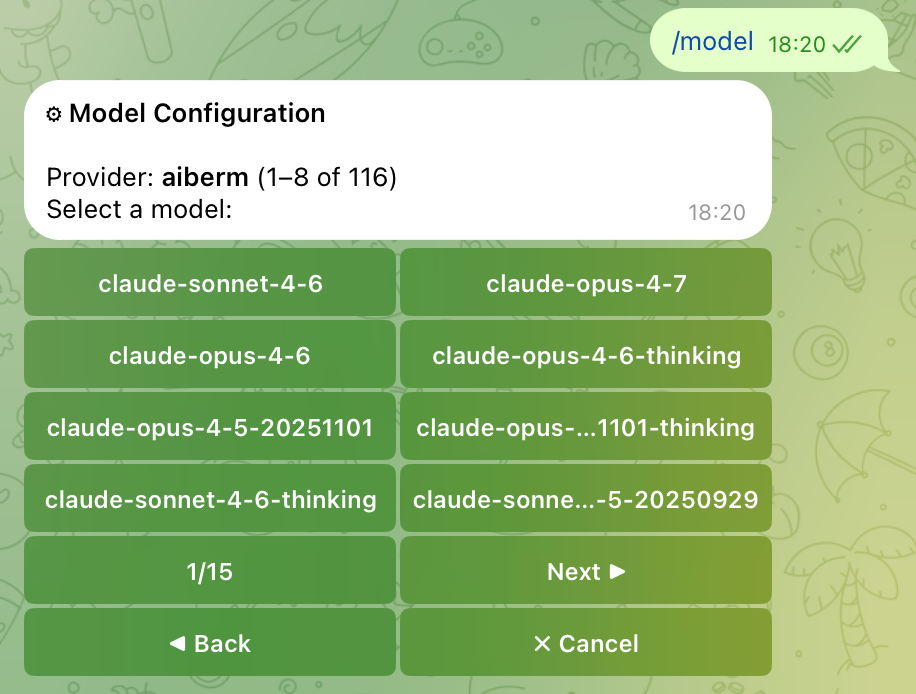
Gửi /model tới bot của bạn. Bot trả về bàn phím nội tuyến liệt kê mọi nhà cung cấp đã cấu hình thông tin xác thực. Chọn Aiberm để xem danh sách mô hình phân trang (8 mỗi trang, có điều hướng Prev / Next), rồi nhấn một mô hình để chuyển.
Xem danh mục mô hình đầy đủ
Danh sách models: ở trên là một tập hợp đã chọn lọc. Để xem mọi mô hình Aiberm đang phục vụ, truy vấn API trực tiếp:
curl -H "Authorization: Bearer sk-your-aiberm-api-key" \
     https://aiberm.com/v1/models | jq -r '.data[].id'
Thêm bất kỳ ID mô hình nào bạn muốn dùng vào khối models: rồi khởi động lại Hermes. Chúng sẽ xuất hiện trong bộ chọn /model.
Dùng biến môi trường (Tùy chọn)
Nếu bạn không muốn lưu API key trong config.yaml, bạn có thể đọc từ biến môi trường. Đặt:
export AIBERM_API_KEY=sk-your-aiberm-api-keyRồi tham chiếu trong config.yaml qua key_env:
providers:
  aiberm:
    base_url: https://aiberm.com/v1
    key_env: AIBERM_API_KEY
    type: openai
    default_model: claude-sonnet-4-6
Xử lý sự cố
/model chỉ hiện một nút cho Aiberm
Khối providers.aiberm thiếu danh sách models:. Bộ chọn Hermes chỉ phân trang khi cấu hình hơn 8 mô hình. Thêm danh sách đã chọn lọc ở trên rồi khởi động lại Hermes.
401 Unauthorized
- Xác nhận API key tại Aiberm console.
- Xác nhận khóa được đặt dưới
providers.aiberm.api_key, không phải ở cấp cao nhất của cấu hình.
Không tìm thấy mô hình
Danh mục mô hình của Aiberm thay đổi theo thời gian; một mô hình bạn đã liệt kê có thể đã đổi tên hoặc bị ngừng. Truy vấn lại /v1/models (xem ở trên) và cập nhật danh sách models: cho phù hợp.
Cách xác nhận cấu hình đã được tải
hermes doctorLệnh này in báo cáo chẩn đoán gồm nhà cung cấp và mô hình đang hoạt động.