
Claude Desktop 设置
Claude Desktop 现在可以配置第三方推理服务。配置 Aiberm 后,Claude 客户端会通过 Aiberm 的 Anthropic 兼容接口发起请求,并使用你的 Aiberm API Key。
Info
Anthropic 官方支持文档已经给出 Claude Desktop / Claude Cowork 的第三方平台配置方式。该功能需要较新的 Claude Desktop 客户端,旧版本可能看不到 Developer 菜单或第三方推理配置入口。
前置条件
开始之前,请确认你已经准备好:
配置步骤
建议在登录 Claude Desktop 之前完成以下配置。
- 打开最新版 Claude Desktop 客户端。
- 先不要登录。
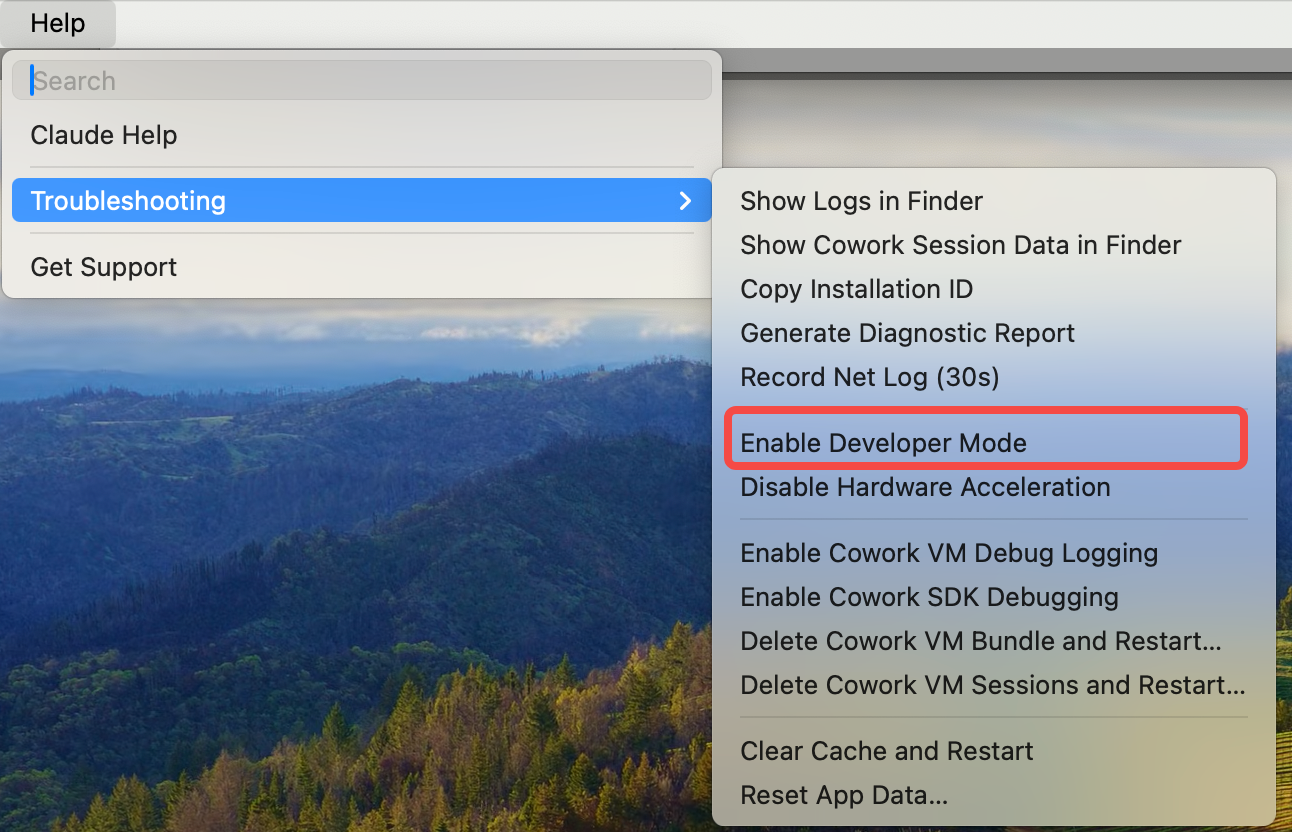
- 在顶部菜单栏进入 Help → Troubleshooting → Enable Developer Mode,启用开发者模式。
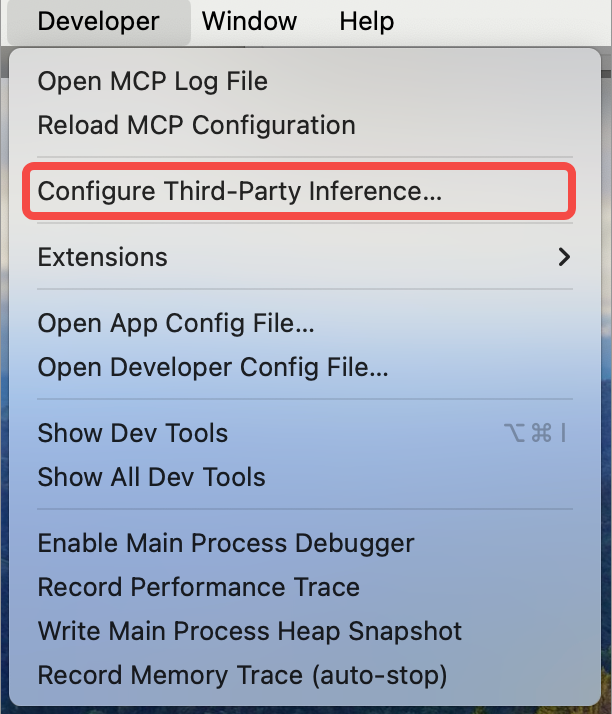
- 启用后,菜单栏会出现 Developer 菜单,进入 Developer → Configure third-party inference。
- 在第三方推理配置中填写:
| 字段 | 填写内容 |
|---|---|
| Base URL | https://aiberm.com |
| API Key | 你的 Aiberm API Key,例如 sk-... |
| Authentication method | 选择 x-api-key |
| Provider / API format | 如界面出现该选项,选择 Anthropic-compatible、custom gateway 或类似选项 |
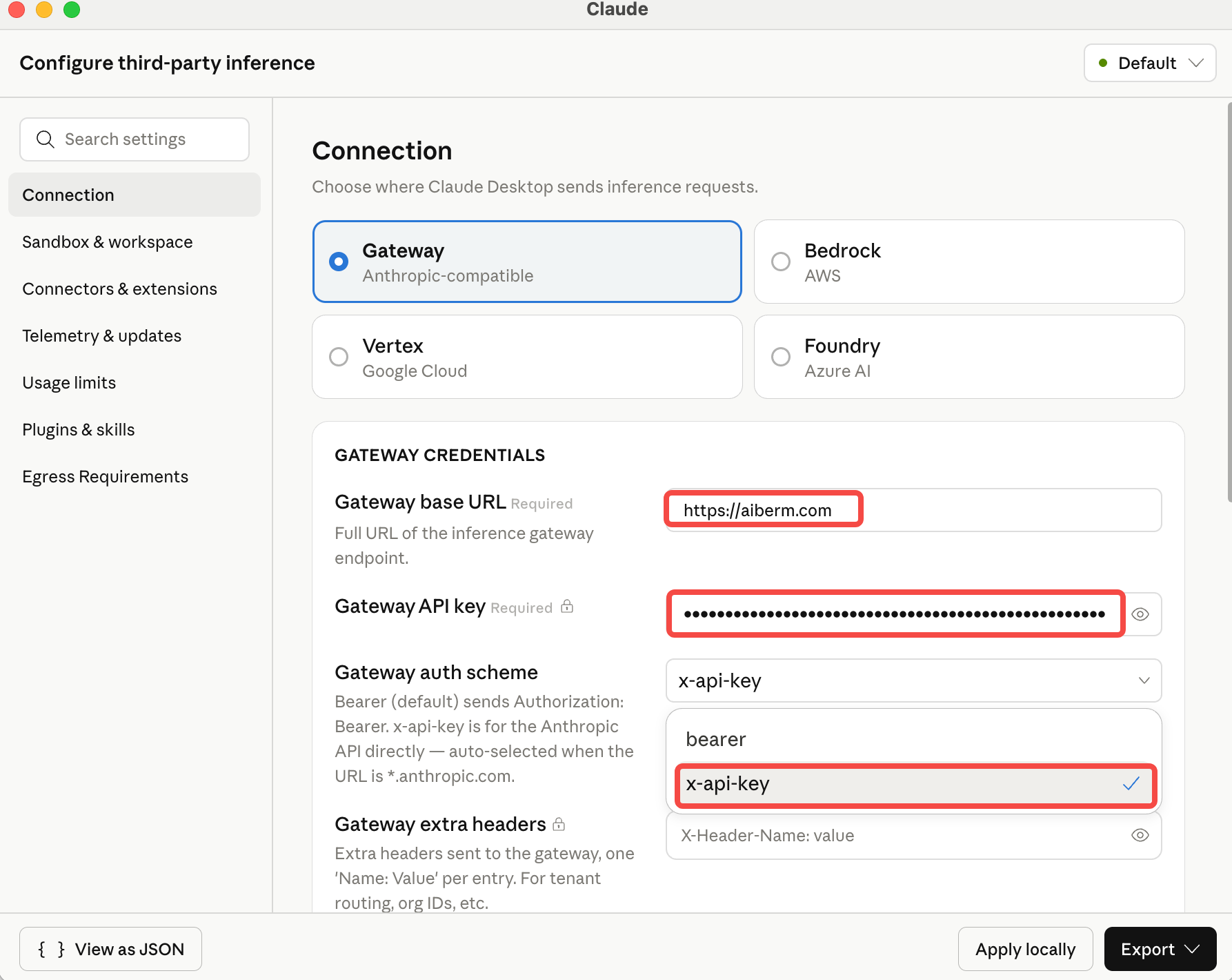
- 选择 Apply locally,将配置保存到当前电脑。
- 按客户端提示继续登录或启动 Claude Desktop。
验证配置
应用本地配置后:
- 如果客户端提示重启,先完全退出并重新打开 Claude Desktop。
- 新建一个对话。
- 发送一个简单测试问题,例如:
如果当前请求正在使用 Aiberm,请用一句话回复。如果可以正常返回结果,说明 Claude Desktop 已经通过 Aiberm 进行请求。
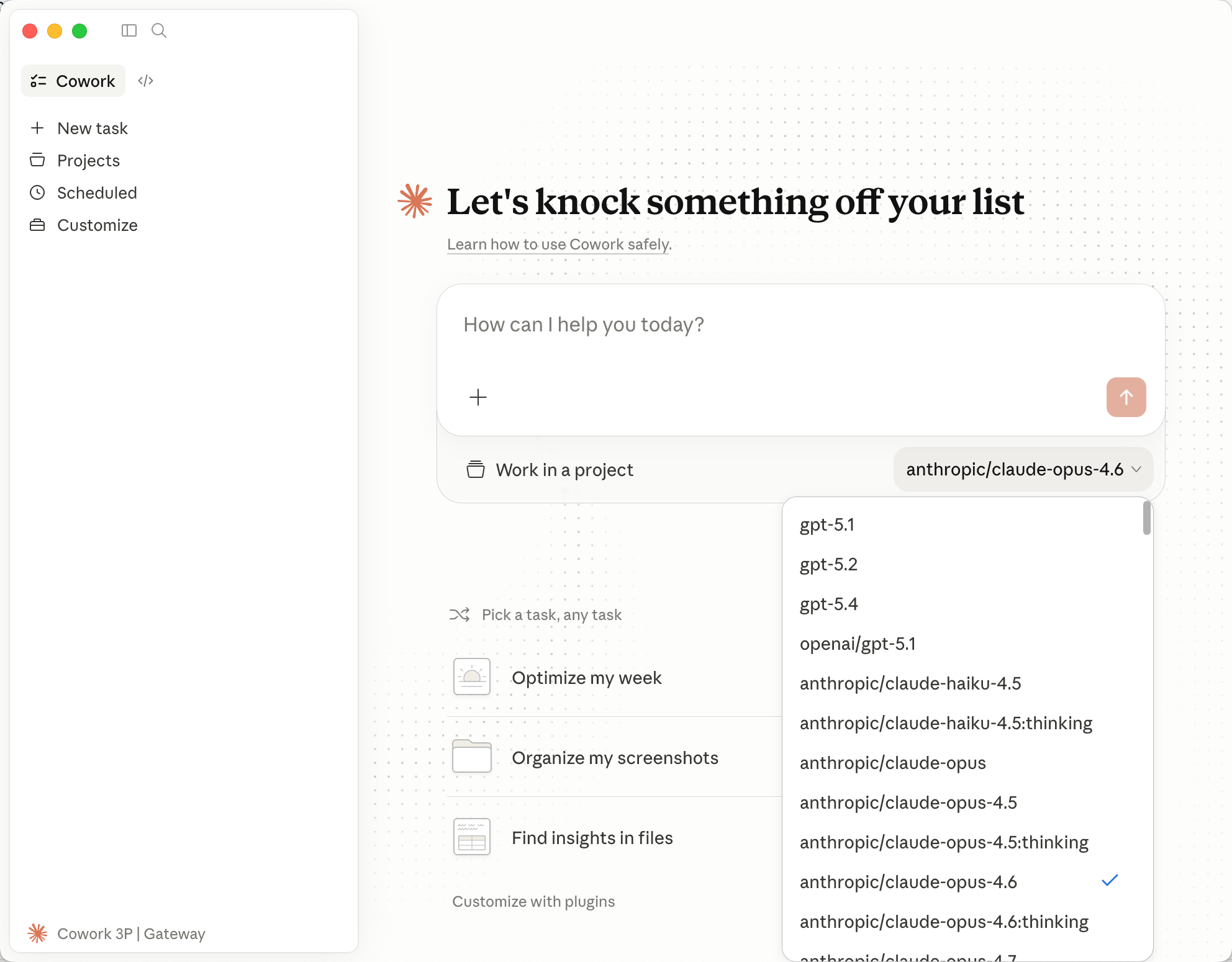
接入成功后,你可以直接在 Claude Desktop 中切换 Aiberm 平台上的可用模型,包括你账号当前可见的不同 Claude 模型。当前模型列表可参考 获取模型列表。
常见问题
看不到 Developer 菜单
- 确认已安装最新版 Claude Desktop,旧版本可能不支持该配置 UI。
- 从 Help → Troubleshooting → Enable Developer Mode 启用开发者模式。
- 启用后完全退出并重新打开 Claude Desktop。
找不到 Configure third-party inference
- 确认使用的是 Claude Desktop 客户端,而不是网页端。
- 尝试在登录前打开客户端并启用开发者模式。
- 更新 Claude Desktop 后重新操作。
API Key 无效
- 从 Aiberm 控制台 复制完整 API Key。
- 检查 API Key 前后是否有多余空格。
- 确认 API Key 以
sk-开头。 - 确认认证方式选择的是
x-api-key。
连接失败或模型错误
- 确认 Base URL 严格填写为
https://aiberm.com。 - 确认当前网络可以访问
https://aiberm.com。 - 如果你的 Claude Desktop 版本提供模型选择,可以切换到 Aiberm 上的其他可用模型再测试。