
Codex Desktop 设置
OpenAI Codex 桌面端可以通过 API Key 登录,并在应用内打开用户级 config.toml。登录页面填写的 API Key 只用于进入应用;要让请求通过 Aiberm 发出,还必须在 config.toml 中配置 Aiberm provider 和 API Key。
Info
Codex 登录界面中的字段名称仍显示为 OpenAI API key。这里可以填写你的 Aiberm API Key 进入应用,但这个字段不会替代 config.toml 中的认证配置。
前置条件
开始之前,请确认你已经准备好:
配置步骤
- 打开 Codex 桌面端。
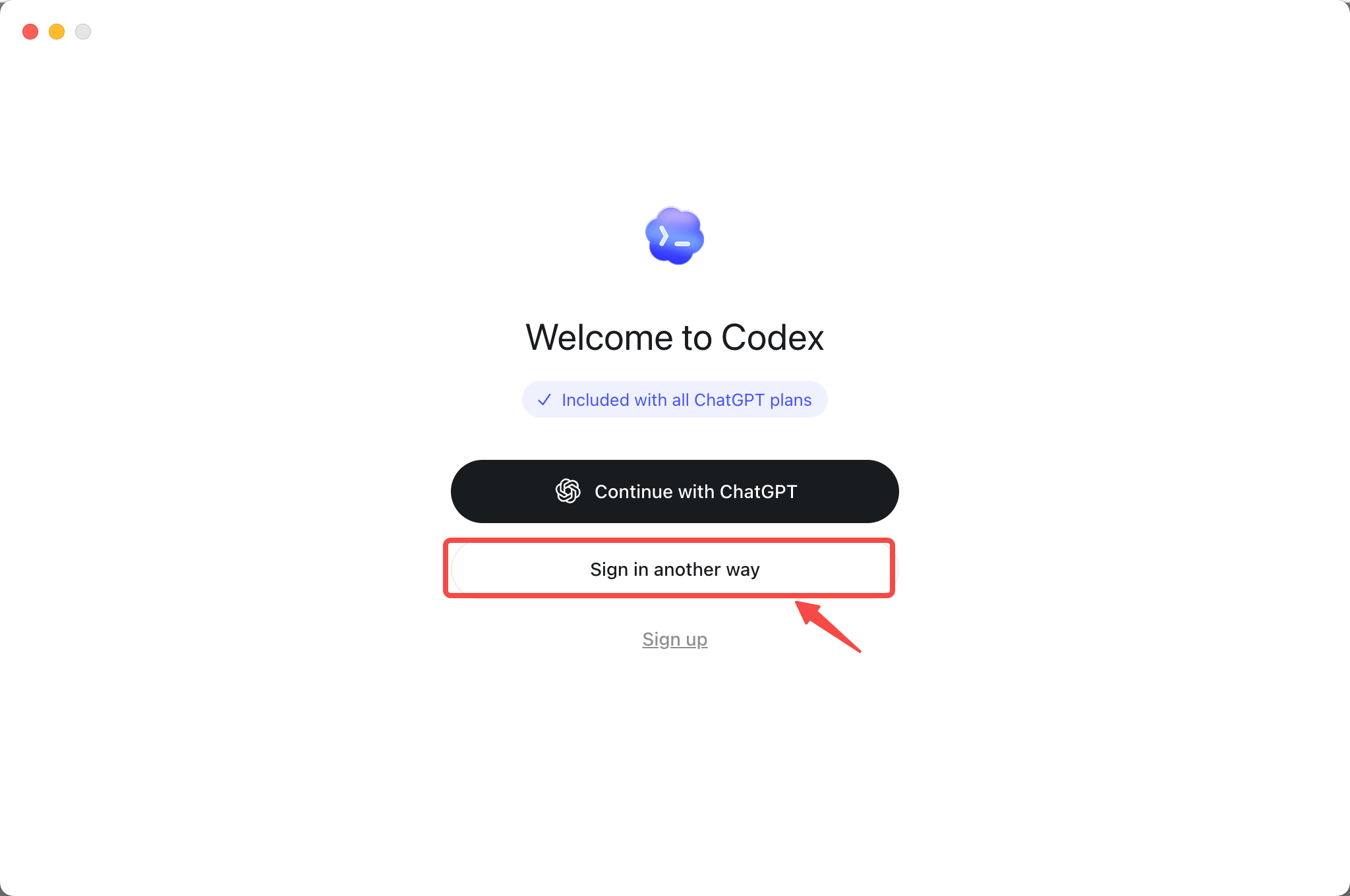
- 在登录页面选择 Sign in another way。
- 在 OpenAI API key 输入框中填写你的 Aiberm API Key,然后选择 Continue。
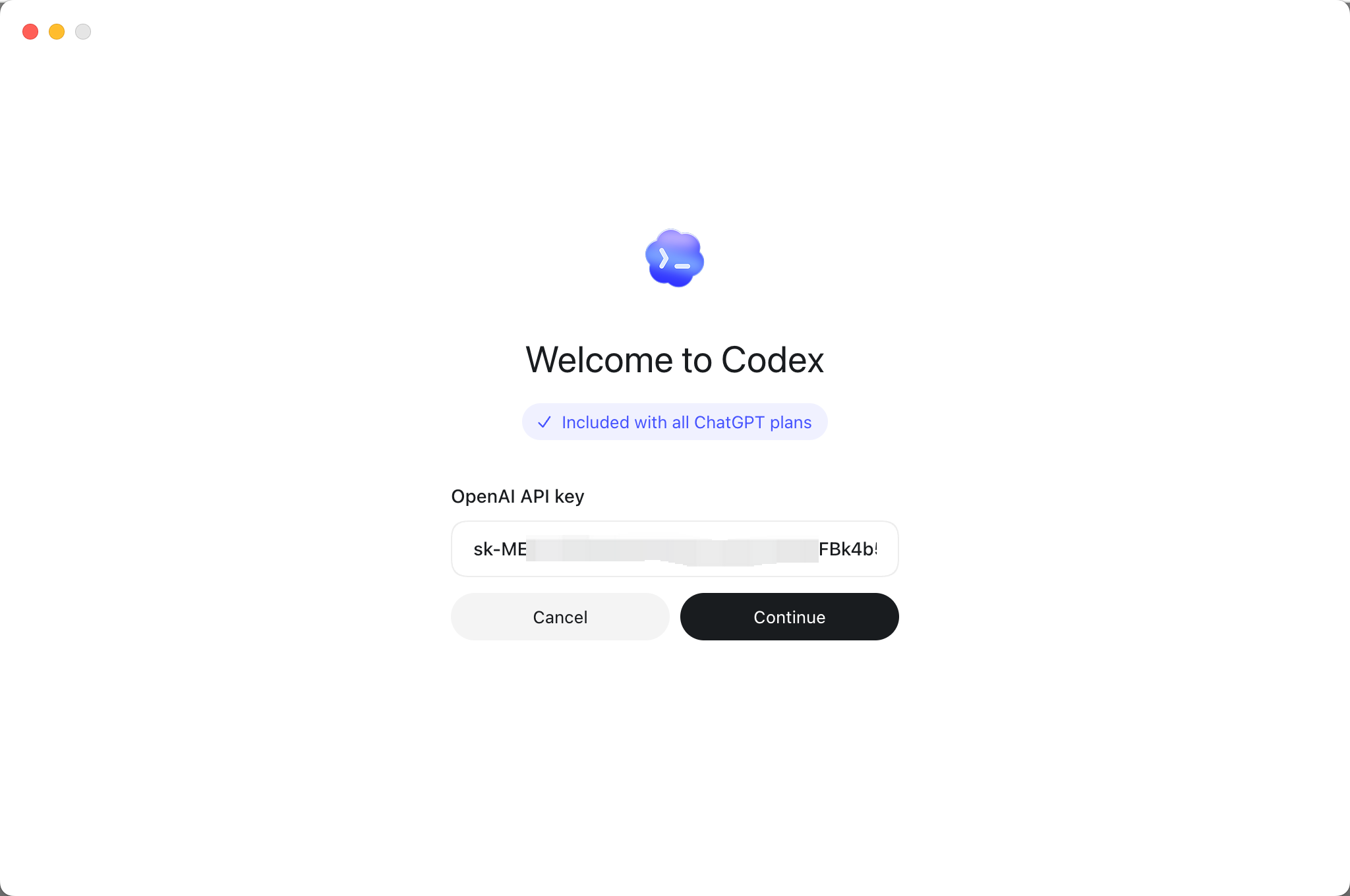
注意:这一步只是让你进入 Codex 桌面端,并不能代替下面
config.toml中的 API Key 配置。即使已经在登录框中填写过 API Key,也必须继续完成后面的配置。
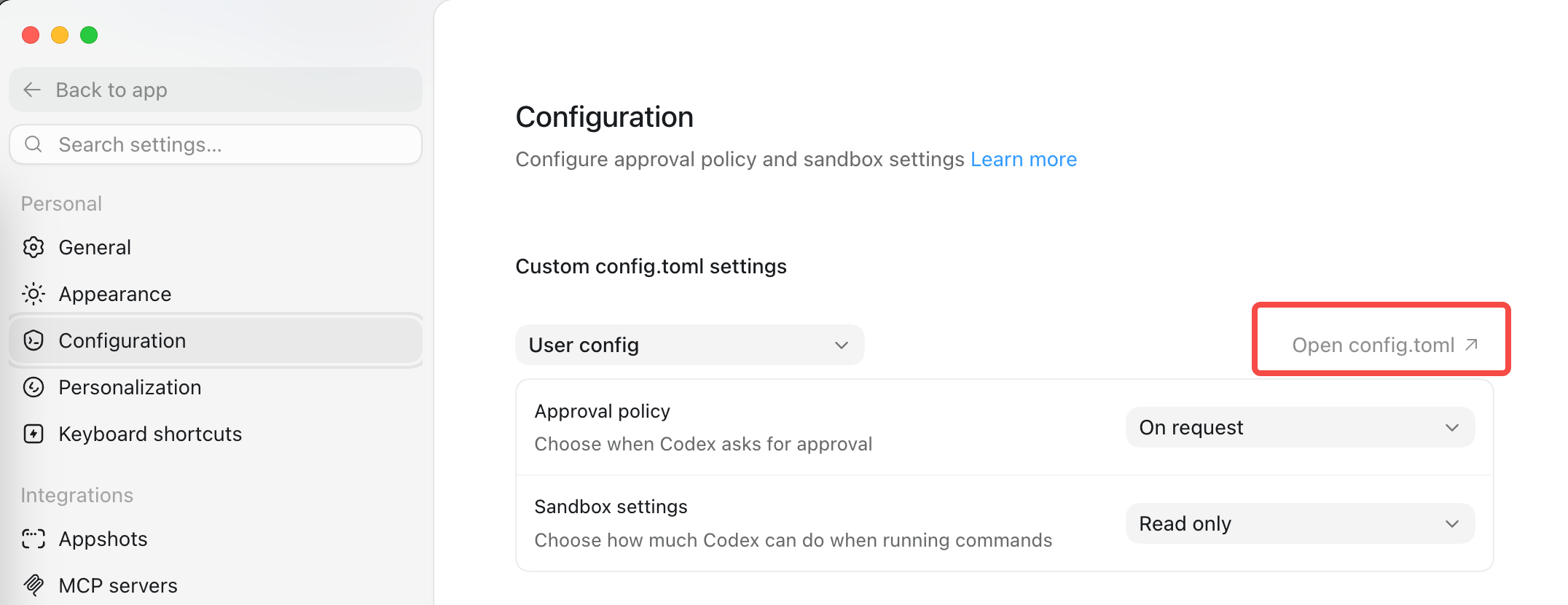
- 进入应用后,打开设置页面。
- 在左侧选择 Configuration。
- 在 Custom config.toml settings 中确认选择的是 User config。
- 选择 Open config.toml,打开用户级配置文件。
- 在
config.toml中写入或替换为以下配置。
开始修改前,建议先删除文件中旧的 [model_providers.aiberm] 配置块,避免同一个配置项出现多次。TOML 配置必须一行一个配置项,不能把多个配置项写在同一行。
直接写入 config.toml
把 API Key 直接写入 config.toml:
model = "gpt-5.6-sol"
model_provider = "aiberm"
model_reasoning_effort = "xhigh"

[model_providers.aiberm]
name = "Aiberm API"
base_url = "https://aiberm.com/v1"
experimental_bearer_token = "sk-your-aiberm-api-key"
wire_api = "responses"
supports_websockets = false
直接写入 API Key 会将密钥以明文保存在本地配置文件中,请确认该文件不会被提交到 Git 或分享给他人。
如果你是第一次配置 Codex,只需要把 sk-your-aiberm-api-key 替换成真实的 Aiberm API Key,并确保配置文件保存成功。
- 保存
config.toml。 - 完全退出并重新打开 Codex 桌面端。
验证配置
重新打开 Codex 后:
- 打开一个项目或工作区。
- 让 Codex 执行一次真实的代码任务,例如解释当前文件、修改一段代码或运行项目测试。
如果任务可以正常执行并返回结果,说明配置已经生效。
常见问题
API Key 无效
- 从 Aiberm 控制台 复制完整 API Key。
- 检查 API Key 前后是否有多余空格。
- 确认 API Key 以
sk-开头。
配置没有生效
- 确认修改的是 User config 下打开的
config.toml。 - 保存文件后完全退出并重新打开 Codex 桌面端。
- 确认
model_provider = "aiberm"和[model_providers.aiberm]的名称一致。 - 确认
experimental_bearer_token已替换为真实的 Aiberm API Key,而不是保留占位符sk-your-aiberm-api-key。
TOML 格式错误
- 每一项配置单独占一行,例如
wire_api和supports_websockets不能写在同一行。 - 字符串值需要使用英文双引号,例如
model = "gpt-5.6-sol"。 base_url直接填写https://aiberm.com/v1,不要加 Markdown 链接格式或额外的括号。
模型或连接错误
- 确认
base_url严格填写为https://aiberm.com/v1。 - 确认
wire_api是responses。 - 确认你的账号可以访问
gpt-5.6-sol。当前模型列表可参考 获取模型列表。