
Настройка DeepSeek Harness
В этом руководстве показано, как запустить DeepSeek Harness (dsh) с Aiberm как пользовательским OpenAI-совместимым провайдером. После настройки один API-ключ Aiberm открывает доступ к Claude, GPT, Gemini, DeepSeek, Kimi, MiniMax, GLM, Grok и остальным моделям Aiberm.
DeepSeek Harness находится в developer preview и быстро меняется. Эта страница следует официальным README и руководству Configure models, а затем переносит эти шаги на Aiberm.
Что такое DeepSeek Harness?
DeepSeek Harness — открытый каркас агентов от DeepSeek AI. Всё устроено как плагины, которые собирает Cordis. Обычная точка входа — браузерный интерфейс (dsh web); тот же домашний каталог обслуживает и одноразовые headless-задачи.
Официальный проект:
- Домашняя страница: deepseek.com/harness
- Исходный код: github.com/deepseek-ai/deepseek-harness
- Обсуждения: GitHub Discussions
Предварительные требования
- Аккаунт Aiberm (Регистрация)
- API-ключ Aiberm (Получить ключ)
- Установленный Node.js (нужен для
npx) - Терминал на macOS, Linux или Windows
Установка и запуск
Официальный способ установки — одноразовый запуск через npx. Из каталога проекта, в котором должен работать агент:
npx @deepseek-ai/dsh webВеб-интерфейс по умолчанию слушает http://127.0.0.1:3080. Текущий рабочий каталог становится корнем рабочей области.
Полезные варианты:
# Another port
npx @deepseek-ai/dsh web --port 8080

# One-shot headless job (same models and credentials as the Web UI)
npx @deepseek-ai/dsh --profile headless "summarize the README"
Если CLI уже установлен:
dsh web
dsh --help
dsh web --helpПрофили web и headless создаются при первом использовании в $DSH_HOME (по умолчанию ~/.dsh). Клонировать репозиторий только ради Aiberm не нужно.
Настройка Aiberm (веб-интерфейс, рекомендуется)
Aiberm — это не встроенная карточка DeepSeek и не каталожный провайдер OpenAI / Anthropic. У этих записей остаются официальные эндпоинты. Aiberm — OpenAI-совместимый шлюз, поэтому его добавляют как пользовательского провайдера.
Официальная справка: Configure models.
Шаг 1: откройте Settings → Models
В веб-интерфейсе откройте Settings → Models.
Шаг 2: добавьте пользовательского провайдера
Выберите Add a custom provider и заполните:
| Поле | Значение |
|---|---|
| Provider ID | aiberm (строчными, постоянный — используется сеансами, значениями по умолчанию и именем учётных данных) |
| Display name | Aiberm |
| Base URL | https://aiberm.com/v1 |
| API protocol | openai-completions |
| API key | ваш ключ Aiberm из Консоль → API Tokens |
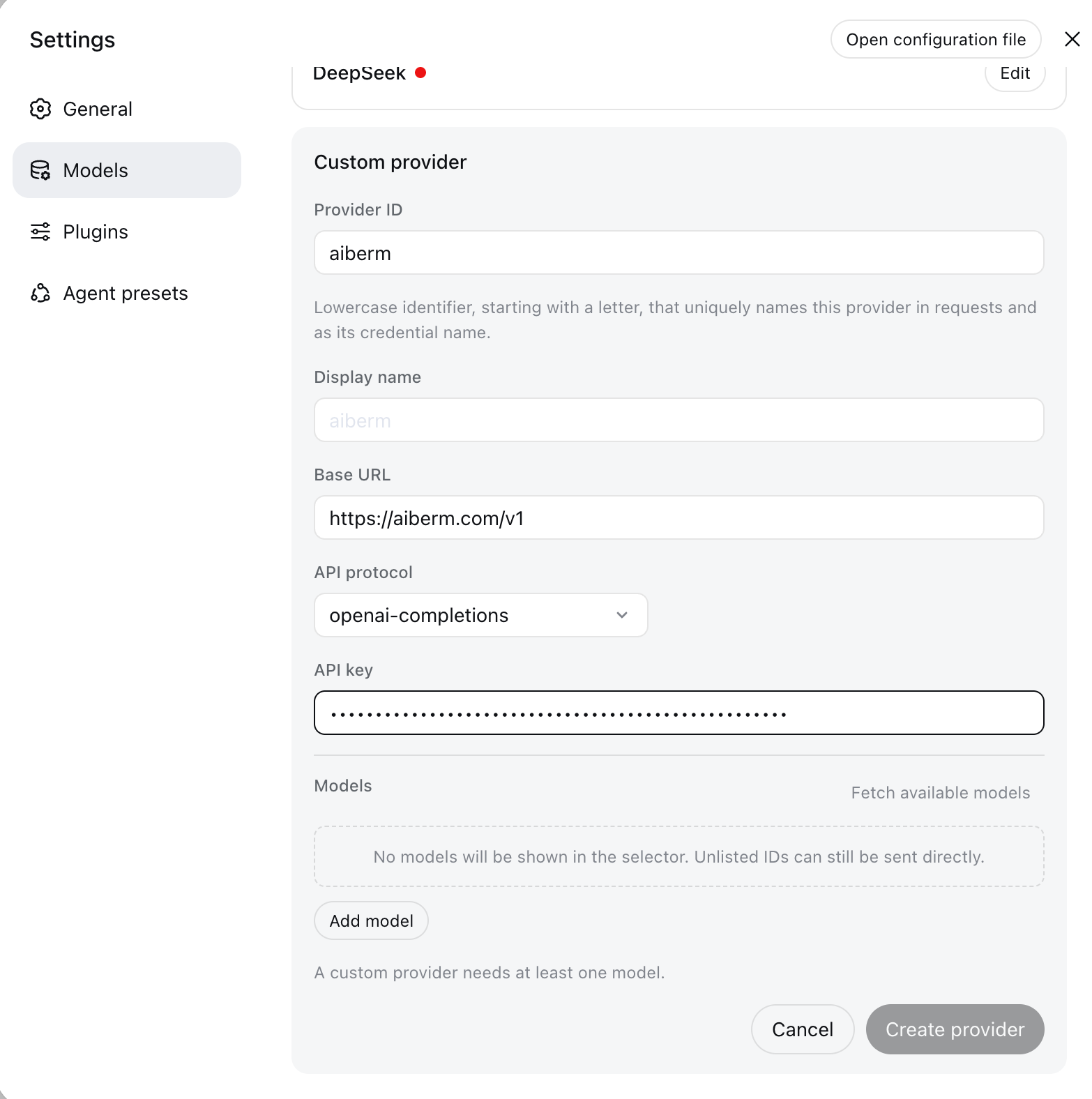
Provider ID позже переименовать нельзя. Его используют запросы, сохранённые сеансы, модель по умолчанию и сохранённые учётные данные. Чтобы сменить ID, добавьте нового провайдера и удалите старого.
Шаг 3: загрузите или введите модели
В разделе Model catalog выберите Fetch available models. Harness вызовет OpenAI-совместимый GET /v1/models Aiberm с только что введённым ключом. Выберите нужные модели и сохраните.
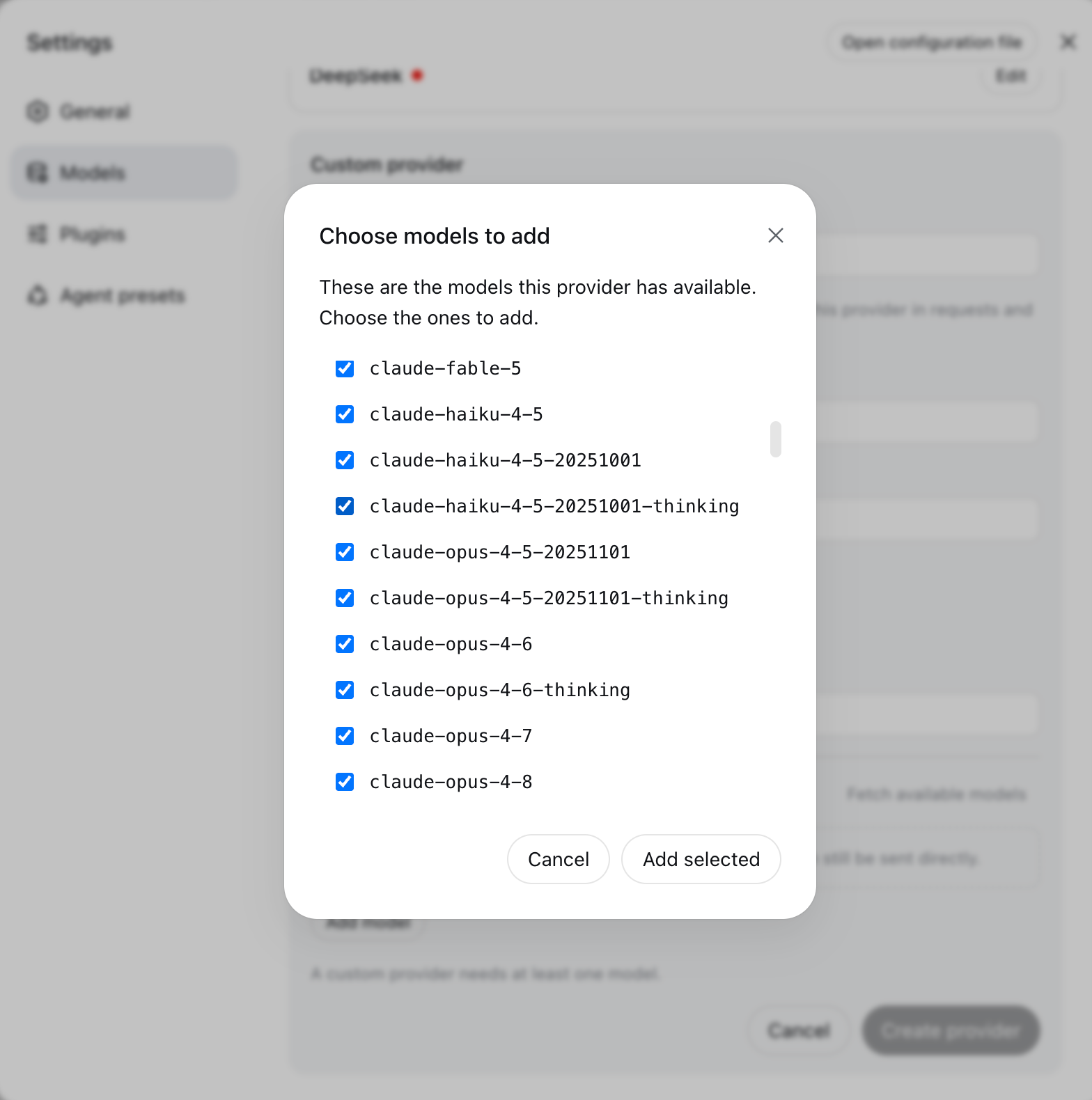
Если обнаружение не сработало, введите ID моделей вручную. Берите их со страницы Список моделей или Aiberm Pricing. Примеры:
claude-sonnet-4-6claude-opus-4-6gpt-5.4google/gemini-3-flashdeepseek/deepseek-v4-progrok-4.6
Страница никогда не записывает API-ключ в settings.yaml. Ключ хранится только для записи в $DSH_HOME/.credentials.yaml. В настройках остаётся лишь ссылка вроде AIBERM_API_KEY.
Шаг 4: выберите модель
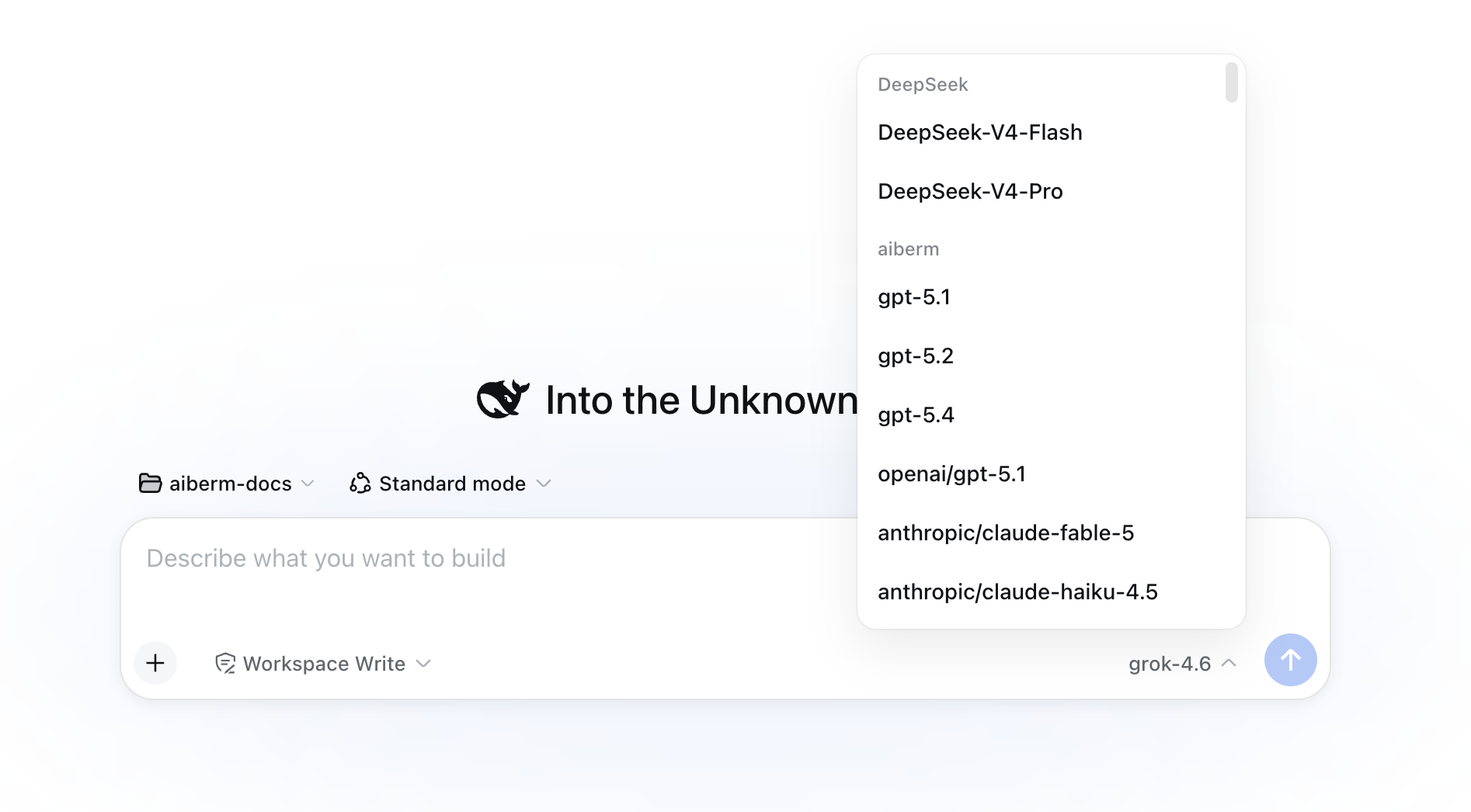
После сохранения Aiberm появится в селекторе моделей внизу композера. Выберите модель — этот выбор также станет значением по умолчанию для новых сеансов. Сеанс, который уже отправил запрос, сохраняет модель в своём журнале.
Селектор группирует встроенные модели DeepSeek отдельно от пользовательского провайдера Aiberm. Группу Aiberm используйте для Claude, GPT, Gemini и остального каталога.
Настройка Aiberm (settings.yaml)
Того же провайдера можно объявить, отредактировав $DSH_HOME/settings.yaml (обычно ~/.dsh/settings.yaml). Не помещайте API-ключ в этот файл.
llm-pi-ai:
  providers:
    aiberm:
      displayName: Aiberm
      apiKeyEnv: AIBERM_API_KEY
      api: openai-completions
      baseURL: https://aiberm.com/v1
      models:
        - id: claude-sonnet-4-6
        - id: claude-opus-4-6
        - id: claude-opus-4-6-thinking
        - id: gpt-5.4
        - id: google/gemini-3-flash
        - id: deepseek/deepseek-v4-pro
        - id: grok-4.6
        - id: kimi-k2.6
        - id: minimax-m2.7

agent-default-model:
  provider: aiberm
  model: claude-sonnet-4-6
Затем сохраните ключ в одном из этих мест (при запросе побеждает первое совпадение):
- Окружение запуска:
AIBERM_API_KEY=sk-... npx @deepseek-ai/dsh web $DSH_HOME/.credentials.yaml(туда пишет страница Models):
AIBERM_API_KEY: sk-your-aiberm-api-key- Проектный
.envв каталоге запуска или$DSH_HOME/.env
Официальный порядок учётных данных: окружение процесса → $DSH_HOME/.credentials.yaml → проектный .env → $DSH_HOME/.env. Значение, записанное на странице Models, перекрывает более старые ключи в .env.
На POSIX держите .credentials.yaml с режимом 600.
Пользовательский маршрут, которого нет в поставляемом каталоге Harness, обязан задать api, baseURL и непустой список models. models заменяет каталог для этого маршрута — в селекторе появятся только модели из этого списка. Достаточно записи только с id.
Модели с изображением (vision)
Модель, введённая вручную, считается только текстовой, пока вы не укажете иное. Если прикрепить изображение к такой модели, Harness отклонит запрос ещё до отправки.
Для vision-моделей Aiberm добавьте input в settings.yaml:
llm-pi-ai:
  providers:
    aiberm:
      apiKeyEnv: AIBERM_API_KEY
      api: openai-completions
      baseURL: https://aiberm.com/v1
      models:
        - id: claude-sonnet-4-6
        - id: gemini-3-pro-image-preview
          input: [text, image]
        - id: gpt-image-2
          input: [text, image]
Если все перечисленные модели принимают изображения, задайте запасной вариант маршрута один раз:
defaultInput: [text, image]defaultInput — запасной вариант, а не переопределение. По умолчанию это [text].
Проверка настройки
- Откройте
http://127.0.0.1:3080. - Убедитесь, что селектор моделей показывает Aiberm и ваши модели.
- Отправьте короткий промпт, например
Hi. - Необязательно: запросите модели напрямую через Aiberm:
curl -H "Authorization: Bearer sk-your-aiberm-api-key" \
     https://aiberm.com/v1/models
Добавьте недостающие ID в список models провайдера (или снова выполните Fetch available models), если их нет в селекторе.
Замечания по headless и CLI
Веб-интерфейс и dsh --profile headless используют один $DSH_HOME. Настройте Aiberm один раз, затем запускайте:
npx @deepseek-ai/dsh --profile headless "list the files in this directory"Флаги лаунчера идут первыми; всё после них относится к профилю:
dsh --profile web --port 8080
dsh --profile web --help
dsh --help
Устранение неполадок
MISSING_CREDENTIAL
Маршрут ссылается на AIBERM_API_KEY (или другой apiKeyEnv), но значение не сохранено. Сохраните ключ в Settings → Models или экспортируйте ту же переменную в оболочке, из которой запускаете dsh.
UNKNOWN_MODEL
Выбранная модель отсутствует в списке models этого провайдера. Снова загрузите модели или добавьте ID вручную. ID Aiberm со временем меняются — сверяйте их со Списком моделей.
401 при загрузке моделей или в чате
- Проверьте ключ в Консоли Aiberm.
- Base URL должен быть
https://aiberm.com/v1(включая/v1). - Не вставляйте ключ в
settings.yaml; поместите его в credentials или окружение.
Запросы всё ещё идут в DeepSeek или OpenAI
Вы настроили встроенную карточку DeepSeek или каталожного провайдера openai / anthropic. У них остаются официальные эндпоинты. Удалите эту ошибочную запись и добавьте пользовательского провайдера с ID aiberm и base URL https://aiberm.com/v1.
Изображение отклонено до отправки
У модели нет модальности изображения. Добавьте input: [text, image] для этой модели (см. Модели с изображением (vision)), затем начните новый сеанс. Прикреплённое изображение остаётся в журнале старого сеанса.
Правки конфигурации не применяются
Изменения провайдера и ключа вступают в силу на следующем запросе; сервер перезапускать не нужно. Существующий сеанс сохраняет модель, уже записанную в его журнале. После смены значения по умолчанию начните новый чат.
Где лежат файлы
| Путь | Назначение |
|---|---|
$DSH_HOME/settings.yaml | Провайдеры, списки моделей, модель по умолчанию (~/.dsh/settings.yaml) |
$DSH_HOME/.credentials.yaml | Только API-ключи |
$DSH_HOME/profiles/web/ | Автоматически созданный веб-профиль |
Замечания
- Для ключей лучше использовать страницу Models. В
settings.yamlдолжна оставаться только ссылкаapiKeyEnv. - Не запускайте агента в каталоге, где уже лежат секреты, которые вы не хотите ему показывать.
- Поля за пределами этого руководства (таймауты, повторы, совместимость reasoning) см. в официальном
dsh-llm-pi-aiREADME.