
Настройка Trae
Trae — IDE с ИИ от ByteDance, которая встраивает интеллектуальную помощь в код прямо в рабочий процесс разработки. Настроив Trae на Aiberm, вы сможете использовать разные мощные модели для автодополнения, чата, рефакторинга и генерации кода.
Чтобы использовать Trae с Aiberm, нужен действительный API-ключ Aiberm. Если его ещё нет, см. страницу Аутентификация.
Что такое Trae?
Trae — первая в Китае AI-нативная интегрированная среда разработки (AI IDE) на базе Visual Studio Code. Она предлагает:
- Встроенные модели ИИ: бесплатный доступ к Claude 3.7 Sonnet, GPT-4o, DeepSeek V3/R1, Gemini 2.5 Pro и другим.
- Свои модели: добавляйте собственных провайдеров API, например Aiberm, для гибкого выбора моделей.
- Полные возможности IDE: все функции VS Code плюс автодополнение, отладка и генерация кода с помощью ИИ.
- Кроссплатформенность: доступна для macOS и Windows (поддержка Linux скоро появится).
Шаги настройки
Выполните эти шаги, чтобы настроить Trae на API Aiberm:
Шаг 1: откройте настройки моделей
Есть два способа открыть конфигурацию моделей:
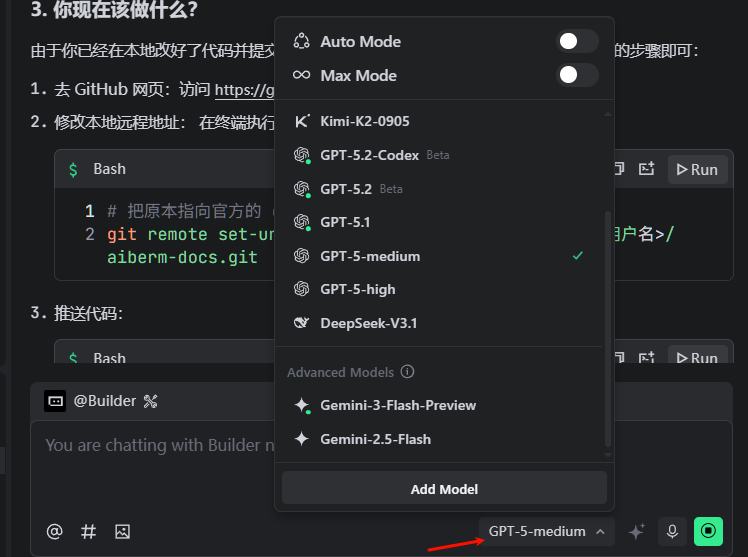
Способ A: через поле ввода чата
- Откройте Trae IDE.
- Посмотрите в правый нижний угол поля ввода чата.
- Нажмите на имя текущей модели, чтобы открыть список моделей.
- Нажмите кнопку «Add Model».
Скриншот 1 (английский интерфейс): поле ввода чата с выпадающим списком моделей и пунктом «Add Model».
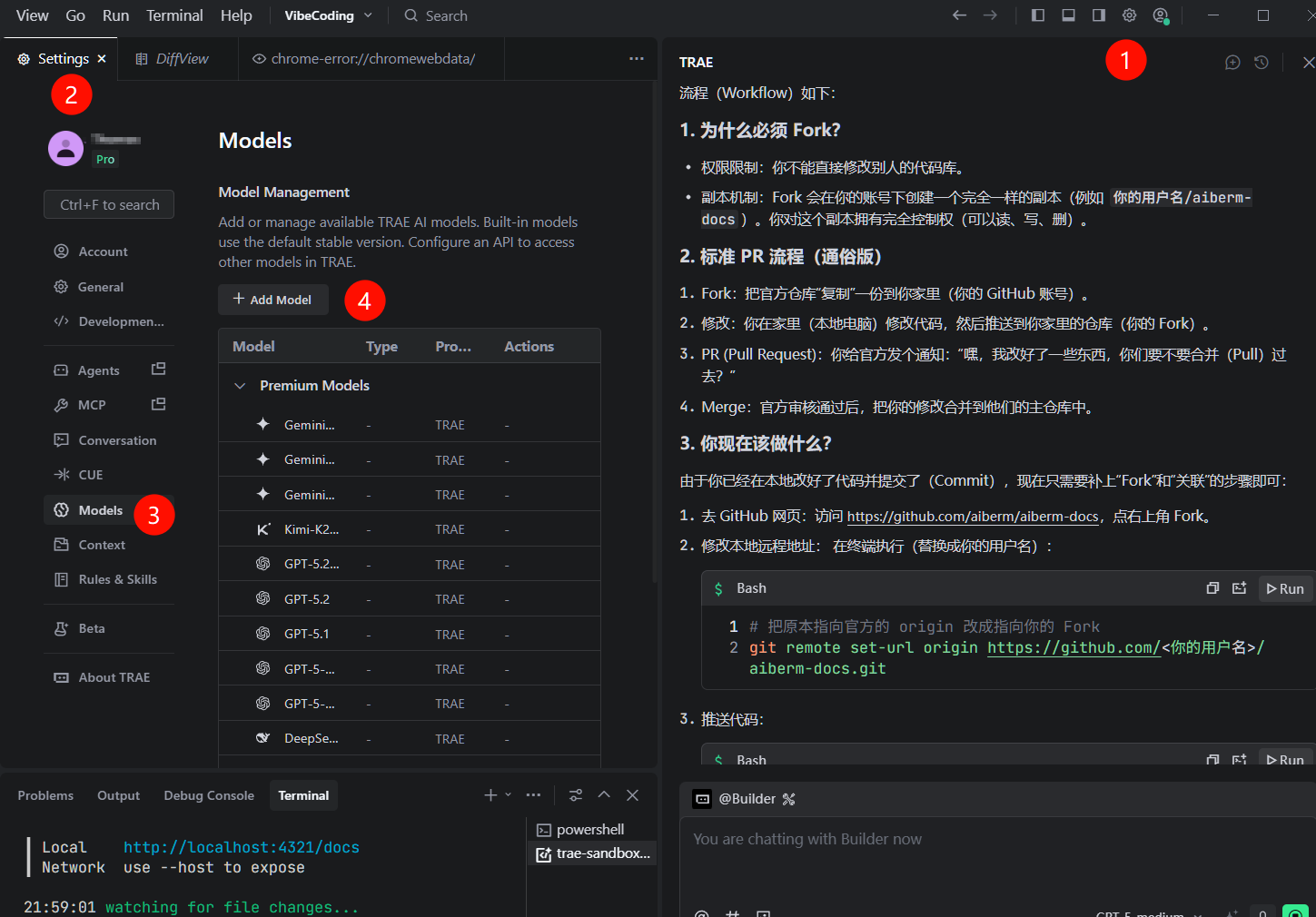
Способ B: через меню Settings
- Нажмите на аватар в правом верхнем углу.
- Выберите «AI Feature Management».
- Перейдите в раздел «Models».
- Нажмите кнопку «Add Model».
Скриншот 2 (английский интерфейс): путь в настройках к странице Models.
Шаг 2: настройте пользовательскую модель
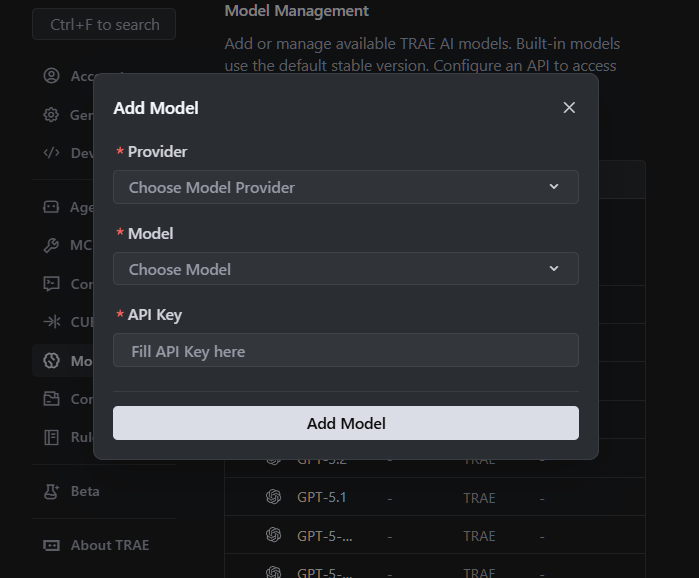
В диалоге «Add Model» заполните следующие поля:
- Provider: OpenAI
- Base URL:
https://aiberm.com/v1 - API Key:
sk-xxxxxxxxxxxxxxxx(ваш API-ключ Aiberm) - Model ID: укажите поддерживаемый ID модели (например,
google/gemini-2.5-flash,anthropic/claude-3-opus,openai/gpt-4o).
Примеры поддерживаемых ID моделей:
google/gemini-3-flash— быстрая и эффективнаяgoogle/gemini-3-pro— продвинутое рассуждениеanthropic/claude-opus-4-6— лучше всего для сложных задачopenai/gpt-5.2— флагманская модель OpenAI
Полный список см. на странице Список моделей.
Скриншот 3 (английский интерфейс): диалог «Add Model».
Шаг 3: сохраните конфигурацию
- Нажмите «Add Model» или «Save», чтобы подтвердить настройки.
- Trae попытается проверить подключение к API Aiberm.
- При успехе пользовательская модель появится в списке моделей.
Проверка
Чтобы убедиться, что Trae корректно настроен на Aiberm:
- Откройте панель чата: нажмите значок чата на левой боковой панели или используйте палитру команд (
Ctrl/Cmd + Shift + P) и найдите «Chat». - Выберите пользовательскую модель: в панели чата нажмите выпадающий список моделей в правом нижнем углу и выберите только что добавленную модель Aiberm.
- Проверьте простым запросом: задайте вопрос по коду, например:
Write a Python function to calculate the Fibonacci sequence using recursion. - Проверьте ответ: если Trae успешно сгенерирует код с вашей пользовательской моделью — поздравляем, конфигурация работает.
Скриншот: [Скриншот 4: панель чата с выбранной моделью Aiberm и успешным ответом]
Использование моделей Aiberm в Trae
После настройки модели Aiberm можно использовать несколькими способами:
1. Режим чата
- Откройте панель чата и выберите модель Aiberm.
- Задавайте вопросы, просите сгенерировать код или объяснить его.
- Ссылайтесь на файлы символом
#для ответов с учётом контекста.
2. Встроенное автодополнение
- Пишите код как обычно — Trae будет предлагать дополнения.
- Нажмите
Tab, чтобы принять предложение. - Примечание: поддержка встроенного автодополнения для пользовательских моделей может быть ограничена реализацией Trae.
3. Действия с кодом
- Выделите код в редакторе.
- Щёлкните правой кнопкой и выберите действия ИИ: «Explain», «Refactor», «Add Comments».
- При запросе выберите модель Aiberm.
Устранение неполадок
❌ Не удалось подключиться
Симптомы: «Failed to connect to API» или «Network error» Решения:
- Убедитесь, что Base URL точно равен
https://aiberm.com/v1(без слэша в конце). - Проверьте подключение к интернету.
- Убедитесь, что API-ключ действителен и на счёте достаточно кредитов.
- Проверьте ключ с помощью curl:
curl https://aiberm.com/v1/models \
  -H "Authorization: Bearer YOUR_API_KEY"
❌ Недействительный API Key
Симптомы: «401 Unauthorized» или «Invalid API key» Решения:
- Проверьте, что скопировали ключ целиком, без лишних пробелов.
- Убедитесь, что ключ начинается с
sk-. - Убедитесь, что аккаунт Aiberm активен и на нём есть кредиты.
- Сгенерируйте новый API-ключ в Aiberm Dashboard.
❌ Модель не найдена
Симптомы: «Model not available» или «Unknown model ID» Решения:
- Проверьте формат ID модели (например,
google/gemini-2.5-flash). - Смотрите поддерживаемые ID на странице Список моделей.
- Убедитесь, что модель доступна в вашем тарифе Aiberm.
❌ Превышен лимит запросов
Симптомы: «Too many requests» или «Rate limit reached» Решения:
- Подождите немного и повторите запрос.
- Проверьте лимиты использования аккаунта Aiberm.
- Рассмотрите повышение тарифа, если нужны более высокие лимиты.
Расширенная настройка
Несколько моделей
Можно добавить несколько моделей Aiberm с разными настройками:
- Повторите шаги настройки для каждой модели.
- Используйте понятные имена, чтобы их различать (если Trae позволяет задавать свои названия).
- Переключайтесь между моделями в зависимости от задачи:
- Быстрые модели (
gemini-3-flash) — для быстрых итераций. - Продвинутые модели (
claude-opus-4-6,gemini-3-pro) — для сложного рассуждения.
- Быстрые модели (
Model Context Protocol (MCP)
Trae поддерживает Model Context Protocol (MCP), который позволяет моделям ИИ обращаться к внешним инструментам и источникам данных. С моделями Aiberm через MCP можно:
- Подключаться к базам данных.
- Получать доступ к файловой системе.
- Интегрироваться с внешними API.
- Использовать собственные инструменты.
Подробную настройку MCP смотрите в официальной документации Trae.
Рекомендации
- Выбирайте подходящую модель: быстрые модели — для рутинных задач, мощные — для сложных проблем.
- Давайте контекст: используйте символ
#, чтобы ссылаться на нужные файлы в запросах чата. - Идите итерациями: разбивайте большие задачи на меньшие шаги — так ИИ работает лучше.
- Проверяйте вывод ИИ: всегда просматривайте и тестируйте сгенерированный код перед коммитом.
- Следите за использованием: отслеживайте расход API Aiberm, чтобы контролировать затраты.
Следующие шаги
Теперь, когда Trae настроен на Aiberm, изучите эти материалы:
- Список моделей — все доступные модели Aiberm.
- Chat API — об устройстве API.
- Рекомендации — советы по эффективному программированию с ИИ.
Интеграция Aiberm с Trae даёт гибкий и мощный опыт разработки с доступом к моделям ИИ высшего уровня.