
Configuration de Codex Desktop
L’application de bureau OpenAI Codex peut se connecter avec une clé API et ouvrir le config.toml au niveau utilisateur depuis l’application. Une fois Aiberm configuré, Codex envoie les requêtes via le point de terminaison compatible Responses d’Aiberm.
Le champ de connexion est toujours libellé OpenAI API key. Saisissez-y votre clé API Aiberm, par exemple sk-....
Prérequis
Avant de commencer, assurez-vous de disposer :
- De la dernière application de bureau OpenAI Codex
- D’un compte Aiberm (Inscription)
- D’une clé API Aiberm (Créez-en une dans la Console)
Configuration
- Ouvrez l’application de bureau Codex.
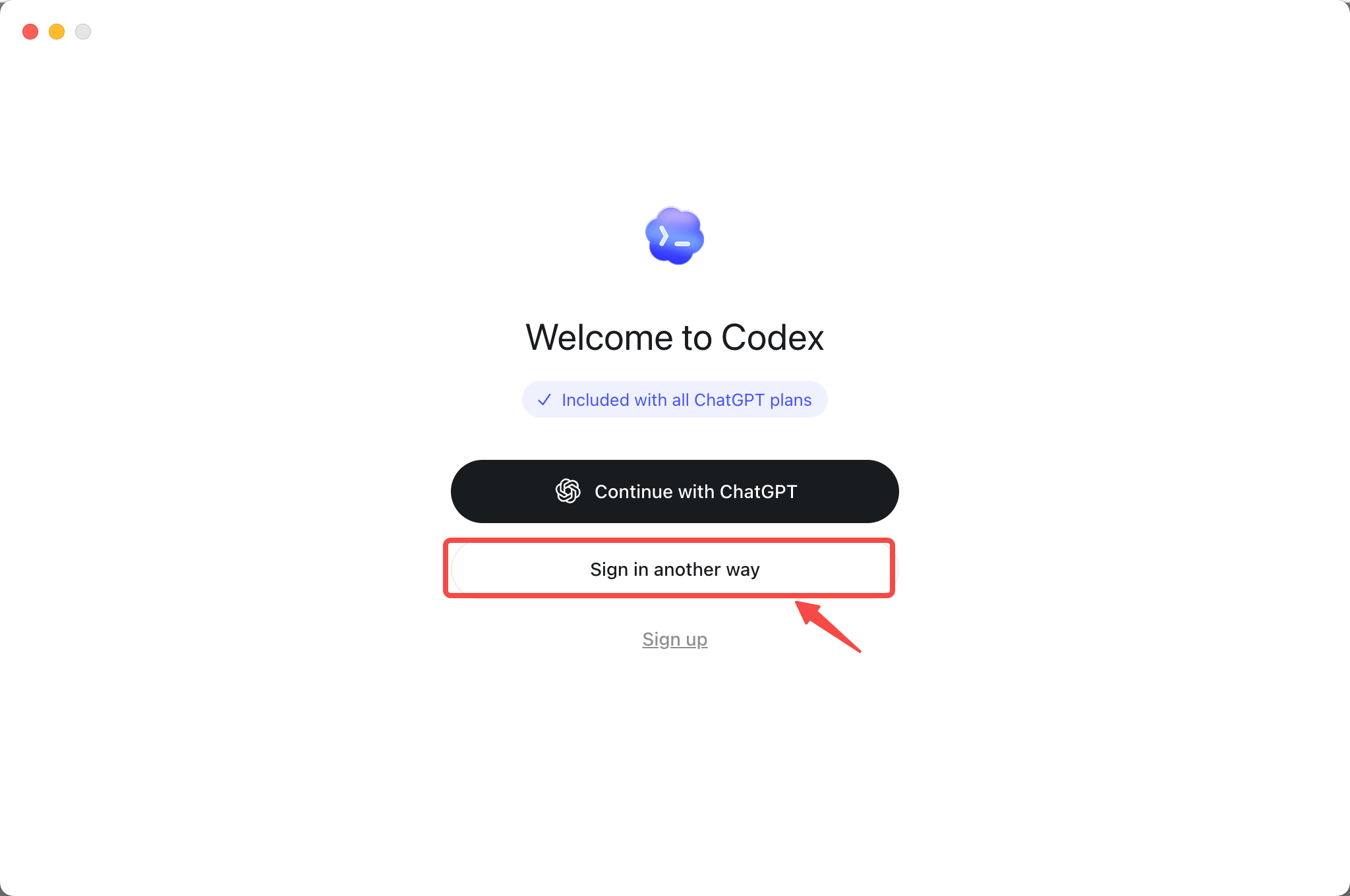
- Sur l’écran de connexion, choisissez Sign in another way.
- Saisissez votre clé API Aiberm dans le champ OpenAI API key, puis choisissez Continue.
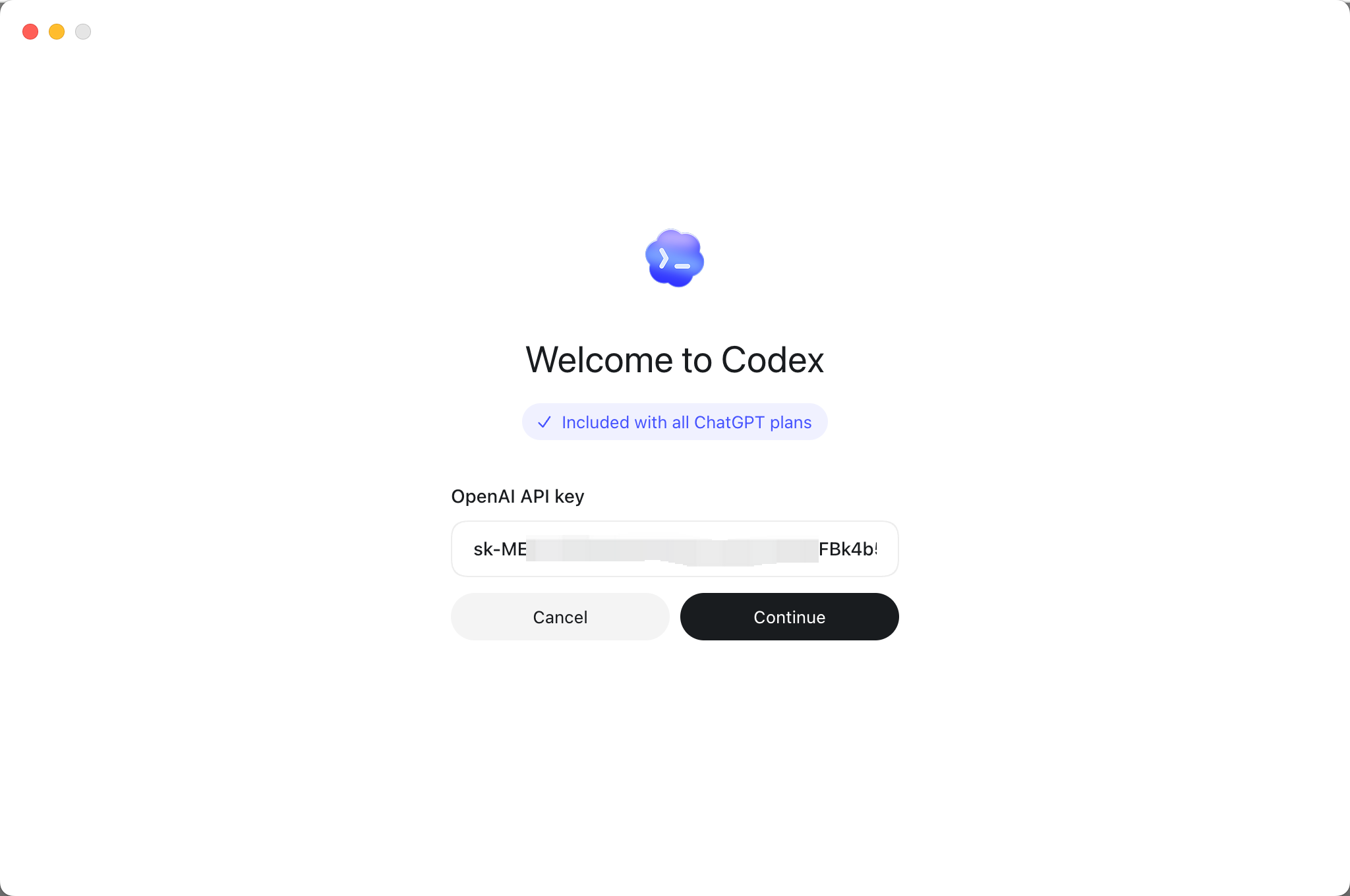
Remarque : cette étape permet uniquement d’entrer dans l’application de bureau Codex. Elle ne remplace pas la configuration de la clé API dans
config.toml. Effectuez également la configuration ci-dessous, même si vous avez déjà saisi une clé sur l’écran de connexion.
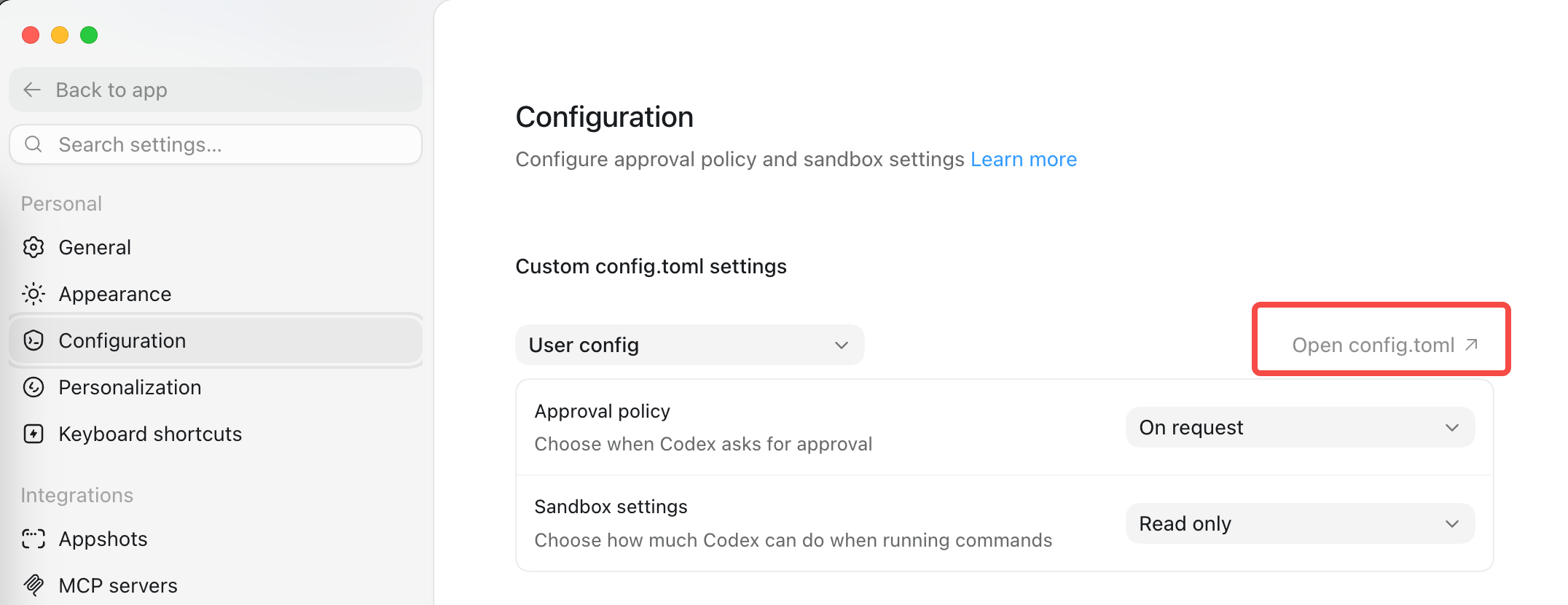
- Une fois dans l’application, ouvrez Settings.
- Sélectionnez Configuration dans la barre latérale.
- Sous Custom config.toml settings, assurez-vous que User config est sélectionné.
- Choisissez Open config.toml pour ouvrir le fichier de configuration au niveau utilisateur.
- Ajoutez ou remplacez le contenu de
config.tomlpar :
model = "gpt-5.6-sol"
model_provider = "aiberm"
model_reasoning_effort = "xhigh"

[model_providers.aiberm]
name = "Aiberm API"
base_url = "https://aiberm.com/v1"
experimental_bearer_token = "sk-your-aiberm-api-key"
wire_api = "responses"
supports_websockets = false
Remplacez sk-your-aiberm-api-key par votre véritable clé API Aiberm. La clé est enregistrée en clair sur votre ordinateur. Ne validez pas ce fichier dans Git et ne le partagez avec personne.
- Enregistrez
config.toml. - Quittez complètement puis rouvrez l’application de bureau Codex.
Vérifier que cela fonctionne
Après avoir rouvert Codex :
- Ouvrez un projet ou un espace de travail.
- Demandez à Codex d’effectuer une tâche de code réelle, par exemple expliquer le fichier actuel, modifier un petit morceau de code, ou exécuter les tests du projet.
Si la tâche s’exécute et renvoie un résultat, la configuration fonctionne.
Dépannage
Clé API invalide
- Copiez la clé complète depuis Aiberm Console.
- Vérifiez qu’il n’y a pas d’espaces avant ou après la clé.
- Confirmez que la clé commence par
sk-.
Les modifications de configuration ne s’appliquent pas
- Confirmez que vous avez modifié le
config.tomlouvert depuis User config. - Quittez complètement puis rouvrez l’application de bureau Codex après avoir enregistré le fichier.
- Confirmez que
model_provider = "aiberm"correspond à[model_providers.aiberm]. - Confirmez que
experimental_bearer_tokena été remplacé par votre véritable clé API Aiberm et que l’espace réservé n’a pas été enregistré tel quel.
Erreurs de modèle ou de connexion
- Confirmez que le
base_urlest exactementhttps://aiberm.com/v1. - Confirmez que
wire_apiestresponses. - Confirmez que votre compte peut accéder à
gpt-5.6-sol. Pour la liste actuelle, consultez Liste des modèles.