
Configuration de DeepSeek Harness
Ce guide montre comment exécuter DeepSeek Harness (dsh) avec Aiberm comme fournisseur personnalisé compatible OpenAI. Après configuration, une seule clé API Aiberm peut atteindre Claude, GPT, Gemini, DeepSeek, Kimi, MiniMax, GLM, Grok et le reste des modèles sur Aiberm.
DeepSeek Harness est en préversion développeur et évolue rapidement. Cette page suit le README officiel et le guide Configure models, puis applique ces étapes à Aiberm.
Qu’est-ce que DeepSeek Harness ?
DeepSeek Harness est un harness d’agents open source de DeepSeek AI. Tout est un plugin, composé par Cordis. L’entrée habituelle est l’UI navigateur (dsh web) ; le même répertoire home alimente aussi les jobs headless ponctuels.
Projet officiel :
- Page d’accueil : deepseek.com/harness
- Code source : github.com/deepseek-ai/deepseek-harness
- Discussions : GitHub Discussions
Prérequis
- Un compte Aiberm (S’inscrire)
- Une clé API Aiberm (Obtenez votre clé)
- Node.js installé (requis par
npx) - Un terminal sur macOS, Linux ou Windows
Installer et démarrer
Le chemin d’installation officiel est un lancement unique avec npx. Depuis le répertoire du projet dans lequel vous voulez que l’agent travaille :
npx @deepseek-ai/dsh webL’UI web écoute par défaut sur http://127.0.0.1:3080. Le répertoire de travail actuel devient la racine de l’espace de travail.
Variantes utiles :
# Another port
npx @deepseek-ai/dsh web --port 8080

# One-shot headless job (same models and credentials as the Web UI)
npx @deepseek-ai/dsh --profile headless "summarize the README"
Si vous avez déjà installé la CLI :
dsh web
dsh --help
dsh web --helpLes profils web et headless sont créés à la première utilisation sous $DSH_HOME (par défaut ~/.dsh). Vous n’avez pas besoin de cloner le dépôt uniquement pour utiliser Aiberm.
Configurer Aiberm (UI web, recommandé)
Aiberm n’est pas la carte DeepSeek intégrée, et ce n’est pas le fournisseur catalogue OpenAI / Anthropic. Ces entrées conservent leurs endpoints officiels. Aiberm est une passerelle compatible OpenAI, donc vous l’ajoutez comme fournisseur personnalisé.
Référence officielle : Configure models.
Étape 1 : Ouvrir Settings → Models
Dans l’UI web, ouvrez Settings → Models.
Étape 2 : Ajouter un fournisseur personnalisé
Choisissez Add a custom provider et renseignez :
| Champ | Valeur |
|---|---|
| Provider ID | aiberm (minuscules, permanent — utilisé par les sessions, les valeurs par défaut et le nom de la crédential) |
| Display name | Aiberm |
| Base URL | https://aiberm.com/v1 |
| API protocol | openai-completions |
| API key | votre clé Aiberm depuis Console → API Tokens |
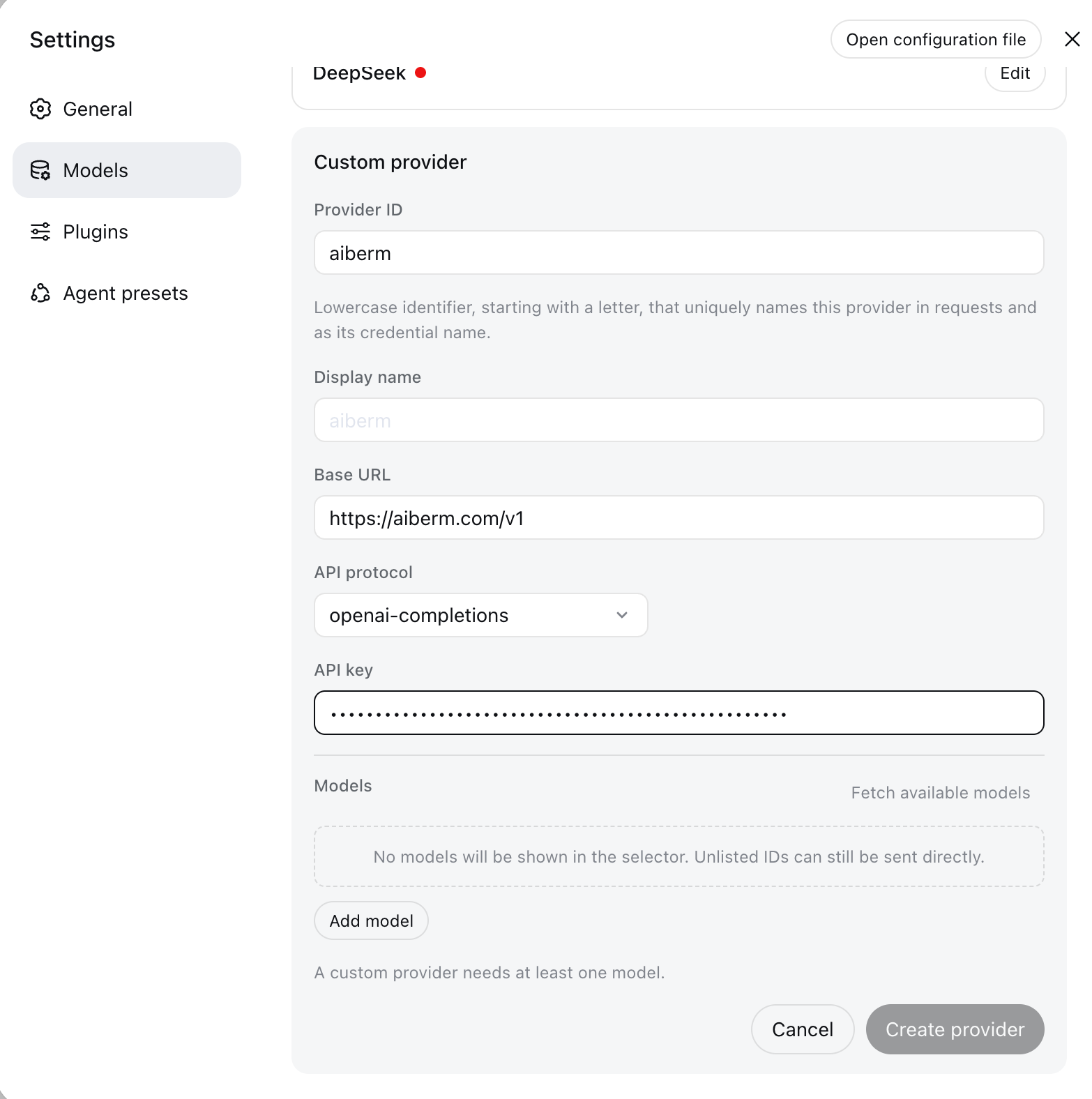
Le Provider ID ne peut pas être renommé ensuite. Les requêtes, les sessions enregistrées, le modèle par défaut et la crédential stockée l’utilisent. Pour le changer, ajoutez un nouveau fournisseur et supprimez l’ancien.
Étape 3 : Charger ou saisir les modèles
Sous Model catalog, choisissez Fetch available models. Harness appelle le GET /v1/models compatible OpenAI d’Aiberm avec la clé que vous venez de saisir. Sélectionnez les modèles souhaités, puis enregistrez.
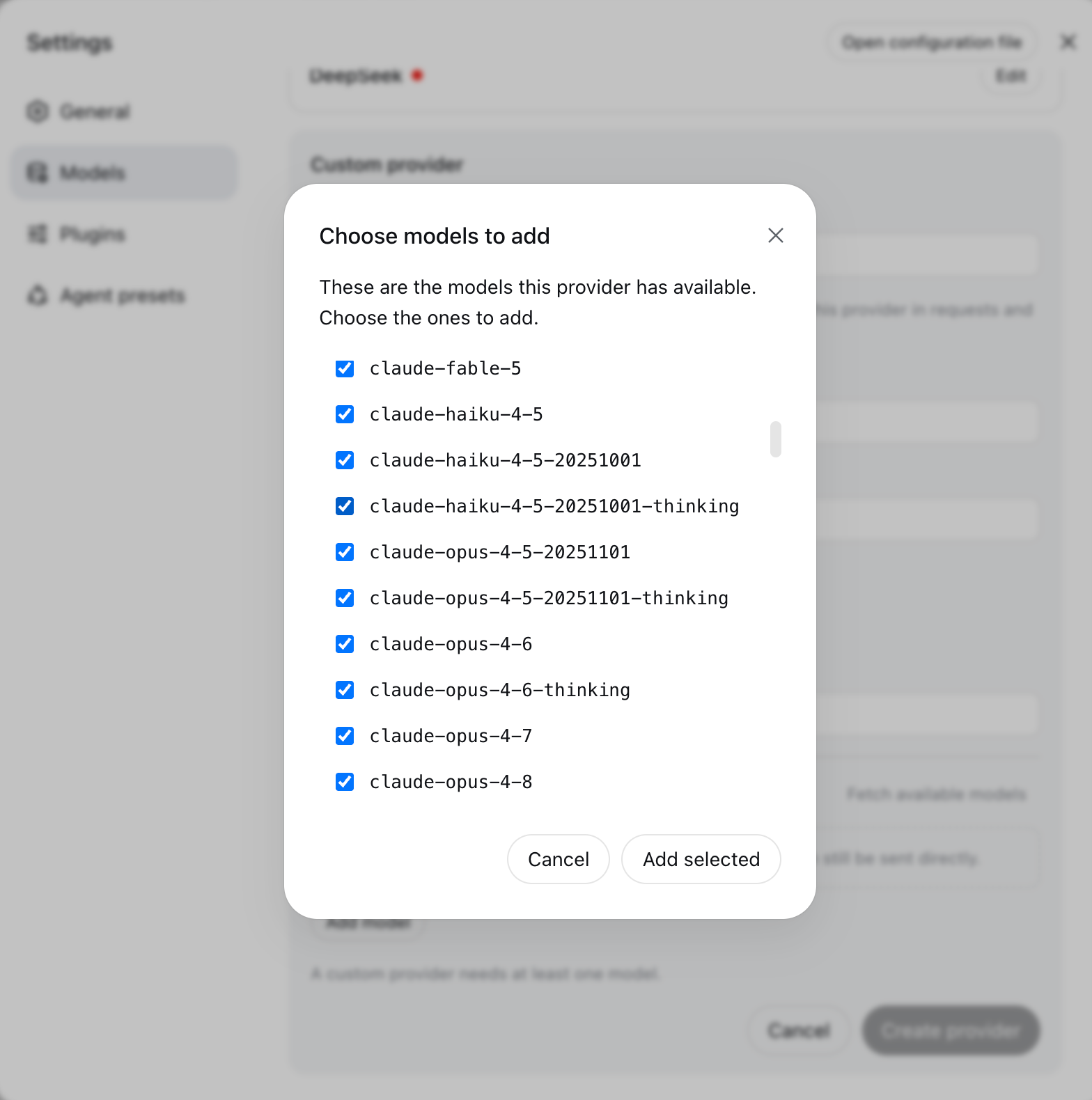
Si la découverte échoue, saisissez les ID de modèles à la main. Utilisez les ID de la Liste des modèles ou de Aiberm Pricing. Exemples :
claude-sonnet-4-6claude-opus-4-6gpt-5.4google/gemini-3-flashdeepseek/deepseek-v4-progrok-4.6
La page n’écrit jamais la clé API dans settings.yaml. La clé est stockée en écriture seule dans $DSH_HOME/.credentials.yaml. Les paramètres ne conservent qu’une référence telle que AIBERM_API_KEY.
Étape 4 : Sélectionner un modèle
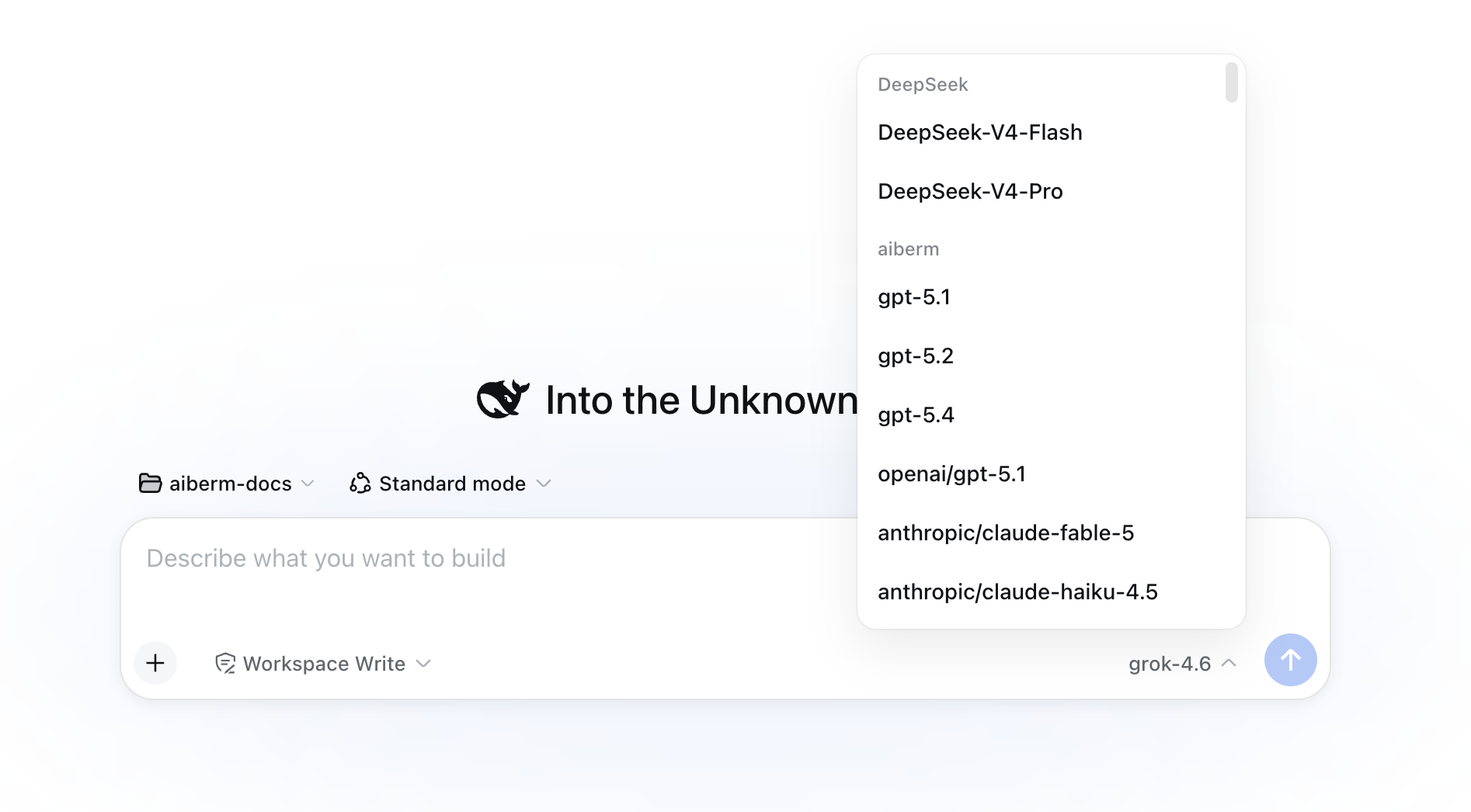
Après enregistrement, Aiberm apparaît dans le sélecteur de modèles en bas du compositeur. Choisissez un modèle — cette sélection devient aussi la valeur par défaut pour les nouvelles sessions. Une session qui a déjà envoyé une requête conserve le modèle enregistré dans son propre journal.
Le sélecteur groupe les modèles DeepSeek intégrés séparément du fournisseur personnalisé Aiberm. Utilisez le groupe Aiberm pour Claude, GPT, Gemini et le reste du catalogue.
Configurer Aiberm (settings.yaml)
Vous pouvez déclarer le même fournisseur en éditant $DSH_HOME/settings.yaml (généralement ~/.dsh/settings.yaml). Ne mettez pas la clé API dans ce fichier.
llm-pi-ai:
  providers:
    aiberm:
      displayName: Aiberm
      apiKeyEnv: AIBERM_API_KEY
      api: openai-completions
      baseURL: https://aiberm.com/v1
      models:
        - id: claude-sonnet-4-6
        - id: claude-opus-4-6
        - id: claude-opus-4-6-thinking
        - id: gpt-5.4
        - id: google/gemini-3-flash
        - id: deepseek/deepseek-v4-pro
        - id: grok-4.6
        - id: kimi-k2.6
        - id: minimax-m2.7

agent-default-model:
  provider: aiberm
  model: claude-sonnet-4-6
Puis stockez la clé à l’un de ces emplacements (la première correspondance gagne au moment de la requête) :
- Environnement de lancement :
AIBERM_API_KEY=sk-... npx @deepseek-ai/dsh web $DSH_HOME/.credentials.yaml(ce que la page Models écrit) :
AIBERM_API_KEY: sk-your-aiberm-api-key- Le
.envdu projet dans le répertoire de lancement, ou$DSH_HOME/.env
Ordre officiel des crédentials : environnement du processus → $DSH_HOME/.credentials.yaml → .env du projet → $DSH_HOME/.env. Une valeur écrite sur la page Models remplace les clés .env plus anciennes.
Sous POSIX, conservez .credentials.yaml en mode 600.
Une route personnalisée absente du catalogue livré de Harness doit définir api, baseURL et une liste models non vide. models remplace le catalogue pour cette route — chaque modèle que vous voulez dans le sélecteur doit y figurer. Une entrée avec seulement id suffit.
Modèles vision
Un modèle saisi à la main est traité comme texte uniquement jusqu’à indication contraire. Si vous joignez une image à un tel modèle, Harness refuse la requête avant l’envoi.
Pour les modèles vision Aiberm, ajoutez input dans settings.yaml :
llm-pi-ai:
  providers:
    aiberm:
      apiKeyEnv: AIBERM_API_KEY
      api: openai-completions
      baseURL: https://aiberm.com/v1
      models:
        - id: claude-sonnet-4-6
        - id: gemini-3-pro-image-preview
          input: [text, image]
        - id: gpt-image-2
          input: [text, image]
Si tous les modèles listés acceptent les images, définissez le fallback de la route une seule fois :
defaultInput: [text, image]defaultInput est un fallback, pas une surcharge. La valeur par défaut est [text].
Vérifier la configuration
- Ouvrez
http://127.0.0.1:3080. - Confirmez que le sélecteur de modèles liste Aiberm et vos modèles.
- Envoyez un court prompt tel que
Hi. - Optionnel : lister les modèles directement via Aiberm :
curl -H "Authorization: Bearer sk-your-aiberm-api-key" \
     https://aiberm.com/v1/models
Ajoutez tout ID supplémentaire à la liste models du fournisseur (ou relancez Fetch available models) s’ils manquent dans le sélecteur.
Notes headless et CLI
L’UI web et dsh --profile headless partagent $DSH_HOME. Configurez Aiberm une fois, puis exécutez :
npx @deepseek-ai/dsh --profile headless "list the files in this directory"Les flags du lanceur viennent en premier ; tout ce qui suit appartient au profil :
dsh --profile web --port 8080
dsh --profile web --help
dsh --help
Dépannage
MISSING_CREDENTIAL
La route nomme AIBERM_API_KEY (ou un autre apiKeyEnv) mais aucune valeur n’est stockée. Enregistrez la clé dans Settings → Models, ou exportez la même variable dans le shell qui démarre dsh.
UNKNOWN_MODEL
Le modèle sélectionné n’est pas dans la liste models de ce fournisseur. Relancez la récupération des modèles, ou ajoutez l’ID à la main. Les ID Aiberm évoluent — confirmez-les sur la Liste des modèles.
401 lors de la récupération des modèles ou du chat
- Vérifiez la clé dans Aiberm Console.
- La Base URL doit être
https://aiberm.com/v1(inclure/v1). - Ne collez pas la clé dans
settings.yaml; placez-la dans les crédentials ou l’environnement.
Les requêtes vont encore vers DeepSeek ou OpenAI
Vous avez configuré la carte DeepSeek intégrée ou un fournisseur catalogue openai / anthropic. Ceux-ci conservent les endpoints officiels. Supprimez cette ligne mal configurée et ajoutez un fournisseur personnalisé avec l’ID aiberm et la base URL https://aiberm.com/v1.
Image refusée avant l’envoi
Le modèle n’a pas de modalité image. Ajoutez input: [text, image] pour ce modèle (voir Modèles vision), puis démarrez une nouvelle session. Une image jointe reste dans le journal de l’ancienne session.
Les modifications de config ne s’appliquent pas
Les changements de fournisseur et de clé s’appliquent à la prochaine requête ; vous n’avez pas à redémarrer le serveur. Une session existante conserve le modèle déjà écrit dans son journal. Démarrez un nouveau chat après avoir changé la valeur par défaut.
Emplacement des fichiers
| Chemin | Rôle |
|---|---|
$DSH_HOME/settings.yaml | Fournisseurs, listes de modèles, modèle par défaut (~/.dsh/settings.yaml) |
$DSH_HOME/.credentials.yaml | Clés API uniquement |
$DSH_HOME/profiles/web/ | Profil web créé automatiquement |
Notes
- Préférez la page Models pour les clés.
settings.yamlne doit contenir que la référenceapiKeyEnv. - N’exécutez pas l’agent dans un répertoire qui contient déjà des secrets que vous ne voulez pas qu’il lise.
- Pour les champs hors de ce guide (timeouts, retry, compatibilité du raisonnement), voir le
dsh-llm-pi-aiREADME officiel.