
Configurazione di DeepSeek Harness
Questa guida mostra come eseguire DeepSeek Harness (dsh) con Aiberm come provider personalizzato compatibile con OpenAI. Dopo la configurazione, una sola API key Aiberm può raggiungere Claude, GPT, Gemini, DeepSeek, Kimi, MiniMax, GLM, Grok e gli altri modelli su Aiberm.
DeepSeek Harness è in anteprima per sviluppatori e cambia rapidamente. Questa pagina segue il README ufficiale e la guida Configure models, poi mappa quei passaggi su Aiberm.
Che cos’è DeepSeek Harness?
DeepSeek Harness è un harness per agenti open source di DeepSeek AI. Tutto è un plugin, composto da Cordis. L’ingresso usuale è l’interfaccia browser (dsh web); la stessa directory home alimenta anche i job headless one-shot.
Progetto ufficiale:
- Homepage: deepseek.com/harness
- Sorgente: github.com/deepseek-ai/deepseek-harness
- Discussioni: GitHub Discussions
Prerequisiti
- Un account Aiberm (Registrati)
- Una API key Aiberm (Ottieni la tua chiave)
- Node.js installato (richiesto da
npx) - Un terminale su macOS, Linux o Windows
Installare e avviare
Il percorso di installazione ufficiale è un avvio npx one-shot. Dalla directory di progetto in cui vuoi che l’agente lavori:
npx @deepseek-ai/dsh webL’interfaccia Web è in ascolto su http://127.0.0.1:3080 per impostazione predefinita. La directory di lavoro corrente diventa la root del workspace.
Varianti utili:
# Another port
npx @deepseek-ai/dsh web --port 8080

# One-shot headless job (same models and credentials as the Web UI)
npx @deepseek-ai/dsh --profile headless "summarize the README"
Se hai già installato la CLI:
dsh web
dsh --help
dsh web --helpI profili web e headless vengono creati al primo utilizzo sotto $DSH_HOME (predefinito ~/.dsh). Non devi clonare il repository solo per usare Aiberm.
Configurare Aiberm (interfaccia Web, consigliato)
Aiberm non è la scheda DeepSeek integrata e non è il provider di catalogo OpenAI / Anthropic. Quelle voci mantengono i loro endpoint ufficiali. Aiberm è un gateway compatibile OpenAI, quindi lo aggiungi come provider personalizzato.
Riferimento ufficiale: Configure models.
Passaggio 1: aprire Settings → Models
Nell’interfaccia Web, apri Settings → Models.
Passaggio 2: aggiungere un provider personalizzato
Scegli Add a custom provider e compila:
| Campo | Valore |
|---|---|
| Provider ID | aiberm (minuscolo, permanente — usato da sessioni, predefiniti e nome della credenziale) |
| Display name | Aiberm |
| Base URL | https://aiberm.com/v1 |
| API protocol | openai-completions |
| API key | la tua chiave Aiberm da Console → API Tokens |
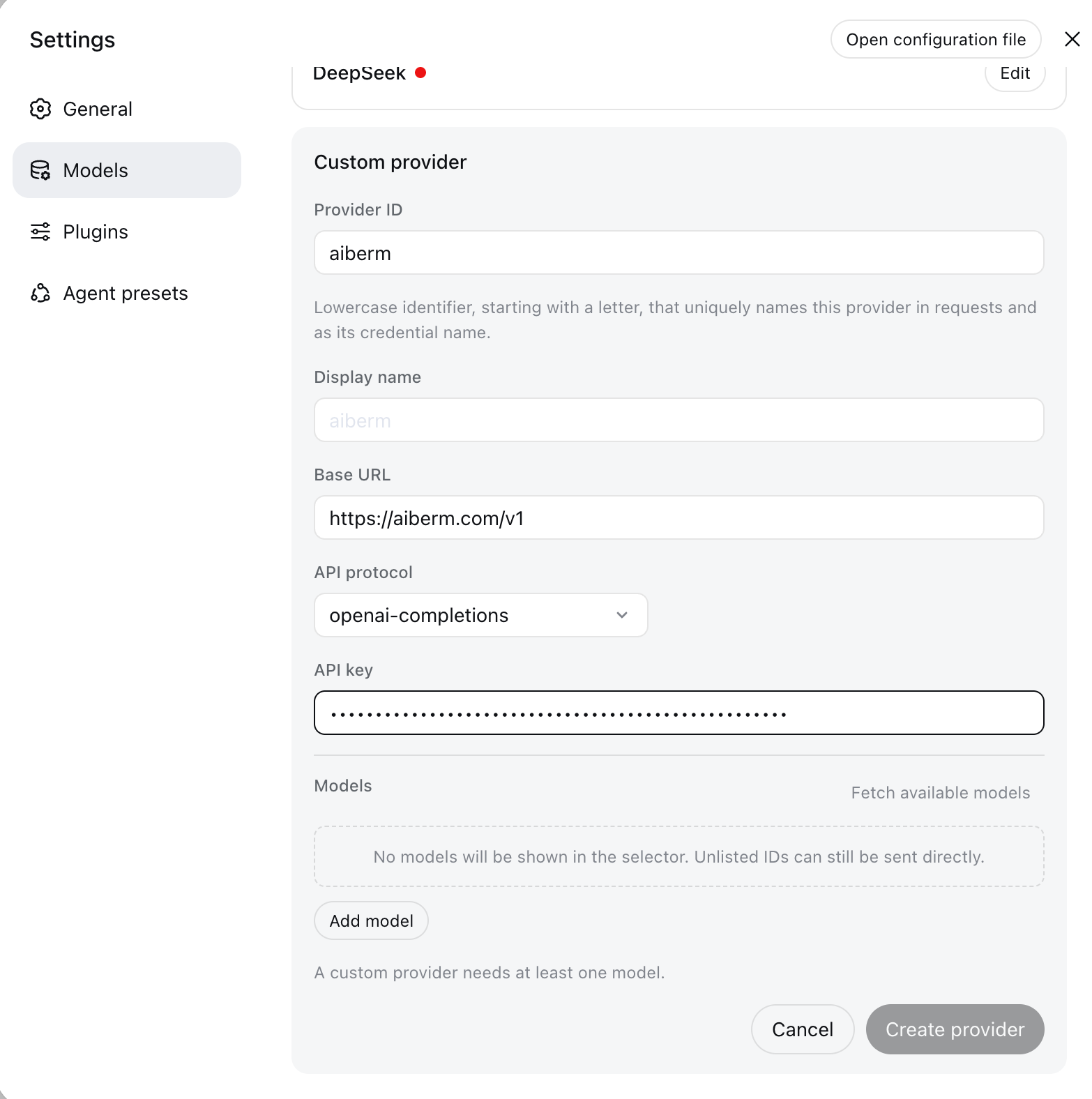
Il Provider ID non può essere rinominato in seguito. Le richieste, le sessioni salvate, il modello predefinito e la credenziale memorizzata lo usano tutti. Per cambiarlo, aggiungi un nuovo provider ed elimina quello vecchio.
Passaggio 3: caricare o inserire i modelli
In Model catalog, scegli Fetch available models. Harness chiama GET /v1/models compatibile OpenAI di Aiberm con la chiave che hai appena inserito. Seleziona i modelli che vuoi, poi salva.
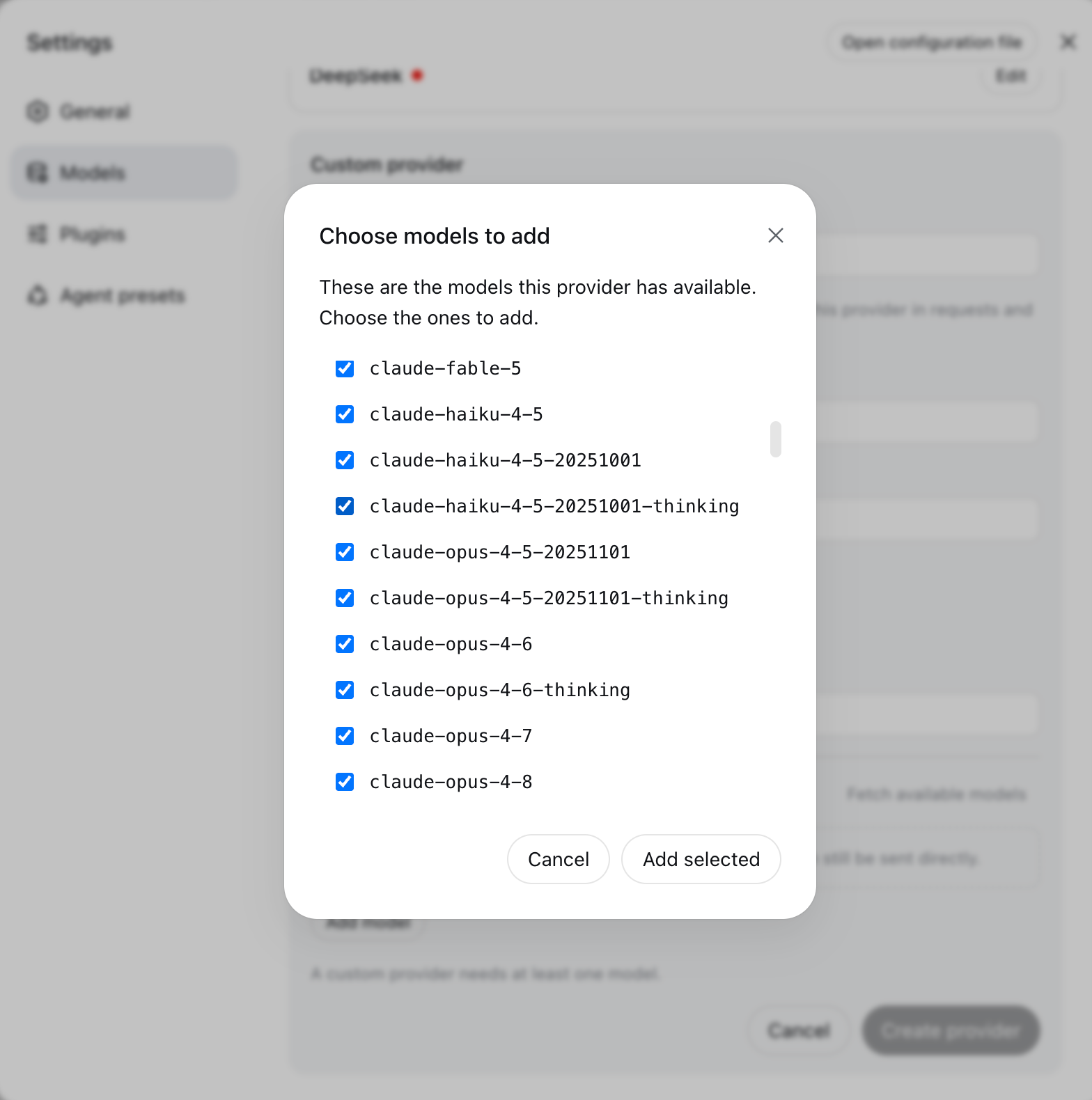
Se il discovery fallisce, inserisci gli ID modello a mano. Usa gli ID da Elenco modelli o Aiberm Pricing. Esempi:
claude-sonnet-4-6claude-opus-4-6gpt-5.4google/gemini-3-flashdeepseek/deepseek-v4-progrok-4.6
La pagina non scrive mai la API key in settings.yaml. La chiave è memorizzata in sola scrittura in $DSH_HOME/.credentials.yaml. Le impostazioni tengono solo un riferimento come AIBERM_API_KEY.
Passaggio 4: selezionare un modello
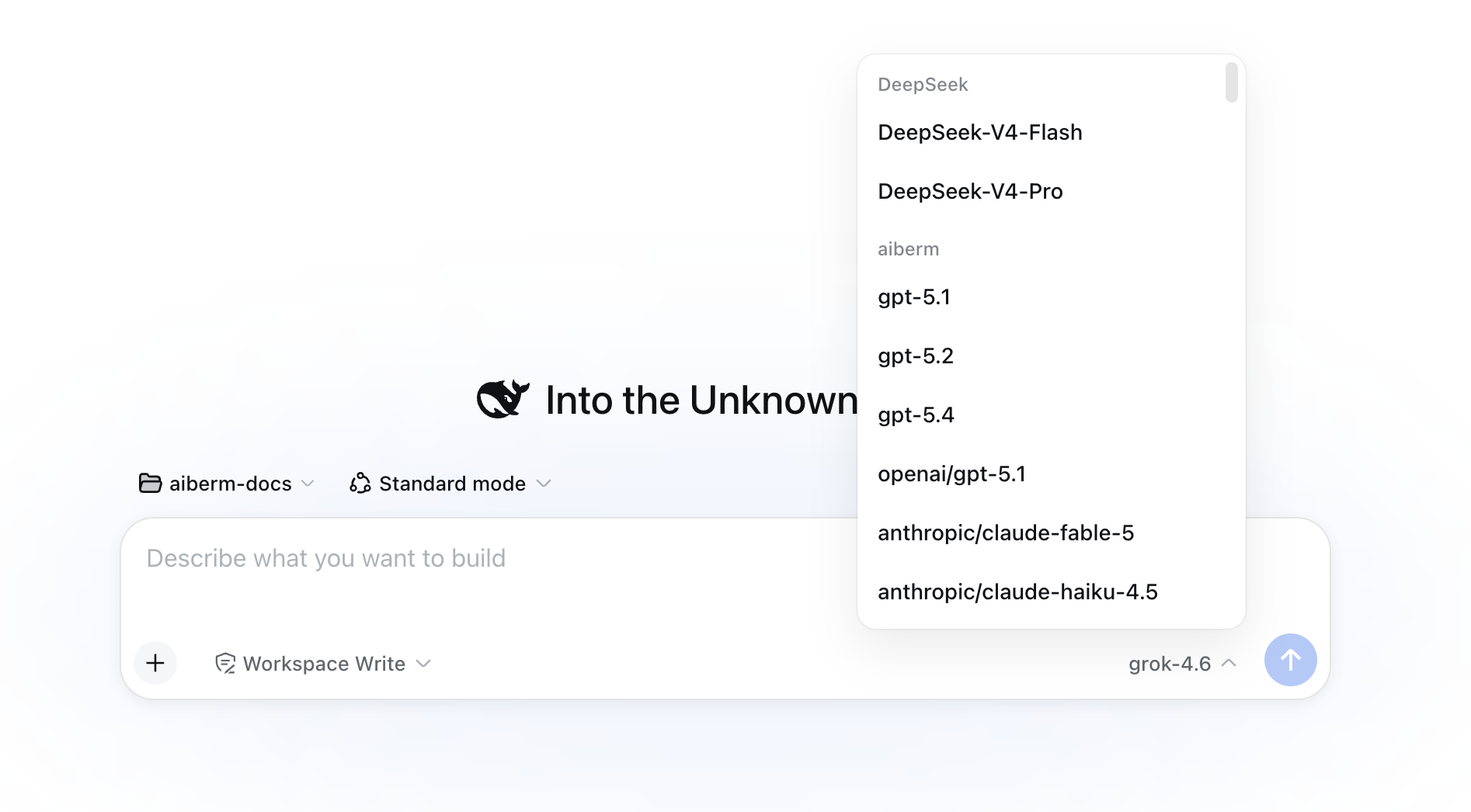
Dopo il salvataggio, Aiberm compare nel selettore dei modelli in fondo al composer. Scegli un modello — quella selezione diventa anche il predefinito per le sessioni nuove. Una sessione che ha già inviato una richiesta mantiene il modello registrato nel proprio log.
Il selettore raggruppa i modelli DeepSeek integrati separatamente dal provider personalizzato Aiberm. Usa il gruppo Aiberm per Claude, GPT, Gemini e il resto del catalogo.
Configurare Aiberm (settings.yaml)
Puoi dichiarare lo stesso provider modificando $DSH_HOME/settings.yaml (di solito ~/.dsh/settings.yaml). Non inserire la API key in questo file.
llm-pi-ai:
  providers:
    aiberm:
      displayName: Aiberm
      apiKeyEnv: AIBERM_API_KEY
      api: openai-completions
      baseURL: https://aiberm.com/v1
      models:
        - id: claude-sonnet-4-6
        - id: claude-opus-4-6
        - id: claude-opus-4-6-thinking
        - id: gpt-5.4
        - id: google/gemini-3-flash
        - id: deepseek/deepseek-v4-pro
        - id: grok-4.6
        - id: kimi-k2.6
        - id: minimax-m2.7

agent-default-model:
  provider: aiberm
  model: claude-sonnet-4-6
Poi memorizza la chiave in uno di questi posti (la prima corrispondenza vince al momento della richiesta):
- Ambiente di avvio:
AIBERM_API_KEY=sk-... npx @deepseek-ai/dsh web $DSH_HOME/.credentials.yaml(ciò che scrive la pagina Models):
AIBERM_API_KEY: sk-your-aiberm-api-key.envdel progetto nella directory di avvio, oppure$DSH_HOME/.env
Ordine ufficiale delle credenziali: ambiente di processo → $DSH_HOME/.credentials.yaml → .env del progetto → $DSH_HOME/.env. Un valore scritto nella pagina Models sovrascrive le chiavi .env più vecchie.
Su POSIX, tieni .credentials.yaml in modalità 600.
Un percorso personalizzato che non è nel catalogo fornito da Harness deve impostare api, baseURL e un elenco models non vuoto. models sostituisce il catalogo per quel percorso — ogni modello che vuoi nel selettore deve comparire lì. Una voce solo id è sufficiente.
Modelli vision
Un modello che inserisci a mano è trattato come solo testo finché non indichi diversamente. Se alleghi un’immagine a un tale modello, Harness rifiuta la richiesta prima che venga inviata.
Per i modelli vision di Aiberm, aggiungi input in settings.yaml:
llm-pi-ai:
  providers:
    aiberm:
      apiKeyEnv: AIBERM_API_KEY
      api: openai-completions
      baseURL: https://aiberm.com/v1
      models:
        - id: claude-sonnet-4-6
        - id: gemini-3-pro-image-preview
          input: [text, image]
        - id: gpt-image-2
          input: [text, image]
Se ogni modello elencato accetta immagini, imposta il fallback del percorso una volta:
defaultInput: [text, image]defaultInput è un fallback, non una sovrascrittura. Il valore predefinito è [text].
Verificare la configurazione
- Apri
http://127.0.0.1:3080. - Conferma che il selettore dei modelli elenchi Aiberm e i tuoi modelli.
- Invia un breve prompt come
Hi. - Facoltativo: elenca i modelli tramite Aiberm direttamente:
curl -H "Authorization: Bearer sk-your-aiberm-api-key" \
     https://aiberm.com/v1/models
Aggiungi eventuali ID extra all’elenco models del provider (o riesegui Fetch available models) se mancano nel selettore.
Note su headless e CLI
L’interfaccia Web e dsh --profile headless condividono $DSH_HOME. Configura Aiberm una volta, poi esegui:
npx @deepseek-ai/dsh --profile headless "list the files in this directory"I flag del launcher vengono prima; tutto ciò che segue appartiene al profilo:
dsh --profile web --port 8080
dsh --profile web --help
dsh --help
Risoluzione dei problemi
MISSING_CREDENTIAL
Il percorso nomina AIBERM_API_KEY (o un altro apiKeyEnv) ma non è memorizzato alcun valore. Salva la chiave in Settings → Models, oppure esporta la stessa variabile nella shell che avvia dsh.
UNKNOWN_MODEL
Il modello selezionato non è nell’elenco models di questo provider. Recupera di nuovo i modelli, oppure aggiungi l’ID a mano. Gli ID Aiberm cambiano nel tempo — confermali nell’Elenco modelli.
401 durante il recupero dei modelli o la chat
- Controlla la chiave nella Aiberm Console.
- Il Base URL deve essere
https://aiberm.com/v1(includi/v1). - Non incollare la chiave in
settings.yaml; mettila nelle credenziali o nell’ambiente.
Le richieste vanno ancora a DeepSeek o OpenAI
Hai configurato la scheda DeepSeek integrata o un provider di catalogo openai / anthropic. Quelli mantengono gli endpoint ufficiali. Elimina quella riga configurata in modo errato e aggiungi un provider personalizzato con ID aiberm e base URL https://aiberm.com/v1.
Immagine rifiutata prima dell’invio
Il modello non ha modalità immagine. Aggiungi input: [text, image] per quel modello (vedi Modelli vision), poi avvia una sessione nuova. Un’immagine allegata resta nel log della sessione precedente.
Le modifiche alla configurazione non si applicano
Le modifiche a provider e chiave si applicano alla richiesta successiva; non riavvii il server. Una sessione esistente mantiene il modello già scritto nel suo log. Avvia una nuova chat dopo aver cambiato il predefinito.
Dove si trovano i file
| Percorso | Scopo |
|---|---|
$DSH_HOME/settings.yaml | Provider, elenchi modelli, modello predefinito (~/.dsh/settings.yaml) |
$DSH_HOME/.credentials.yaml | Solo API key |
$DSH_HOME/profiles/web/ | Profilo web creato automaticamente |
Note
- Preferisci la pagina Models per le chiavi.
settings.yamldovrebbe contenere solo il riferimentoapiKeyEnv. - Non eseguire l’agente in una directory che già contiene segreti che non vuoi far leggere.
- Per i campi oltre questa guida (timeout, retry, compatibilità del reasoning), vedi il
dsh-llm-pi-aiREADME ufficiale.