
Configurazione di Codex Desktop
L’app desktop OpenAI Codex può accedere con una API key e aprire il config.toml a livello utente dall’interno dell’app. Con Aiberm configurato, Codex invia le richieste attraverso l’endpoint compatibile Responses di Aiberm.
Il campo di accesso è ancora etichettato OpenAI API key. Inserisci lì la tua API key Aiberm, ad esempio sk-....
Prerequisiti
Prima di iniziare, assicurati di avere:
- L’ultima app desktop OpenAI Codex
- Un account Aiberm (Registrati)
- Una API key Aiberm (Creane una nella Console)
Configurazione
- Apri l’app desktop Codex.
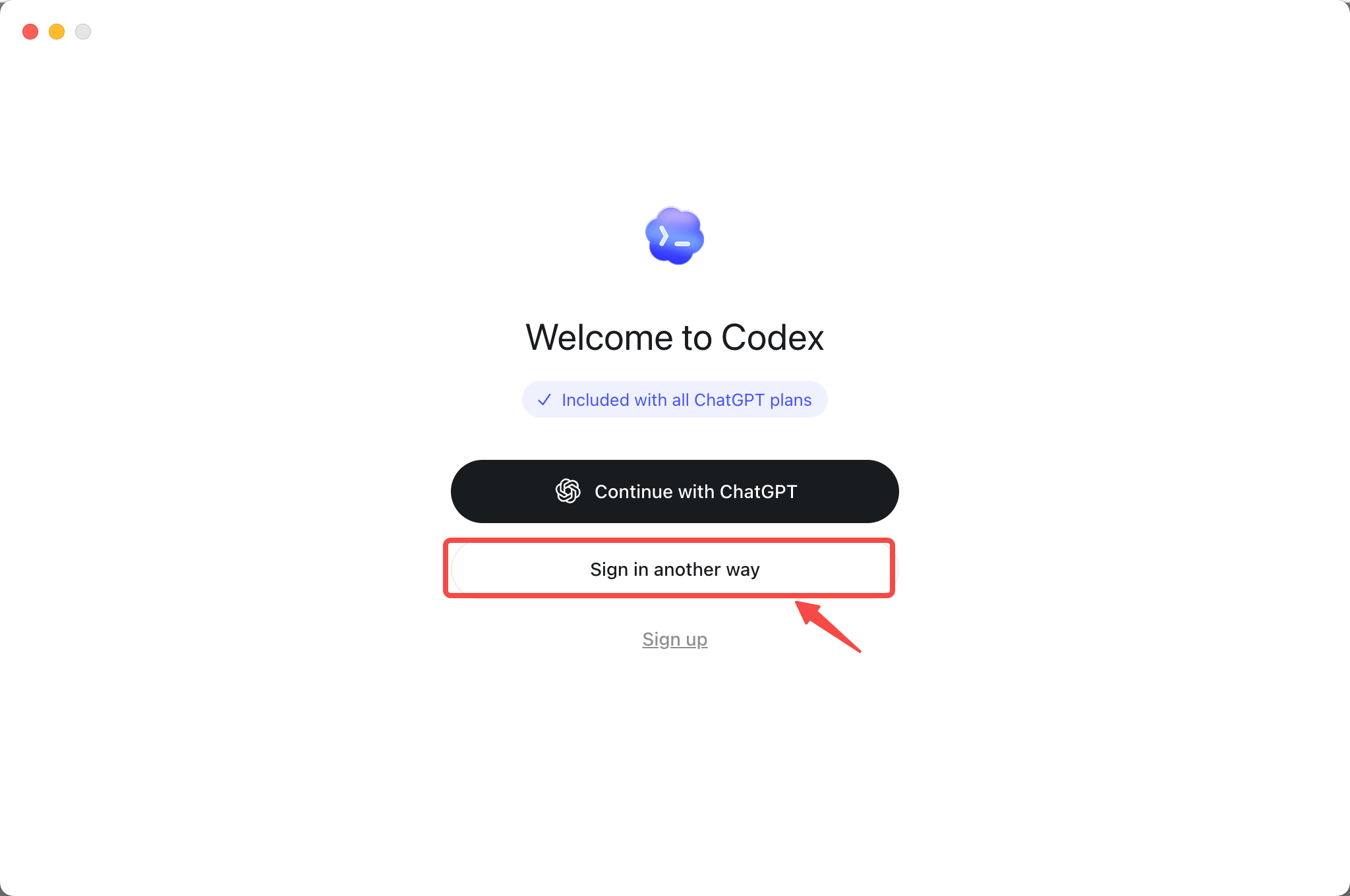
- Nella schermata di accesso, scegli Sign in another way.
- Inserisci la tua API key Aiberm nel campo OpenAI API key, poi scegli Continue.
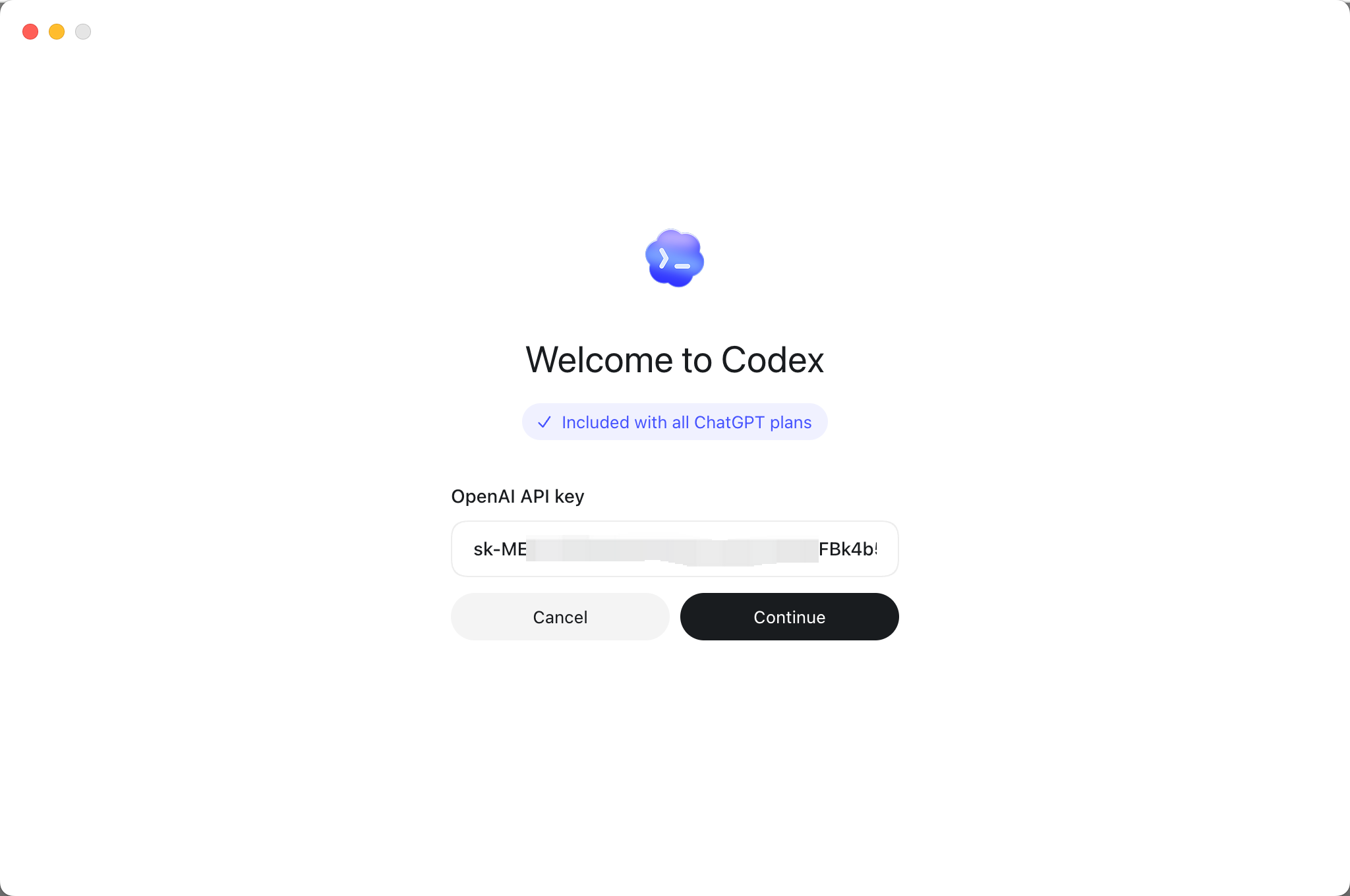
Nota: questo passaggio consente solo di accedere all’app desktop Codex. Non sostituisce la configurazione della API key in
config.toml. Completa anche la configurazione seguente, anche se hai già inserito una chiave nella schermata di accesso.
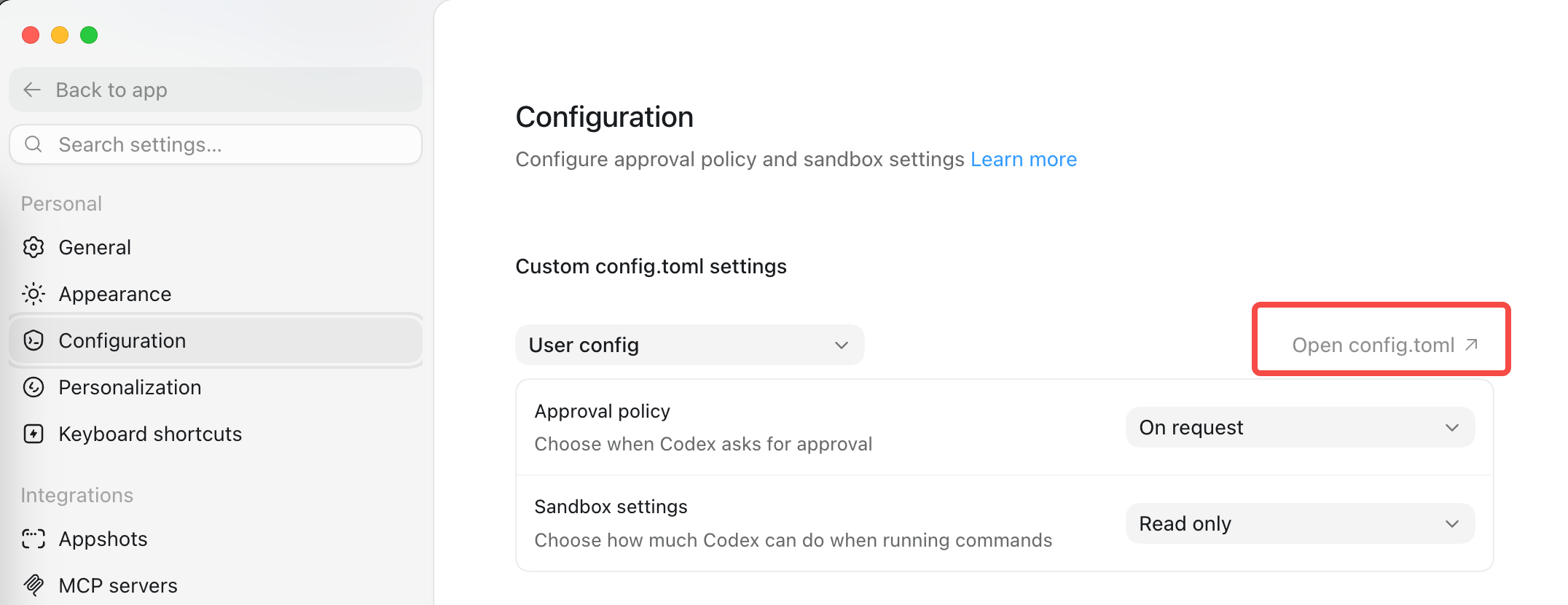
- Dopo essere entrato nell’app, apri Settings.
- Seleziona Configuration nella barra laterale.
- In Custom config.toml settings, assicurati che sia selezionato User config.
- Scegli Open config.toml per aprire il file di configurazione a livello utente.
- Aggiungi o sostituisci il contenuto di
config.tomlcon:
model = "gpt-5.6-sol"
model_provider = "aiberm"
model_reasoning_effort = "xhigh"

[model_providers.aiberm]
name = "Aiberm API"
base_url = "https://aiberm.com/v1"
experimental_bearer_token = "sk-your-aiberm-api-key"
wire_api = "responses"
supports_websockets = false
Sostituisci sk-your-aiberm-api-key con la tua vera API key Aiberm. La chiave viene salvata in testo semplice sul computer. Non eseguire il commit di questo file in Git e non condividerlo con altri.
- Salva
config.toml. - Chiudi completamente e riapri l’app desktop Codex.
Verificare che funzioni
Dopo aver riaperto Codex:
- Apri un progetto o un workspace.
- Chiedi a Codex di eseguire un’attività di coding reale, come spiegare il file corrente, modificare un piccolo pezzo di codice o eseguire i test del progetto.
Se l’attività viene eseguita e restituisce un risultato, la configurazione funziona.
Risoluzione dei problemi
API Key non valida
- Copia la chiave completa dalla Aiberm Console.
- Controlla che non ci siano spazi extra prima o dopo la chiave.
- Conferma che la chiave inizi con
sk-.
Le modifiche alla configurazione non si applicano
- Conferma di aver modificato il
config.tomlaperto da User config. - Chiudi completamente e riapri l’app desktop Codex dopo aver salvato il file.
- Conferma che
model_provider = "aiberm"corrisponda a[model_providers.aiberm]. - Conferma che
experimental_bearer_tokensia stato sostituito con la tua vera API key Aiberm e che il segnaposto non sia stato salvato invariato.
Errori di modello o di connessione
- Conferma che
base_urlsia esattamentehttps://aiberm.com/v1. - Conferma che
wire_apisiaresponses. - Conferma che il tuo account possa accedere a
gpt-5.6-sol. Per l’elenco attuale, vedi Elenco modelli.