
Configurazione di Claude Desktop
Claude Desktop può essere configurato per usare un provider di inferenza di terze parti. Con Aiberm, puoi puntare Claude Desktop all’endpoint compatibile Anthropic di Aiberm e usare la tua API key Aiberm.
Anthropic documenta questo flusso nella guida di configurazione delle piattaforme di terze parti di Claude Desktop / Claude Cowork. La funzionalità richiede una build recente di Claude Desktop; i client più vecchi potrebbero non mostrare il menu Developer necessario.
Prerequisiti
Prima di iniziare, assicurati di avere:
- L’ultima app Claude Desktop installata dalla pagina ufficiale di download di Claude
- Un account Aiberm (Registrati)
- Una API key Aiberm (Creane una nella Console)
Configurazione
Segui questi passaggi prima di accedere a Claude Desktop.
- Apri l’ultima app Claude Desktop.
- Non accedere ancora.
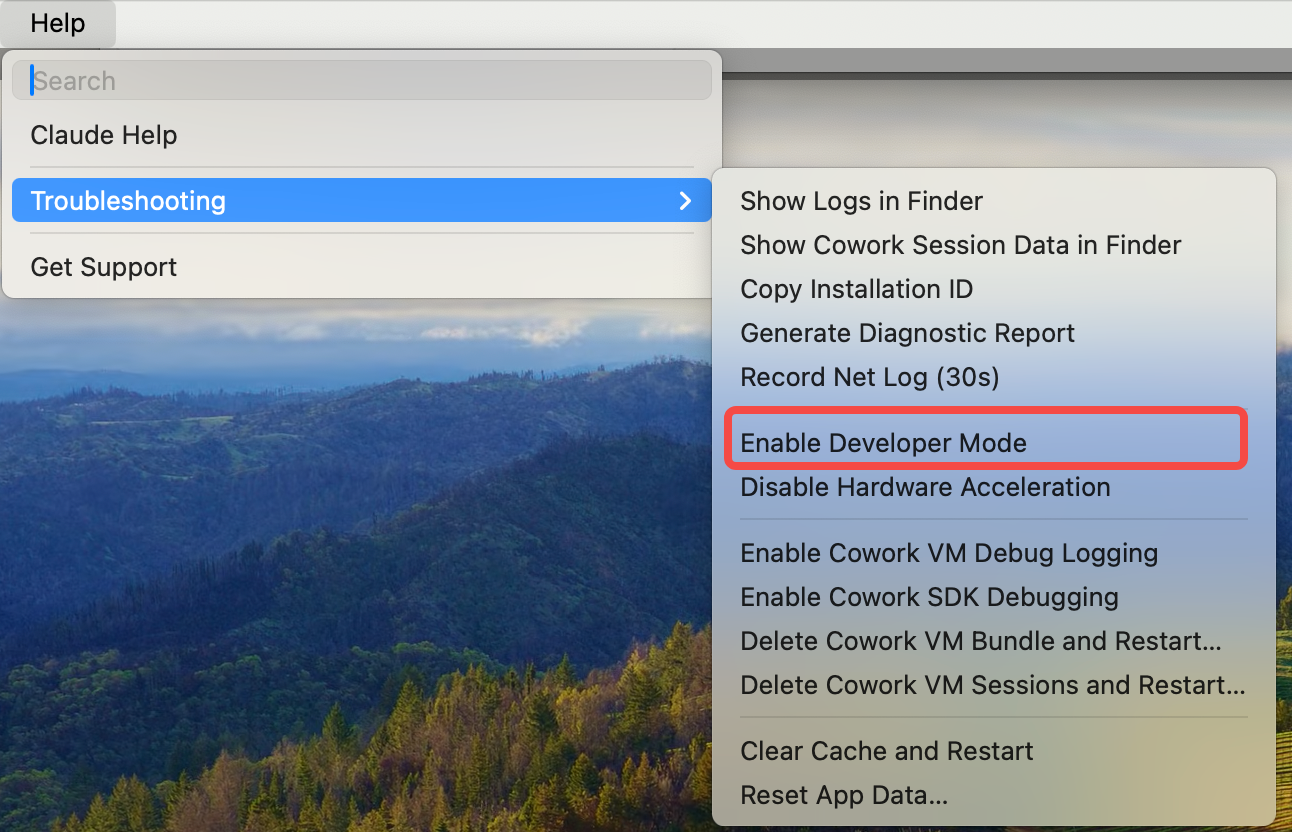
- Nella barra dei menu, apri Help → Troubleshooting → Enable Developer Mode.
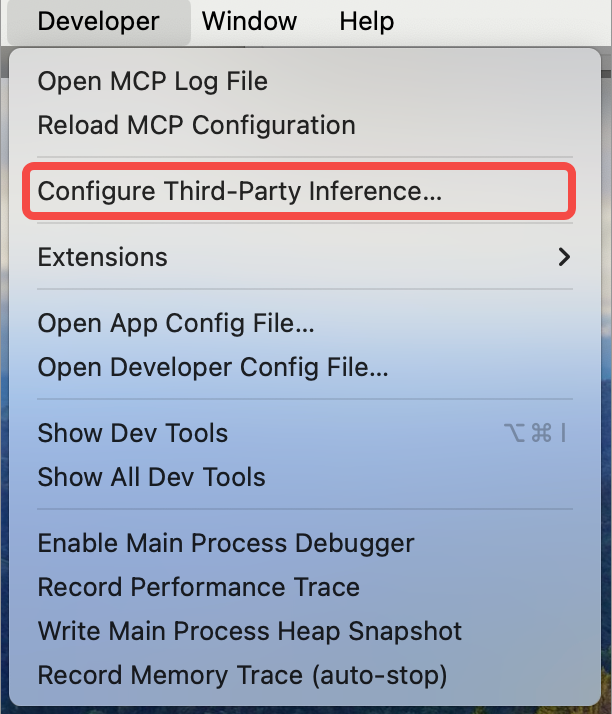
- Dopo aver abilitato Developer Mode, apri Developer → Configure third-party inference.
- Compila le impostazioni di inferenza di terze parti:
| Campo | Valore |
|---|---|
| Base URL | https://aiberm.com |
| API Key | La tua API key Aiberm, ad esempio sk-... |
| Authentication method | Seleziona x-api-key |
| Provider / API format | Compatibile Anthropic, custom gateway o opzione equivalente se mostrata |
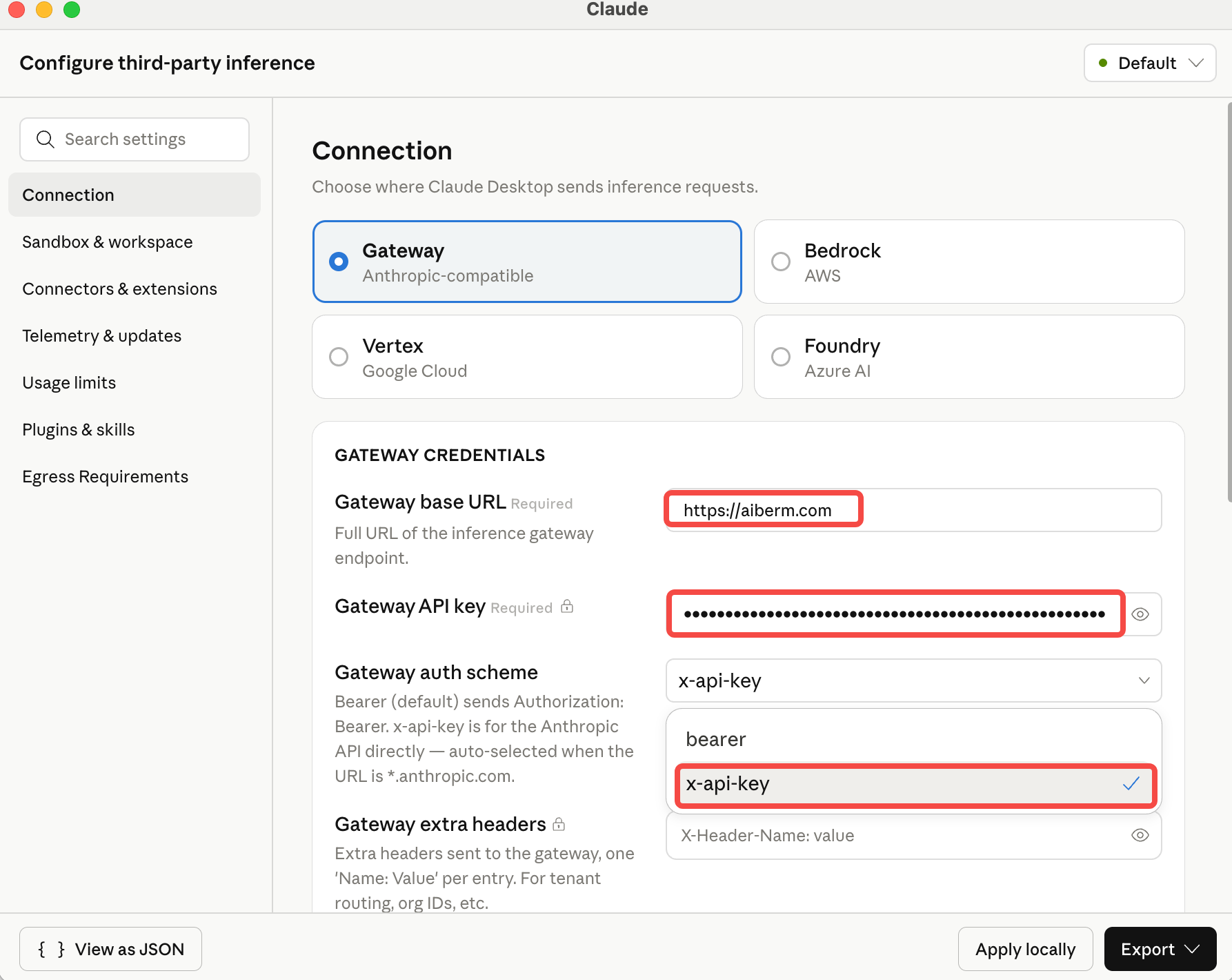
- Scegli Apply locally per salvare la configurazione su questo computer.
- Continua ad accedere o ad avviare Claude Desktop come richiesto.
Verificare che funzioni
Dopo aver applicato la configurazione locale:
- Riavvia Claude Desktop se l’app te lo chiede.
- Avvia una nuova conversazione.
- Invia un breve prompt di test, ad esempio:
Reply with one sentence if this request is using Aiberm.Se la richiesta va a buon fine, Claude Desktop sta usando il provider Aiberm configurato.
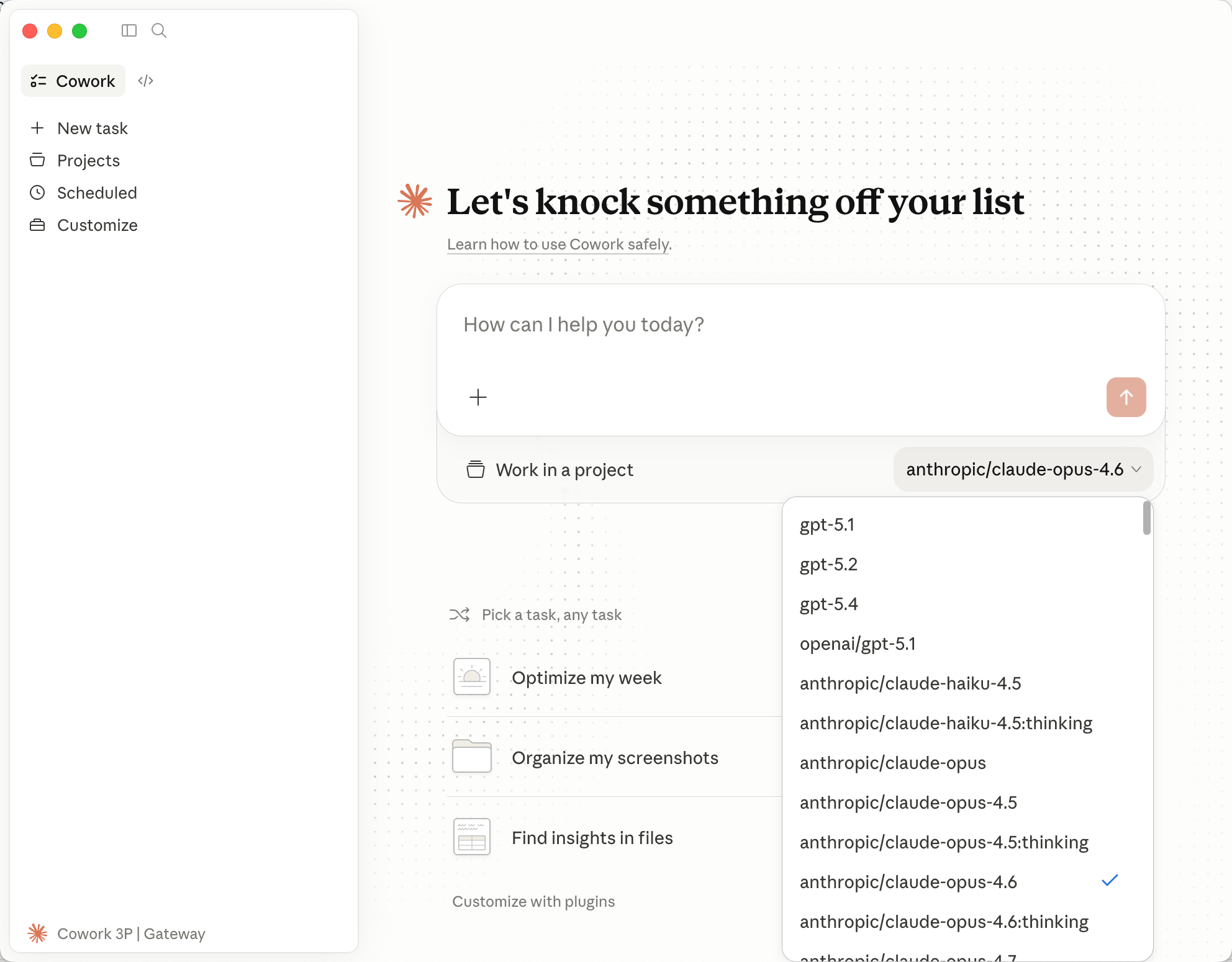
Una volta connesso il provider, puoi passare tra i modelli disponibili sulla piattaforma Aiberm da Claude Desktop. Questo include le diverse varianti dei modelli Claude esposte tramite il tuo account Aiberm. Per l’elenco attuale, vedi Elenco modelli.
Risoluzione dei problemi
Il menu Developer non compare
- Conferma di aver installato l’ultima app Claude Desktop. Le versioni più vecchie potrebbero non supportare questa interfaccia di configurazione.
- Abilita Developer Mode da Help → Troubleshooting → Enable Developer Mode.
- Chiudi completamente e riapri Claude Desktop dopo aver abilitato Developer Mode.
Manca l’opzione di inferenza di terze parti
- Assicurati di usare l’app desktop, non l’app web.
- Prova ad aprire Claude Desktop prima di accedere.
- Aggiorna Claude Desktop e ripeti il passaggio Developer Mode.
API key non valida
- Copia la API key completa dalla Aiberm Console.
- Controlla che non ci siano spazi extra prima o dopo la chiave.
- Conferma che la chiave inizi con
sk-. - Conferma che il metodo di autenticazione sia impostato su
x-api-key.
Errori di connessione o del modello
- Conferma che il Base URL sia esattamente
https://aiberm.com. - Assicurati che la rete possa accedere a
https://aiberm.com. - Se la tua build di Claude Desktop espone le impostazioni dei modelli, passa a un altro modello disponibile su Aiberm e riprova.