
GPT Image 2
GPT Image 2 è l’ultimo modello GPT Image di OpenAI per generare e modificare immagini. Aiberm lo espone tramite endpoint immagine compatibili con OpenAI, così puoi usare l’SDK OpenAI cambiando base_url / baseURL in https://aiberm.com/v1.
Endpoint di generazione: POST https://aiberm.com/v1/images/generations
Endpoint di modifica: POST https://aiberm.com/v1/images/edits
Modello: gpt-image-2
Scegliere un’API
Usa l’Image API quando ti serve una richiesta per generare o modificare un’immagine. Questo è il percorso consigliato per la maggior parte delle integrazioni Aiberm.
OpenAI documenta anche la generazione di immagini come strumento nella Responses API per flussi conversazionali o multi-step. Se la tua integrazione dipende dalla modifica multi-turno, verifica prima che il modello e l’endpoint Aiberm supportino la Responses API.
Generare un’immagine
L’Image API restituisce i dati dell’immagine in base64 in data[0].b64_json. Decodificali e scrivi i byte su un file.
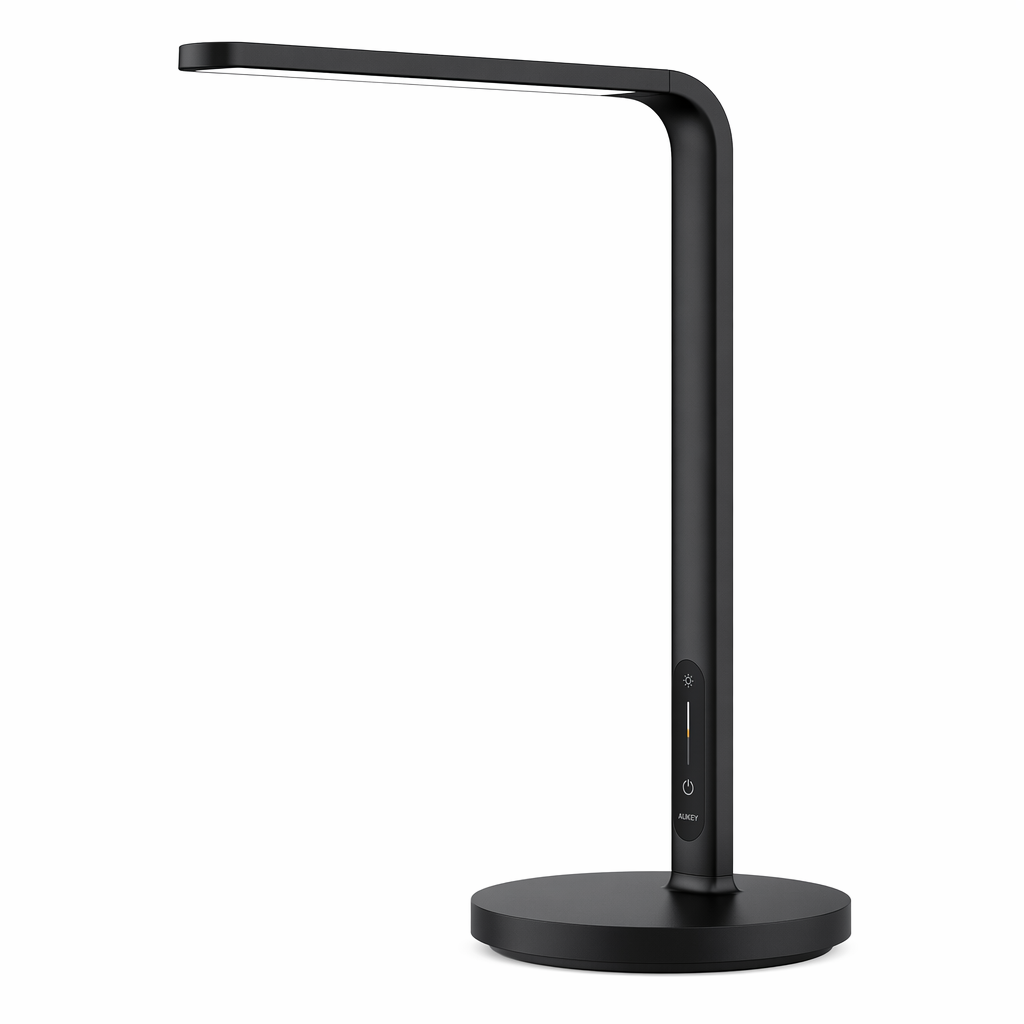
1from openai import OpenAI2import base643 4client = OpenAI(5 api_key="YOUR_API_KEY",6 base_url="https://aiberm.com/v1",7)8 9result = client.images.generate(10 model="gpt-image-2",11 prompt="A clean product photo of a matte black smart desk lamp on a white background",12 size="1024x1024",13 quality="medium",14)15 16image_base64 = result.data[0].b64_json17image_bytes = base64.b64decode(image_base64)18 19with open("lamp.png", "wb") as f:20 f.write(image_bytes)Output di esempio verificato
Questa immagine è stata generata con l’esempio Python sopra e salvata da data[0].b64_json.
Modificare con immagini di riferimento
Passa una o più immagini a images.edit e descrivi l’output desiderato. Più immagini di input possono essere usate come riferimenti per una nuova composizione.
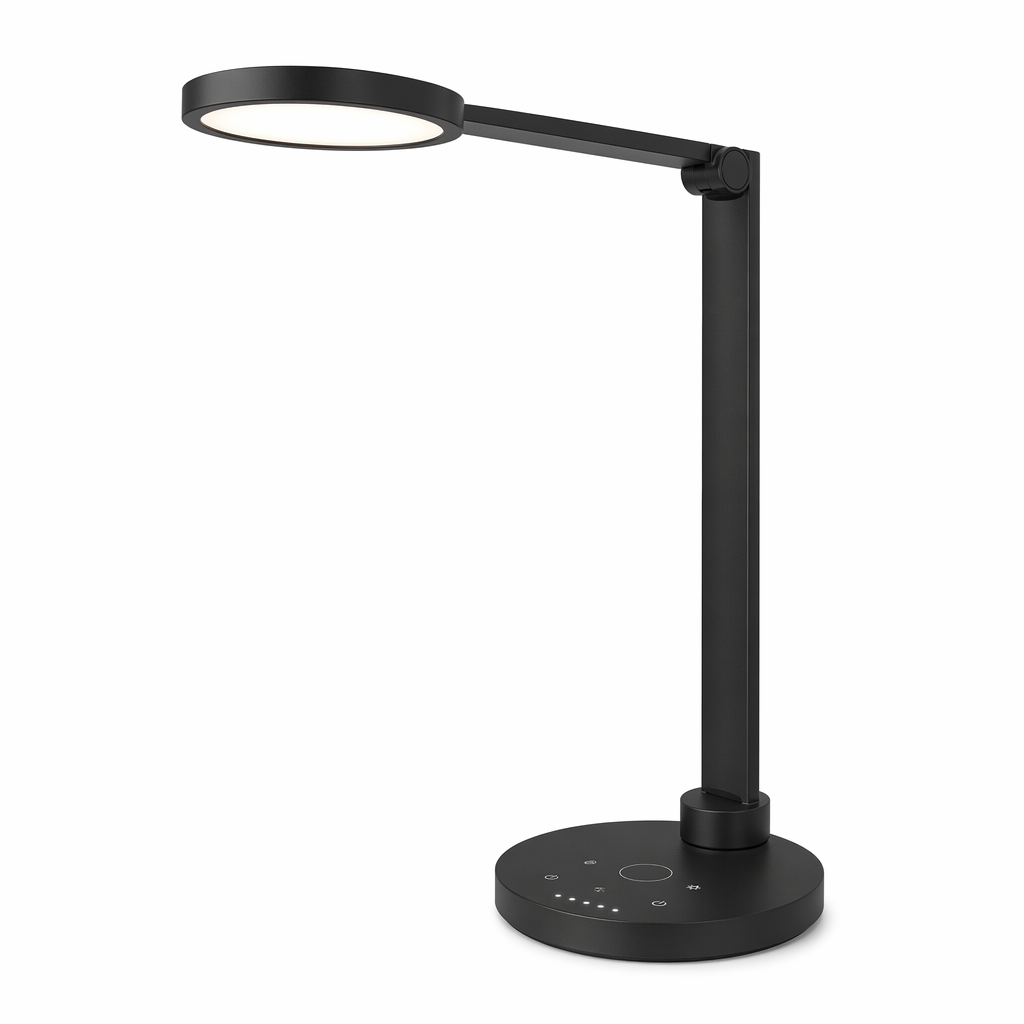
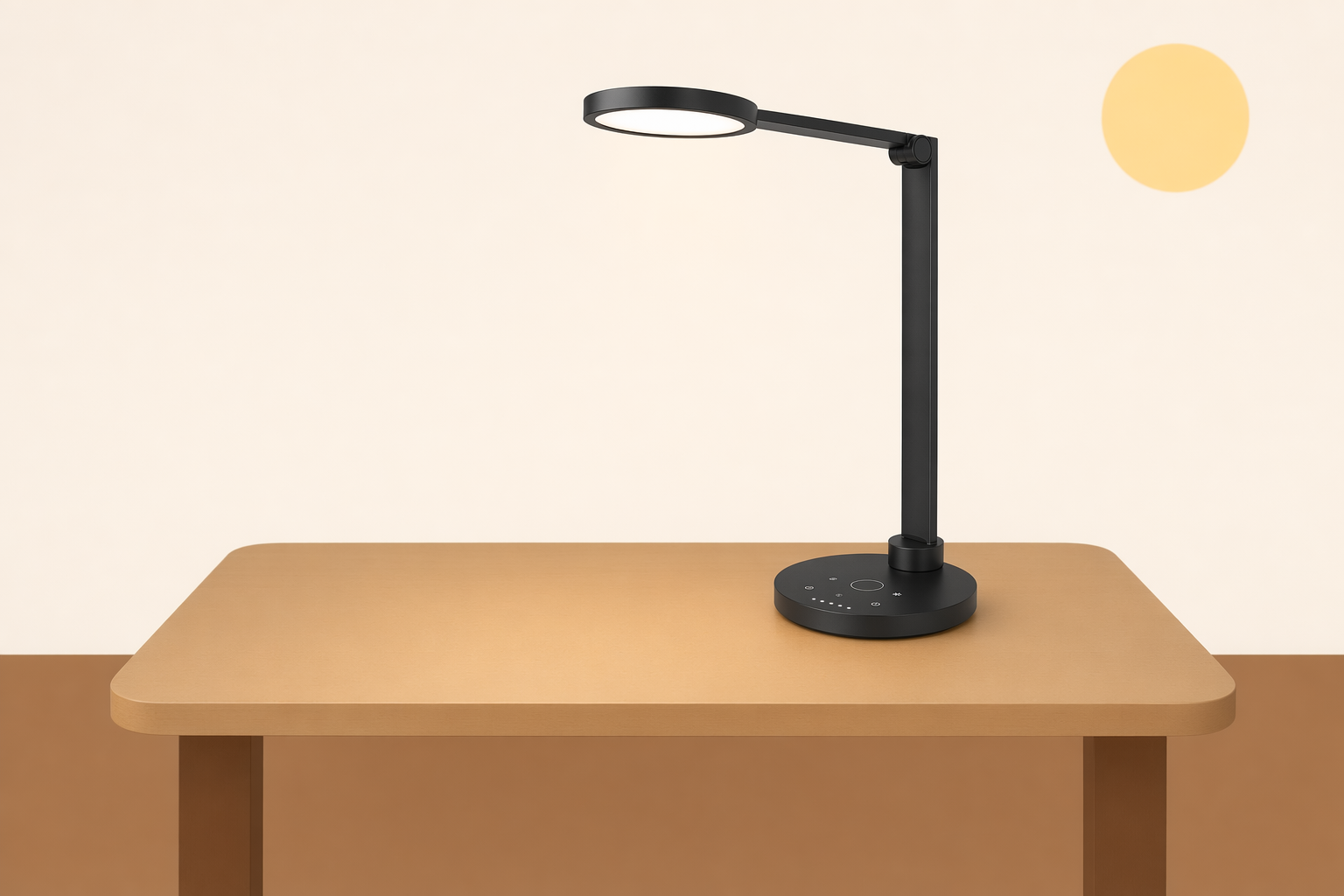
1from openai import OpenAI2import base643 4client = OpenAI(5 api_key="YOUR_API_KEY",6 base_url="https://aiberm.com/v1",7)8 9result = client.images.edit(10 model="gpt-image-2",11 image=[12 open("product.png", "rb"),13 open("background.png", "rb"),14 ],15 prompt="Place the product from the first image onto the desk in the second image. Keep realistic lighting.",16 size="1536x1024",17 quality="high",18)19 20image_bytes = base64.b64decode(result.data[0].b64_json)21with open("edited-product.png", "wb") as f:22 f.write(image_bytes)Modifica di riferimento verificata
L’esempio di modifica combina l’immagine del prodotto con lo sfondo della scrivania e restituisce un nuovo PNG 1536x1024.
| Input prodotto | Input sfondo | Output modificato |
|---|---|---|
 |  |  |
Modificare con una maschera
Usa una maschera quando vuoi guidare quale area deve cambiare. L’immagine di origine e la maschera devono avere le stesse dimensioni e lo stesso formato, e la maschera deve includere un canale alpha.
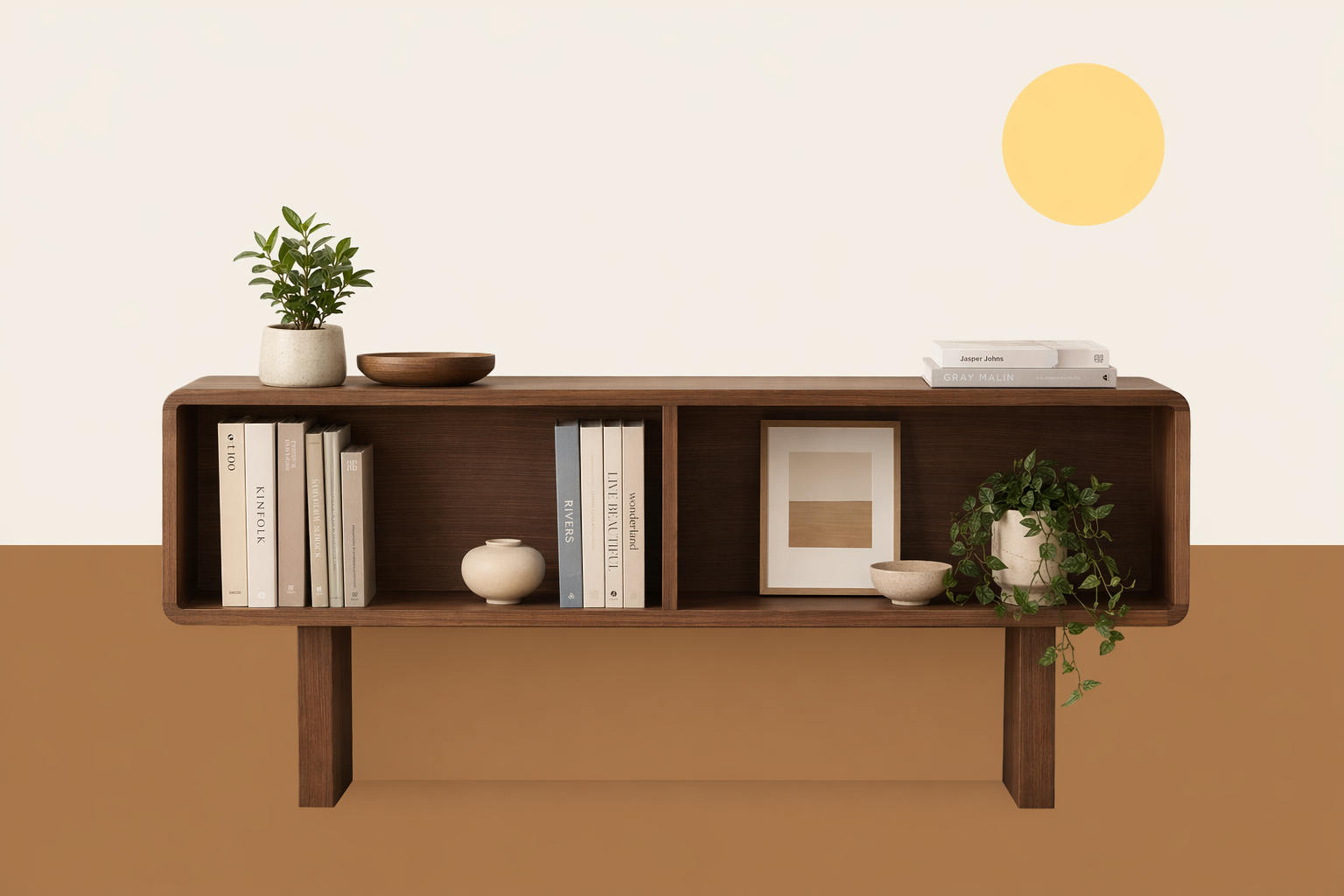
1from openai import OpenAI2import base643 4client = OpenAI(5 api_key="YOUR_API_KEY",6 base_url="https://aiberm.com/v1",7)8 9result = client.images.edit(10 model="gpt-image-2",11 image=open("room.png", "rb"),12 mask=open("mask.png", "rb"),13 prompt="Replace the masked area with a modern walnut bookshelf.",14)15 16image_bytes = base64.b64decode(result.data[0].b64_json)17with open("room-bookshelf.png", "wb") as f:18 f.write(image_bytes)Modifica con maschera verificata
L’immagine della maschera usa un canale alpha per guidare l’area modificabile. L’immagine restituita è un PNG normale.
| Immagine di origine | Immagine maschera | Output modificato |
|---|---|---|
 |  |  |
Streaming di immagini parziali
L’API upstream di OpenAI documenta stream e partial_images per ricevere immagini intermedie prima del risultato finale. Su Aiberm, considera questa funzione dipendente dalla compatibilità: usa il flusso standard non in streaming a meno che il tuo endpoint non abbia confermato esplicitamente il supporto allo streaming.
Se invii stream: true e partial_images, la risposta potrebbe comunque essere un payload JSON finale normale con data[0].b64_json.
Opzioni di output
| Parametro | Valori | Note |
|---|---|---|
size | auto, 1024x1024, 1536x1024, 1024x1536, 2048x2048, 2048x1152, 3840x2160, 2160x3840, o un’altra dimensione personalizzata valida | Ogni lato deve essere un multiplo di 16 px, il lato massimo è 3840 px, il rapporto d’aspetto non deve superare 3:1 e i pixel totali devono essere tra 655.360 e 8.294.400. |
quality | auto, low, medium, high | Usa low per bozze veloci e medium o high per gli asset finali. |
output_format | png, jpeg, webp | Il predefinito è png. jpeg è di solito più veloce quando non serve la trasparenza. |
output_compression | 0 a 100 | Si applica a jpeg e webp. |
background | auto, opzioni di sfondo opaco | gpt-image-2 attualmente non supporta background: "transparent". |
stream, partial_images | Dipendente dalla compatibilità | Aiberm potrebbe restituire una risposta JSON finale normale invece di eventi di immagini parziali in streaming. |
moderation | auto, low | auto è il livello di filtro predefinito. |
Note e limitazioni
- I prompt complessi possono richiedere più tempo; progetta l’app tenendo conto di timeout e lavoro in background.
- Il rendering del testo è migliorato ma non è ancora garantito che sia esatto. Per loghi, etichette o mockup UI, controlla l’output prima di pubblicare.
- Il modello potrebbe non preservare perfettamente personaggi ricorrenti, layout esatti o dettagli di brand tra generazioni separate.
- Per le modifiche, ometti
input_fidelitycongpt-image-2; il modello elabora automaticamente gli input immagine ad alta fedeltà. - Per le modifiche con maschera, la maschera è una guida piuttosto che una selezione pixel-perfect.