
Claude Desktop のセットアップ
Claude Desktop は、サードパーティの推論プロバイダを使うように設定できます。Aiberm を使うと、Claude Desktop を Aiberm の Anthropic 互換エンドポイントに向け、Aiberm API キーで利用できます。
Info
Anthropic は、Claude Desktop / Claude Cowork のサードパーティプラットフォーム設定ガイドでこの流れを説明しています。この機能には新しい Claude Desktop ビルドが必要です。古いクライアントでは必要な Developer メニューが表示されない場合があります。
前提条件
開始する前に、次を用意してください。
設定
Claude Desktop にサインインする前に、次の手順を実行します。
- 最新の Claude Desktop アプリを開きます。
- まだサインインしないでください。
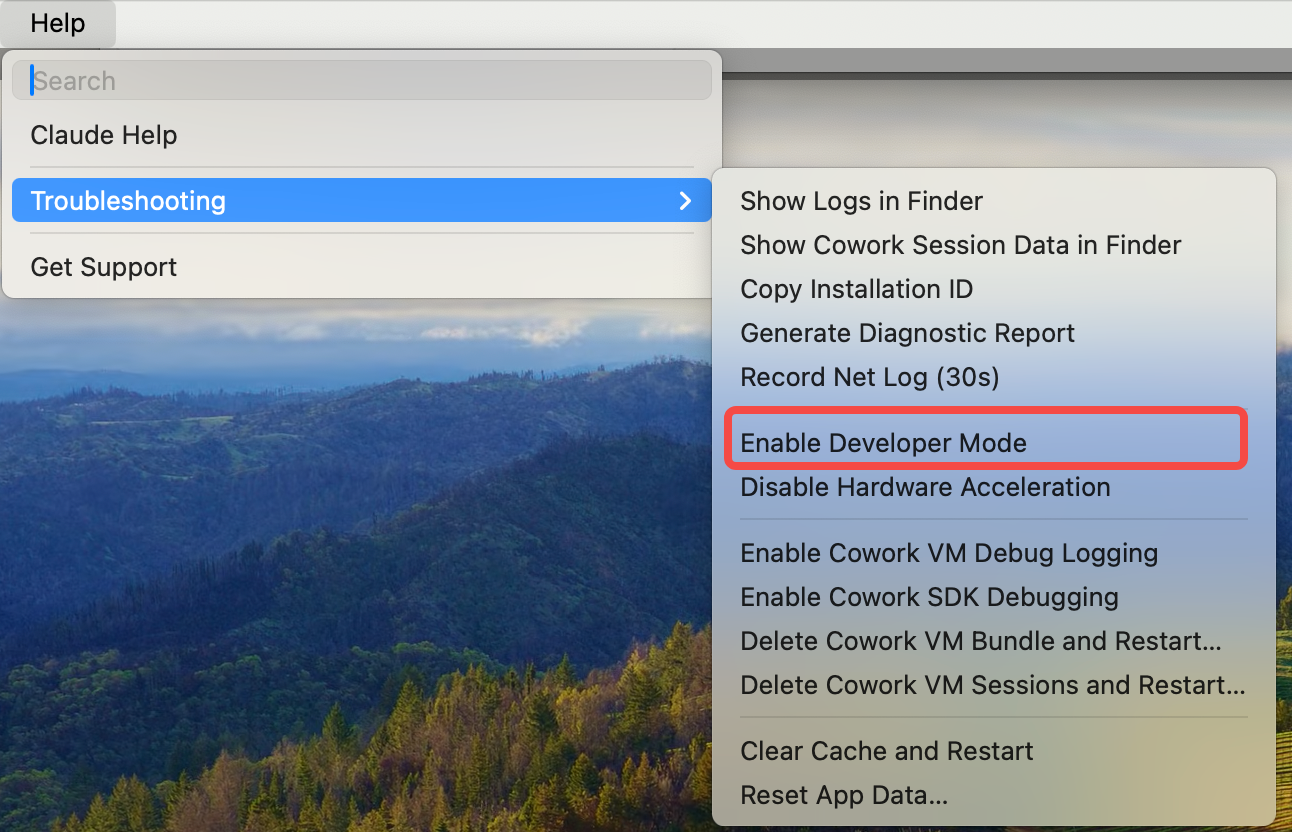
- メニューバーで Help → Troubleshooting → Enable Developer Mode を開きます。
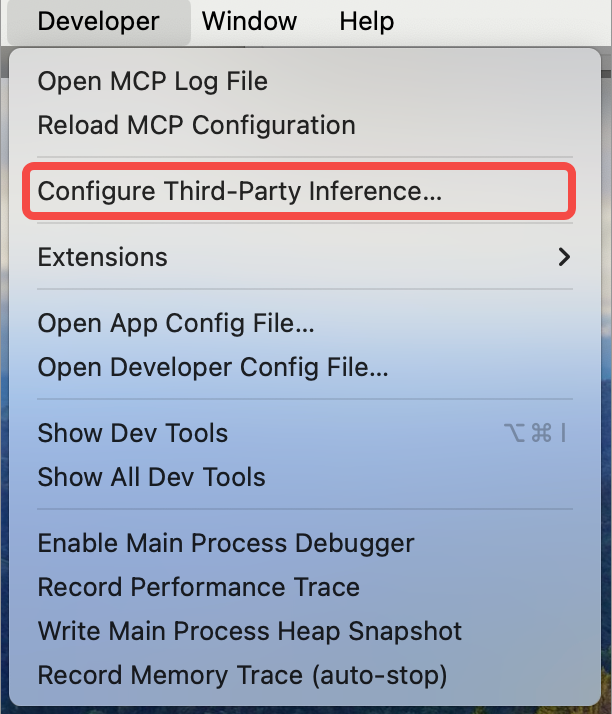
- Developer Mode を有効にしたら、Developer → Configure third-party inference を開きます。
- サードパーティ推論の設定を入力します。
| フィールド | 値 |
|---|---|
| Base URL | https://aiberm.com |
| API Key | Aiberm API キー。例: sk-... |
| Authentication method | x-api-key を選択します |
| Provider / API format | Anthropic 互換、カスタムゲートウェイ、または表示される同等のオプション |
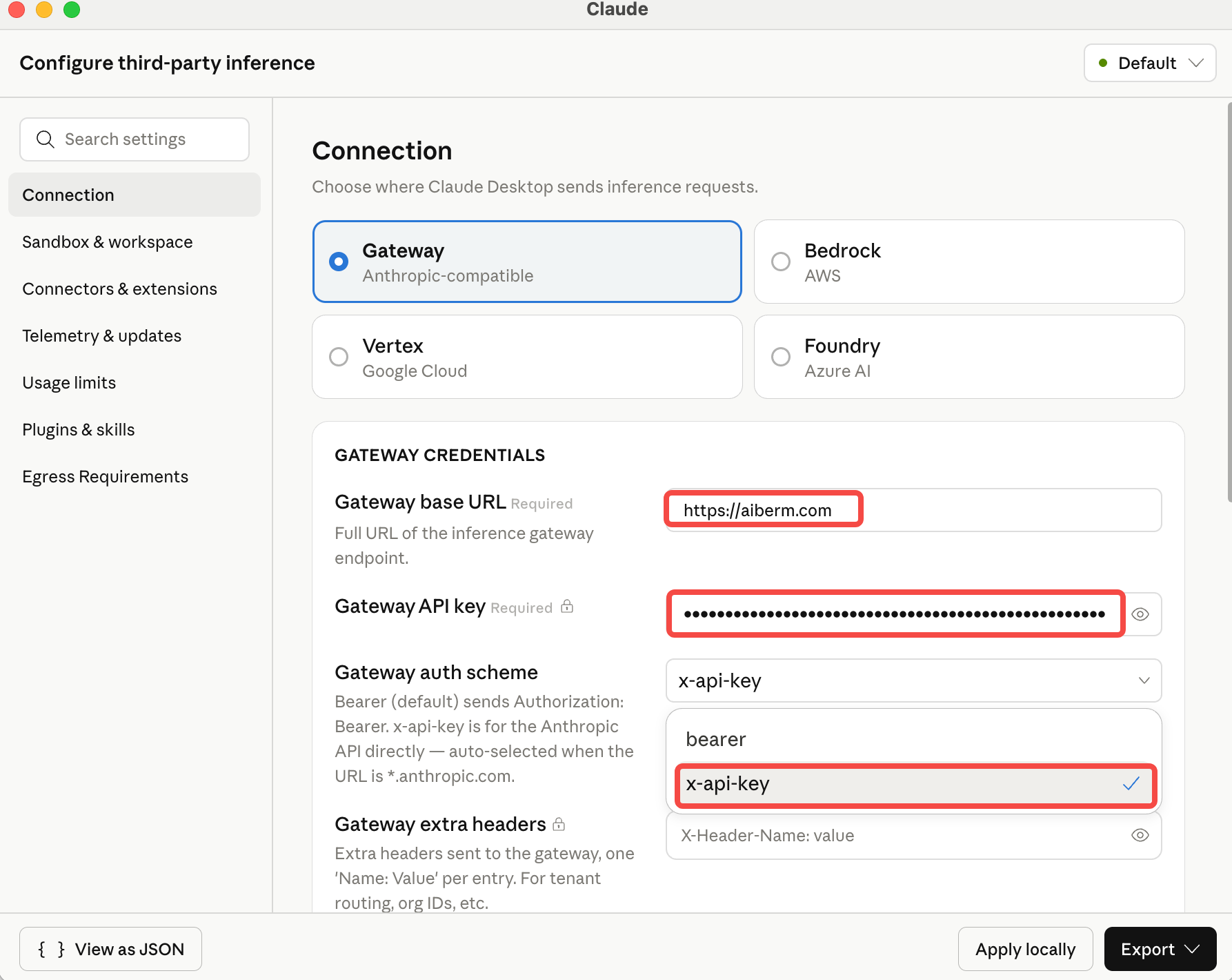
- Apply locally を選び、このコンピュータに設定を保存します。
- 案内に従ってサインインを続けるか、Claude Desktop を起動します。
動作確認
ローカル設定を適用したあと:
- アプリから求められたら Claude Desktop を再起動します。
- 新しい会話を開始します。
- 次のような短いテストプロンプトを送ります。
Reply with one sentence if this request is using Aiberm.リクエストが成功すれば、Claude Desktop は設定した Aiberm プロバイダを使っています。
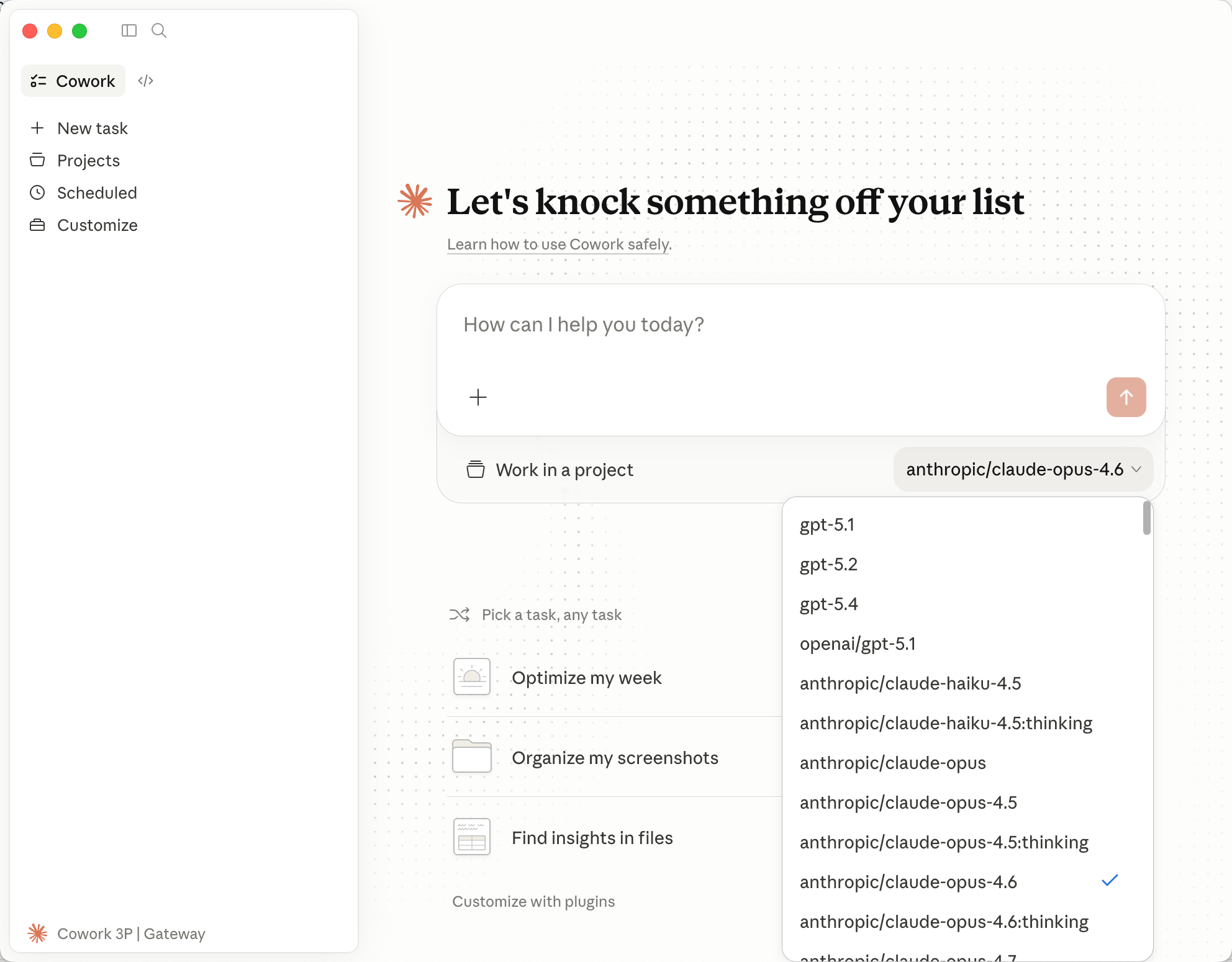
プロバイダが接続されたら、Claude Desktop から Aiberm プラットフォーム上の利用可能なモデルを切り替えられます。これには、Aiberm アカウント経由で公開されているさまざまな Claude モデルバリアントが含まれます。最新の一覧は モデル一覧 を参照してください。
トラブルシューティング
Developer メニューが表示されない
- 最新の Claude Desktop アプリをインストールしたことを確認します。古いバージョンではこの設定 UI に対応していない場合があります。
- Help → Troubleshooting → Enable Developer Mode から Developer Mode を有効にします。
- Developer Mode を有効にしたあと、Claude Desktop を完全に終了して再度開きます。
サードパーティ推論のオプションがない
- Web アプリではなく、デスクトップアプリを使っていることを確認します。
- サインイン前に Claude Desktop を開いてみてください。
- Claude Desktop を更新し、Developer Mode の手順をやり直します。
無効な API キー
- Aiberm Console から API キーをすべてコピーします。
- キーの前後に余分な空白がないか確認します。
- キーが
sk-で始まることを確認します。 - 認証方法が
x-api-keyに設定されていることを確認します。
接続またはモデルのエラー
- Base URL が正確に
https://aiberm.comであることを確認します。 - ネットワークから
https://aiberm.comにアクセスできることを確認します。 - Claude Desktop のビルドでモデル設定が使える場合は、Aiberm 上の別のモデルに切り替えて再テストします。