
Trae のセットアップ
Trae は ByteDance の AI 搭載 IDE で、開発ワークフローにインテリジェントなコーディング支援を直接組み込みます。Trae を Aiberm で設定すると、コード補完、チャット支援、リファクタリング、生成にさまざまな強力なモデルを活用できます。
Trae を Aiberm で使うには、有効な Aiberm API キーが必要です。まだ取得していない場合は、認証 ページを参照してください。
Trae とは
Trae は、Visual Studio Code を基盤に構築された、中国初の AI ネイティブ統合開発環境(AI IDE)です。次の機能を提供します。
- 内蔵 AI モデル: Claude 3.7 Sonnet、GPT-4o、DeepSeek V3/R1、Gemini 2.5 Pro などを無料で利用できます。
- カスタムモデル対応: Aiberm などの独自 API プロバイダを追加し、柔軟にモデルを選べます。
- フル IDE 機能: VS Code のすべての機能に加え、AI によるコード補完、デバッグ、生成が使えます。
- クロスプラットフォーム: macOS と Windows で利用できます(Linux 対応は近日公開予定)。
設定手順
次の手順で Trae を Aiberm の API を使うように設定します。
ステップ 1: モデル設定を開く
モデル設定には 2 つの方法があります。
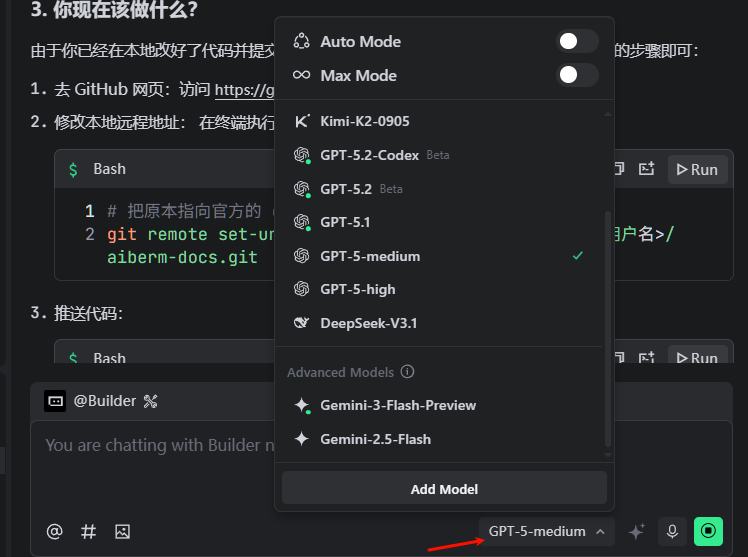
方法 A: チャット入力ボックスから
- Trae IDE を開きます。
- チャット入力ボックスの右下を確認します。
- 現在のモデル名をクリックしてモデル一覧を開きます。
- 「Add Model」ボタンをクリックします。
スクリーンショット 1(英語 UI): モデルドロップダウンと「Add Model」の入口が表示されたチャット入力ボックス。
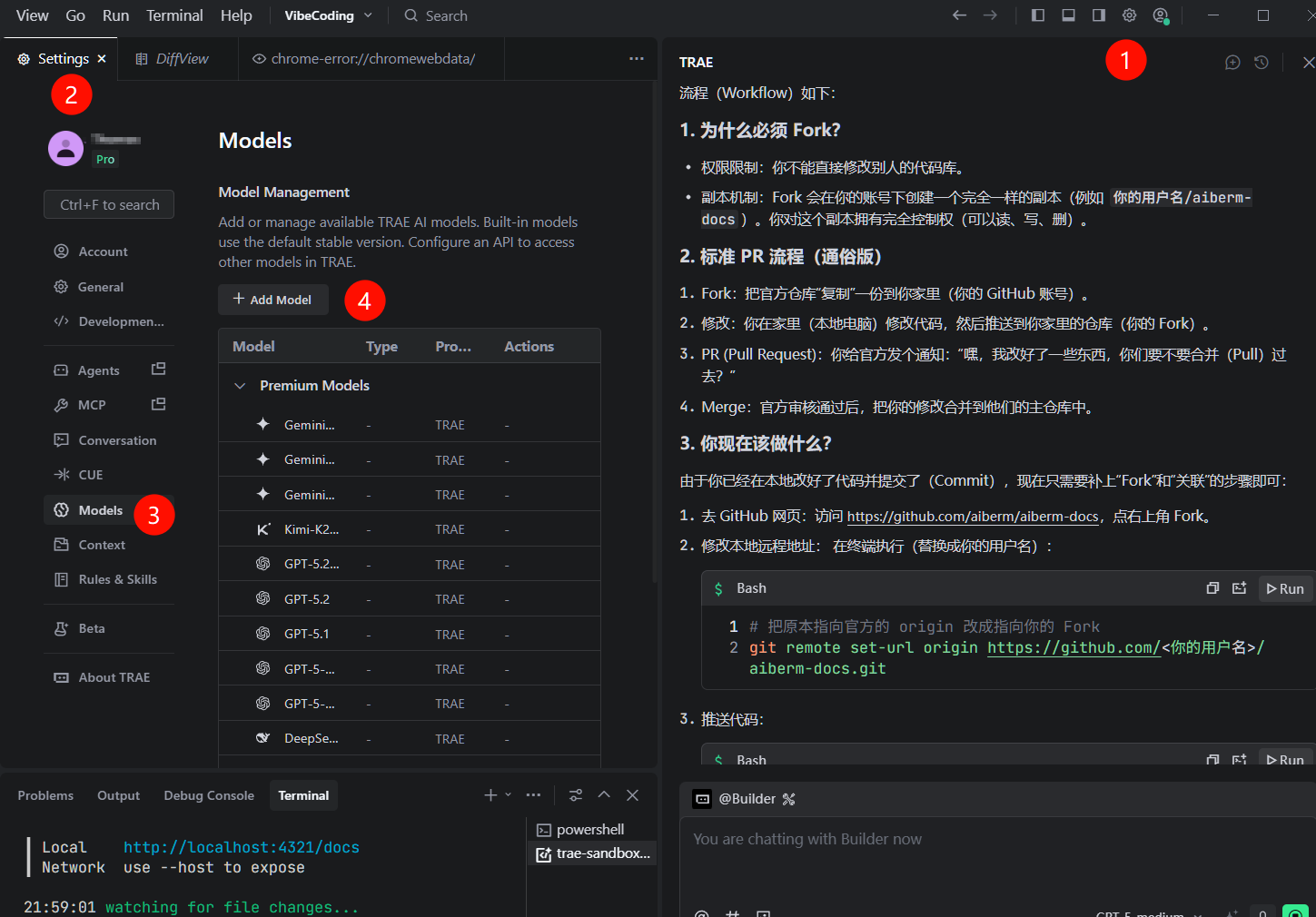
方法 B: 設定メニューから
- 右上のアバターをクリックします。
- 「AI Feature Management」を選択します。
- 「Models」セクションへ移動します。
- 「Add Model」ボタンをクリックします。
スクリーンショット 2(英語 UI): Models ページへの設定パス。
ステップ 2: カスタムモデルを設定する
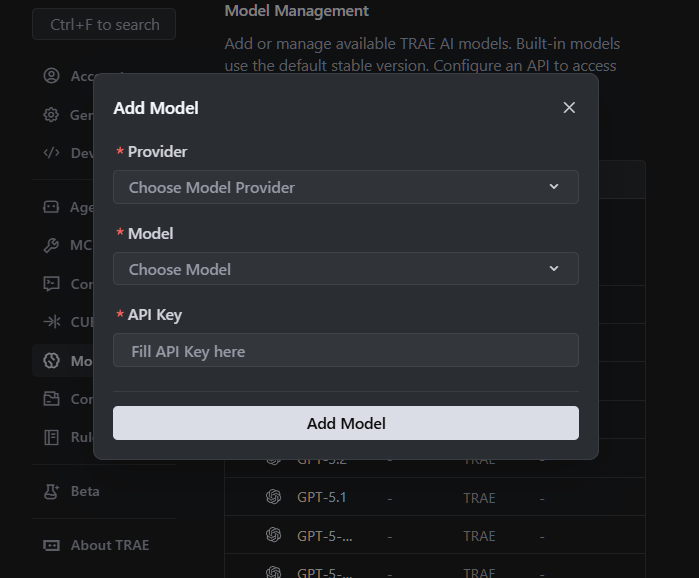
「Add Model」ダイアログで、次のフィールドを入力します。
- Provider: OpenAI
- Base URL:
https://aiberm.com/v1 - API Key:
sk-xxxxxxxxxxxxxxxx(Aiberm API Key) - Model ID: 対応しているモデル ID を入力します(例:
google/gemini-2.5-flash、anthropic/claude-3-opus、openai/gpt-4o)。
対応モデル ID(例):
google/gemini-3-flash- 高速で効率的google/gemini-3-pro- 高度な推論anthropic/claude-opus-4-6- 複雑なタスクに最適openai/gpt-5.2- OpenAI のフラッグシップモデル
対応モデルの一覧は モデル一覧 ページを参照してください。
スクリーンショット 3(英語 UI): 「Add Model」ダイアログ。
ステップ 3: 設定を保存する
- 「Add Model」または「Save」ボタンをクリックして設定を確定します。
- Trae は Aiberm の API への接続確認を試みます。
- 成功すると、カスタムモデルがモデル一覧に表示されます。
確認
Trae が Aiberm で正しく設定されていることを確認するには、次を行います。
- チャットパネルを開く: 左サイドバーのチャットアイコンをクリックするか、コマンドパレット(
Ctrl/Cmd + Shift + P)で「Chat」を検索します。 - カスタムモデルを選択する: チャットパネル右下のモデルドロップダウンをクリックし、追加したばかりの Aiberm モデルを選びます。
- 簡単なクエリでテストする: 次のようなコーディングの質問をします。
Write a Python function to calculate the Fibonacci sequence using recursion. - 応答を確認する: Trae がカスタムモデルでコードを正常に生成できれば成功です。設定は正しく動作しています。
スクリーンショット: [スクリーンショット 4: Aiberm モデルが選択され、正常な応答が表示されたチャットパネル]
Trae で Aiberm モデルを使う
設定後は、複数の方法で Aiberm モデルを使えます。
1. チャットモード
- チャットパネルを開き、Aiberm モデルを選びます。
- 質問したり、コード生成を依頼したり、説明を求めたりできます。
#記号でファイルを参照し、コンテキストを踏まえた応答を得られます。
2. インライン補完
- 自然にコードを入力すると、Trae が補完を提案します。
Tabを押して提案を受け入れます。- 注意: カスタムモデルのインライン補完対応は、Trae の実装によって制限される場合があります。
3. コードアクション
- エディタでコードを選択します。
- 右クリックし、「Explain」「Refactor」「Add Comments」などの AI アクションを選びます。
- 求められたら Aiberm モデルを選びます。
トラブルシューティング
❌ 接続に失敗する
症状: 「Failed to connect to API」または「Network error」 対処法:
- Base URL が正確に
https://aiberm.com/v1であること(末尾スラッシュなし)を確認します。 - インターネット接続を確認します。
- API キーが有効で、十分なクレジットがあることを確認します。
- curl で API キーをテストします。
curl https://aiberm.com/v1/models \
  -H "Authorization: Bearer YOUR_API_KEY"
❌ 無効な API キー
症状: 「401 Unauthorized」または「Invalid API key」 対処法:
- API キーを余分な空白なしで完全にコピーしたか再確認します。
- キーが
sk-で始まることを確認します。 - Aiberm アカウントが有効で、クレジットがあることを確認します。
- Aiberm Dashboard から新しい API キーを発行します。
❌ モデルが見つからない
症状: 「Model not available」または「Unknown model ID」 対処法:
- モデル ID の形式が正しいことを確認します(例:
google/gemini-2.5-flash)。 - 対応モデル ID は モデル一覧 ページで確認します。
- そのモデルがご利用の Aiberm プランで利用可能であることを確認します。
❌ レート制限超過
症状: 「Too many requests」または「Rate limit reached」 対処法:
- 少し待ってから再試行します。
- Aiberm アカウントの利用制限を確認します。
- より高いレート制限が必要な場合は、プランのアップグレードを検討します。
高度な設定
複数モデルを使う
異なる設定で複数の Aiberm モデルを追加できます。
- モデルごとに設定手順を繰り返します。
- 区別しやすい名前を付けます(Trae がカスタム名に対応している場合)。
- タスクに応じてモデルを切り替えます。
- 高速な反復には高速モデル(
gemini-3-flash)。 - 複雑な推論には高度なモデル(
claude-opus-4-6、gemini-3-pro)。
- 高速な反復には高速モデル(
Model Context Protocol(MCP)
Trae は Model Context Protocol(MCP)に対応しており、AI モデルが外部ツールやデータソースにアクセスできます。Aiberm モデルを使う場合も、MCP で次が可能です。
- データベースへの接続
- ファイルシステムへのアクセス
- 外部 API との連携
- カスタムツールの利用
詳しい MCP 設定は、Trae の公式ドキュメントを参照してください。
ベストプラクティス
- 適切なモデルを選ぶ: 日常的な作業には高速モデルを使い、複雑な問題には強力なモデルを残します。
- コンテキストを渡す: チャットのクエリで
#記号を使い、関連ファイルを参照します。 - 段階的に反復する: 大きなタスクは小さなステップに分け、AI の精度を高めます。
- AI の出力を確認する: コミット前に、必ず AI 生成コードをレビューしてテストします。
- 利用量を監視する: Aiberm API の利用量を把握し、コストを適切に管理します。
次のステップ
Trae を Aiberm で設定できたら、次のリソースもご覧ください。
- モデル一覧 - 利用可能なすべての Aiberm モデルを確認できます。
- Chat API - 基盤となる API について学べます。
- ベストプラクティス - 効果的な AI 支援コーディングのヒントです。
Aiberm を Trae に統合すると、トップクラスの AI モデルにアクセスできる、柔軟で強力なコーディング体験が得られます。