
Codex Desktop のセットアップ
OpenAI Codex デスクトップアプリは、API キーでサインインし、アプリ内からユーザーレベルの config.toml を開けます。Aiberm を設定すると、Codex は Aiberm の Responses 互換エンドポイント経由でリクエストを送信します。
Info
サインイン欄のラベルは引き続き OpenAI API key です。そこに Aiberm API キー(例: sk-...)を入力してください。
前提条件
開始する前に、次を用意してください。
設定
- Codex デスクトップアプリを開きます。
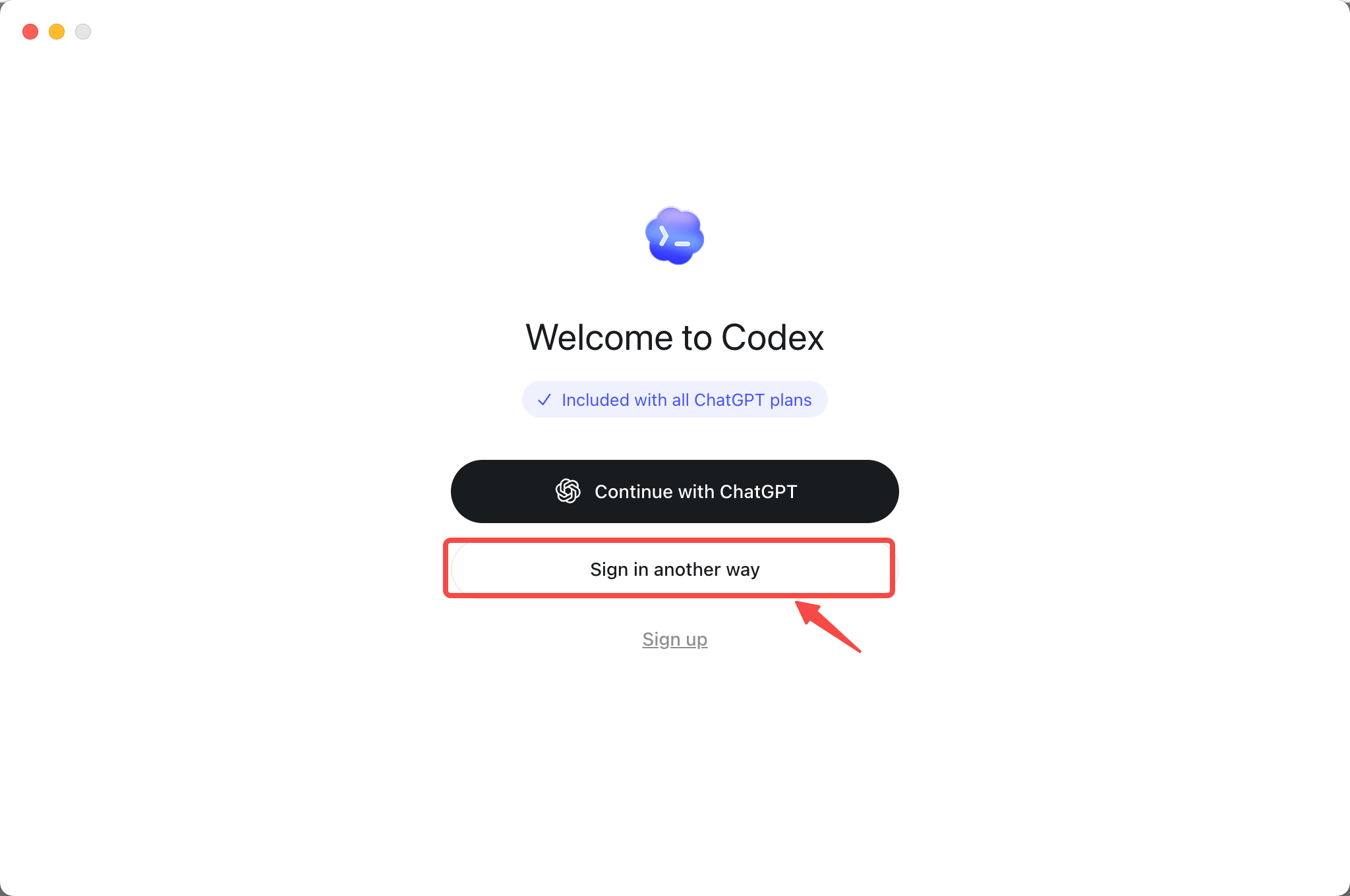
- サインイン画面で Sign in another way を選びます。
- OpenAI API key 欄に Aiberm API キーを入力し、Continue を選びます。
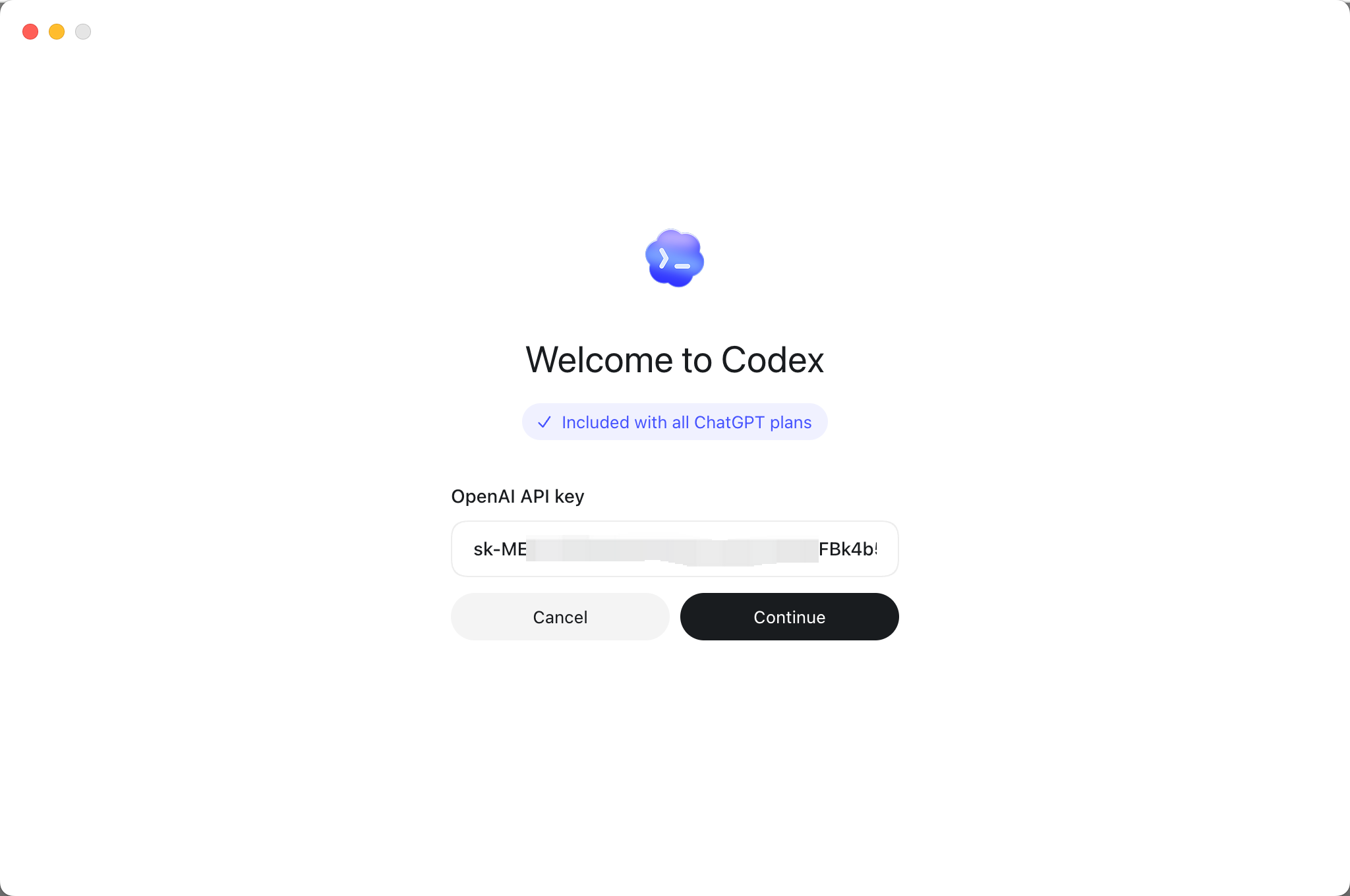
注意: この手順は Codex デスクトップアプリに入るためだけのものです。
config.tomlの API キー設定の代わりにはなりません。サインイン画面ですでにキーを入力した場合も、以下の設定を完了してください。
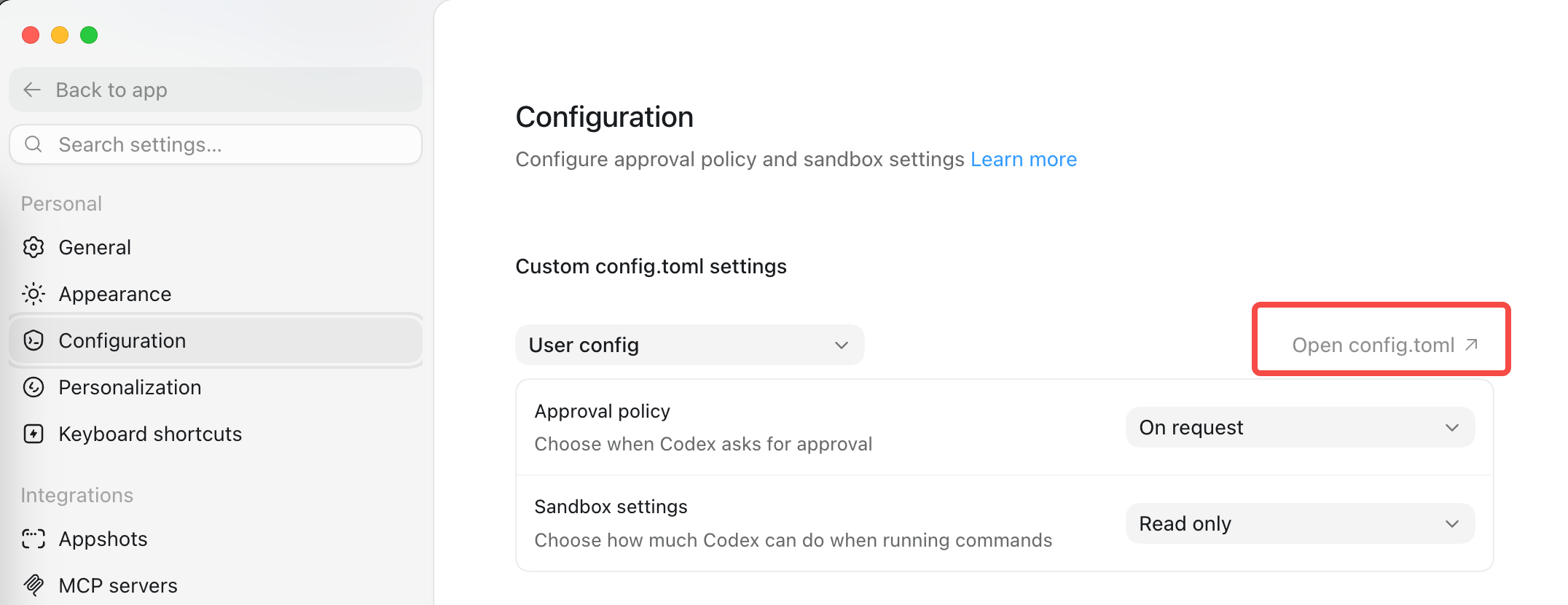
- アプリに入ったら Settings を開きます。
- サイドバーで Configuration を選びます。
- Custom config.toml settings の下で、User config が選択されていることを確認します。
- Open config.toml を選び、ユーザーレベルの設定ファイルを開きます。
config.tomlの内容を次で追加または置き換えます。
model = "gpt-5.6-sol"
model_provider = "aiberm"
model_reasoning_effort = "xhigh"

[model_providers.aiberm]
name = "Aiberm API"
base_url = "https://aiberm.com/v1"
experimental_bearer_token = "sk-your-aiberm-api-key"
wire_api = "responses"
supports_websockets = false
sk-your-aiberm-api-key を、Aiberm で発行した実際の API キーに置き換えてください。キーはパソコン上に平文で保存されます。このファイルを Git にコミットしたり、他の人と共有したりしないでください。
config.tomlを保存します。- Codex デスクトップアプリを完全に終了して再度開きます。
動作確認
Codex を再度開いたあと:
- プロジェクトまたはワークスペースを開きます。
- 現在のファイルの説明、小さなコード編集、プロジェクトテストの実行など、実際のコーディングタスクを Codex に依頼します。
タスクが実行されて結果が返れば、設定は動作しています。
トラブルシューティング
無効な API キー
- Aiberm Console からキーをすべてコピーします。
- キーの前後に余分な空白がないか確認します。
- キーが
sk-で始まることを確認します。
設定変更が反映されない
- User config から開いた
config.tomlを編集したことを確認します。 - ファイル保存後に Codex デスクトップアプリを完全に終了して再度開きます。
model_provider = "aiberm"が[model_providers.aiberm]と一致することを確認します。experimental_bearer_tokenが実際の Aiberm API キーに置き換わっており、プレースホルダーがそのまま保存されていないことを確認します。
モデルまたは接続のエラー
base_urlが正確にhttps://aiberm.com/v1であることを確認します。wire_apiがresponsesであることを確認します。- アカウントが
gpt-5.6-solにアクセスできることを確認します。最新の一覧は モデル一覧 を参照してください。