
Configuración de Claude Desktop
Claude Desktop se puede configurar para usar un proveedor de inferencia de terceros. Con Aiberm, puedes apuntar Claude Desktop al endpoint compatible con Anthropic de Aiberm y usar tu clave de API de Aiberm.
Anthropic documenta este flujo en su guía de configuración de plataformas de terceros de Claude Desktop / Claude Cowork. La función requiere una versión reciente de Claude Desktop; los clientes más antiguos pueden no mostrar el menú Developer necesario.
Requisitos previos
Antes de empezar, asegúrate de tener:
- La última aplicación Claude Desktop instalada desde la página oficial de descarga de Claude
- Una cuenta de Aiberm (Regístrate)
- Una clave de API de Aiberm (Crea una en la Consola)
Configuración
Sigue estos pasos antes de iniciar sesión en Claude Desktop.
- Abre la última aplicación Claude Desktop.
- Aún no inicies sesión.
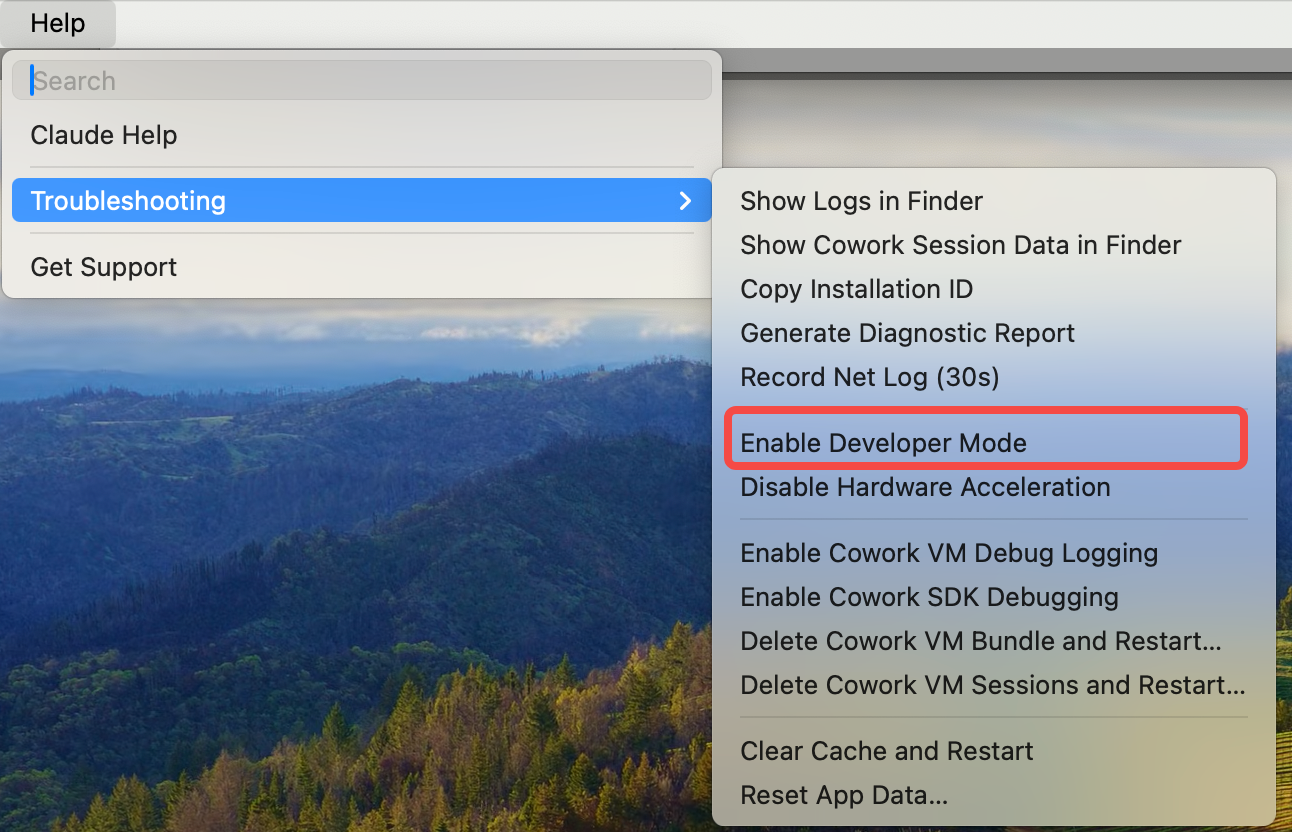
- En la barra de menú, abre Help → Troubleshooting → Enable Developer Mode.
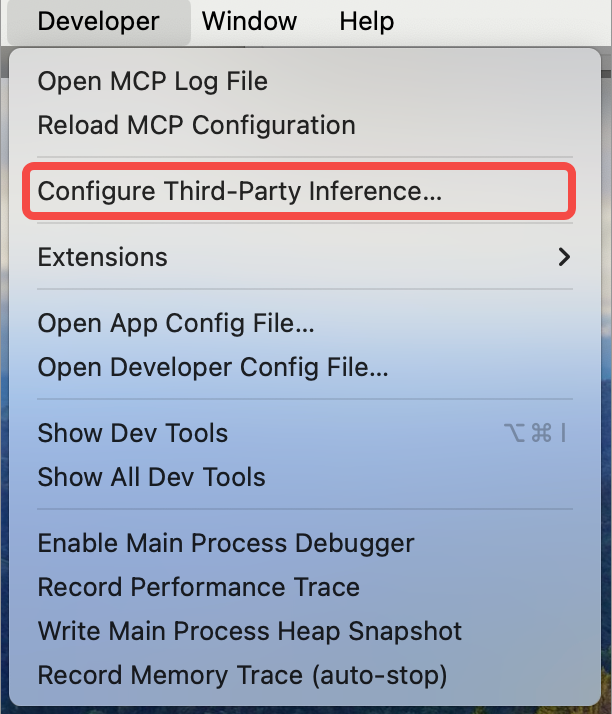
- Después de activar Developer Mode, abre Developer → Configure third-party inference.
- Completa la configuración de inferencia de terceros:
| Campo | Valor |
|---|---|
| Base URL | https://aiberm.com |
| API Key | Tu clave de API de Aiberm, por ejemplo sk-... |
| Authentication method | Selecciona x-api-key |
| Provider / API format | Compatible con Anthropic, gateway personalizado u opción equivalente si se muestra |
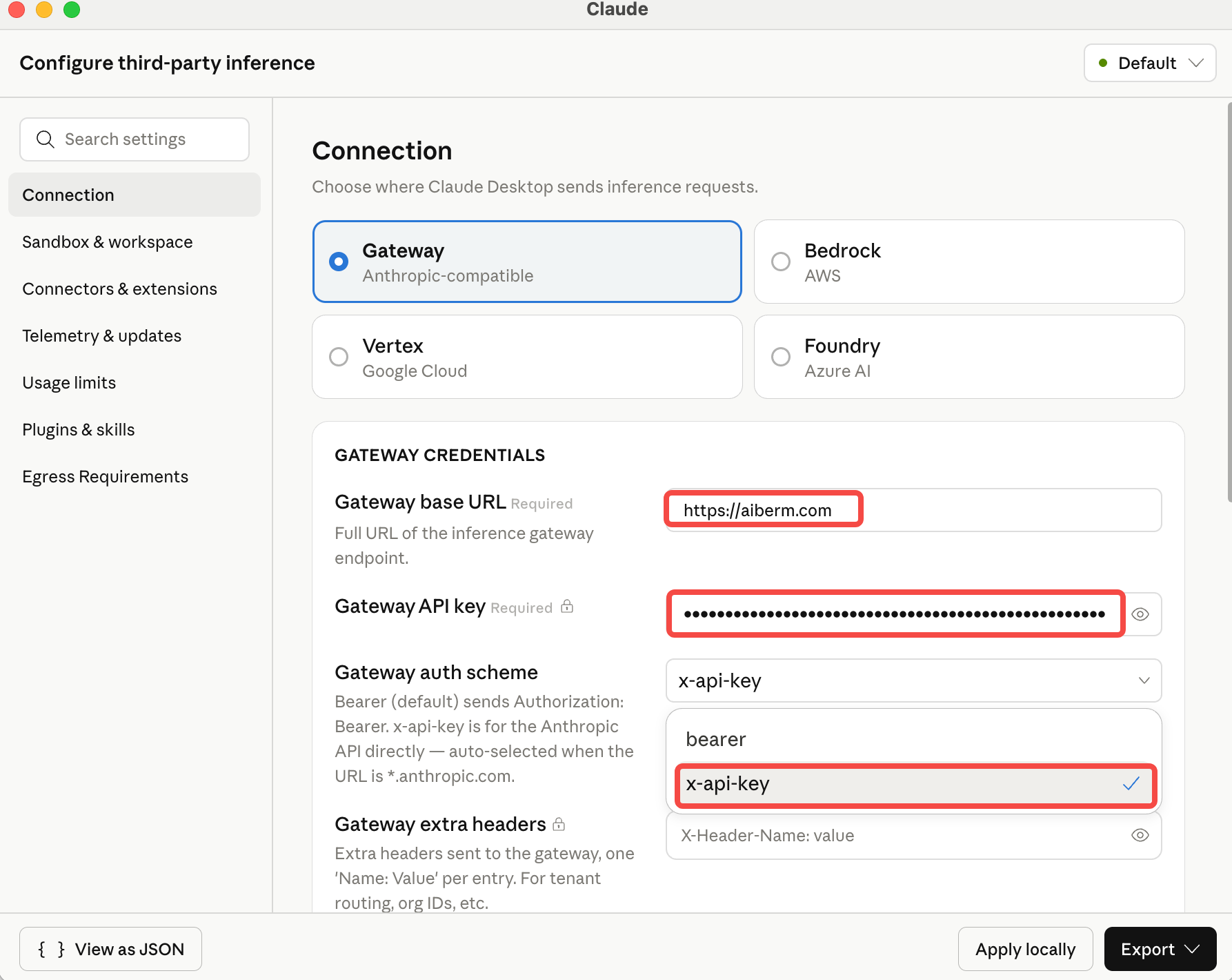
- Elige Apply locally para guardar la configuración en esta computadora.
- Continúa iniciando sesión o abriendo Claude Desktop según se te indique.
Verificar que funciona
Después de aplicar la configuración local:
- Reinicia Claude Desktop si la aplicación te lo pide.
- Inicia una conversación nueva.
- Envía un prompt de prueba breve, por ejemplo:
Reply with one sentence if this request is using Aiberm.Si la solicitud se realiza correctamente, Claude Desktop está usando el proveedor de Aiberm configurado.
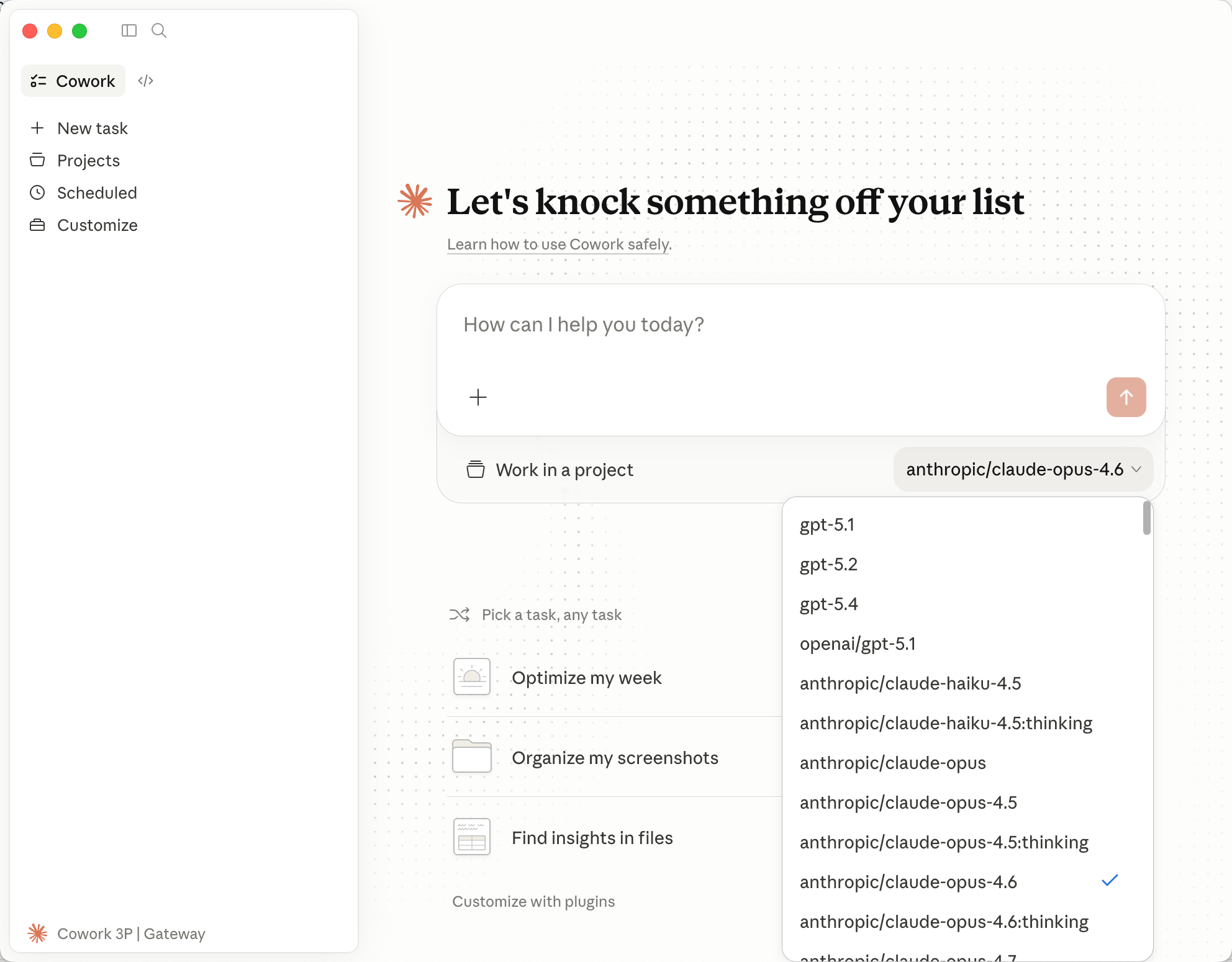
Una vez conectado el proveedor, puedes cambiar entre los modelos disponibles en la plataforma Aiberm desde Claude Desktop. Esto incluye distintas variantes de modelos Claude expuestas a través de tu cuenta de Aiberm. Para la lista actual, consulta Lista de modelos.
Solución de problemas
El menú Developer no aparece
- Confirma que instalaste la última aplicación Claude Desktop. Las versiones más antiguas pueden no admitir esta interfaz de configuración.
- Activa Developer Mode desde Help → Troubleshooting → Enable Developer Mode.
- Cierra por completo y vuelve a abrir Claude Desktop después de activar Developer Mode.
Falta la opción de inferencia de terceros
- Asegúrate de estar usando la aplicación de escritorio, no la aplicación web.
- Intenta abrir Claude Desktop antes de iniciar sesión.
- Actualiza Claude Desktop y repite el paso de Developer Mode.
Clave de API inválida
- Copia la clave de API completa desde Aiberm Console.
- Revisa si hay espacios extra antes o después de la clave.
- Confirma que la clave comienza con
sk-. - Confirma que el método de autenticación esté definido como
x-api-key.
Errores de conexión o de modelo
- Confirma que el Base URL sea exactamente
https://aiberm.com. - Asegúrate de que tu red pueda acceder a
https://aiberm.com. - Si tu versión de Claude Desktop expone ajustes de modelo, cambia a otro modelo disponible en Aiberm y vuelve a probar.