
GPT Image 2
GPT Image 2 es el modelo GPT Image más reciente de OpenAI para generar y editar imágenes. Aiberm lo expone a través de endpoints de imagen compatibles con OpenAI, de modo que puedes usar el SDK de OpenAI cambiando base_url / baseURL a https://aiberm.com/v1.
Endpoint de generación: POST https://aiberm.com/v1/images/generations
Endpoint de edición: POST https://aiberm.com/v1/images/edits
Modelo: gpt-image-2
Elegir una API
Usa la Image API cuando necesites una sola solicitud para generar o editar una imagen. Esta es la vía recomendada para la mayoría de las integraciones de Aiberm.
OpenAI también documenta la generación de imágenes como una herramienta en la Responses API para flujos de trabajo de imagen conversacionales o de varios pasos. Si tu integración depende de edición en varios turnos, primero confirma que tu modelo y endpoint de Aiberm admitan la Responses API.
Generar una imagen
La Image API devuelve datos de imagen en base64 en data[0].b64_json. Decodifícalos y escribe los bytes en un archivo.
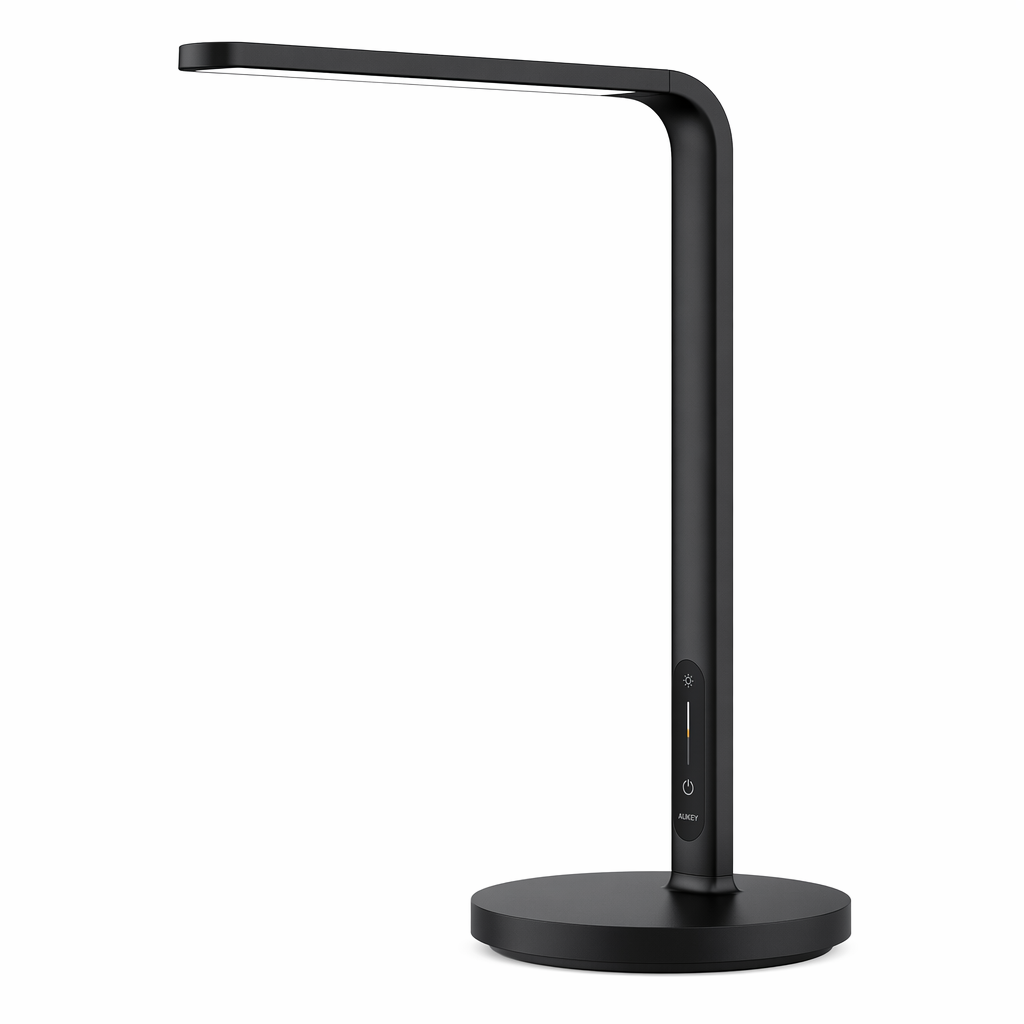
1from openai import OpenAI2import base643 4client = OpenAI(5 api_key="YOUR_API_KEY",6 base_url="https://aiberm.com/v1",7)8 9result = client.images.generate(10 model="gpt-image-2",11 prompt="A clean product photo of a matte black smart desk lamp on a white background",12 size="1024x1024",13 quality="medium",14)15 16image_base64 = result.data[0].b64_json17image_bytes = base64.b64decode(image_base64)18 19with open("lamp.png", "wb") as f:20 f.write(image_bytes)Salida de ejemplo verificada
Esta imagen se generó con el ejemplo de Python anterior y se guardó desde data[0].b64_json.
Editar con imágenes de referencia
Pasa una o más imágenes a images.edit y describe la salida deseada. Se pueden usar varias imágenes de entrada como referencias para una nueva composición.
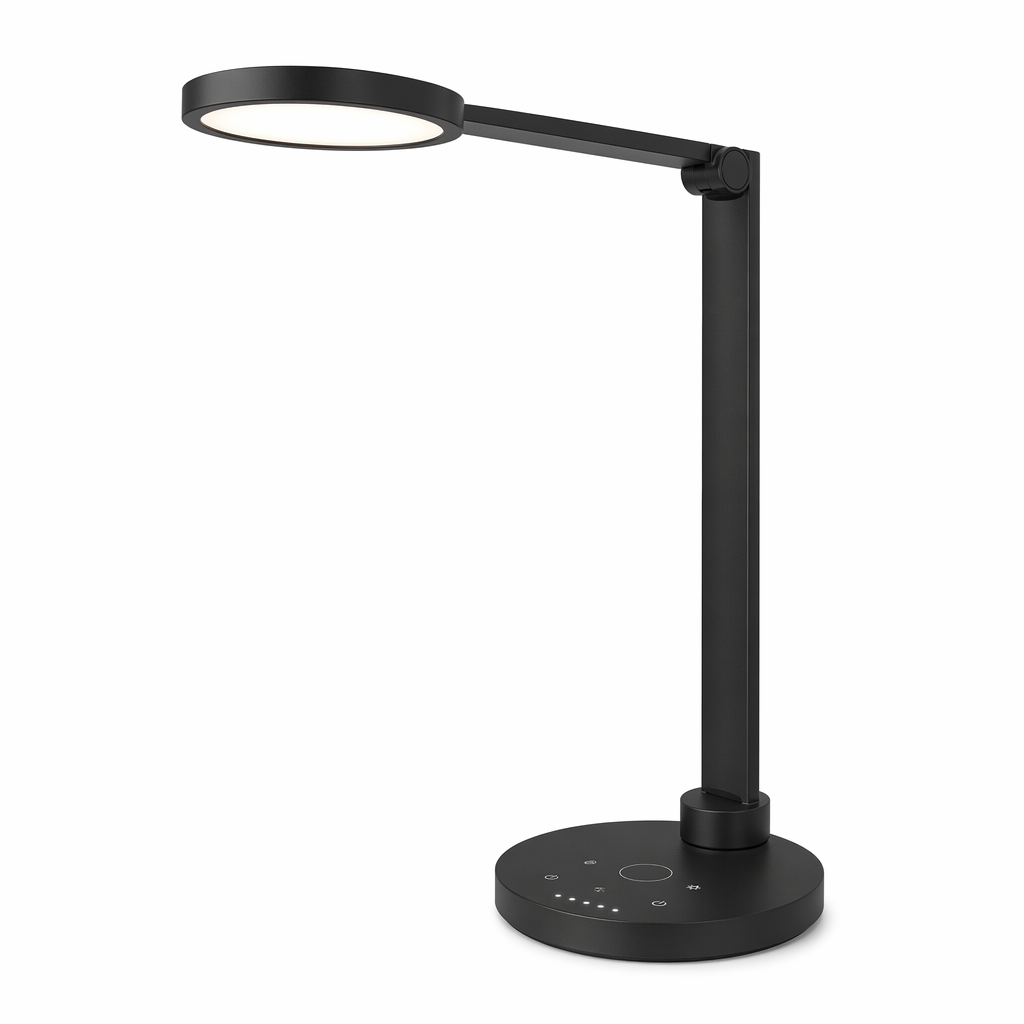
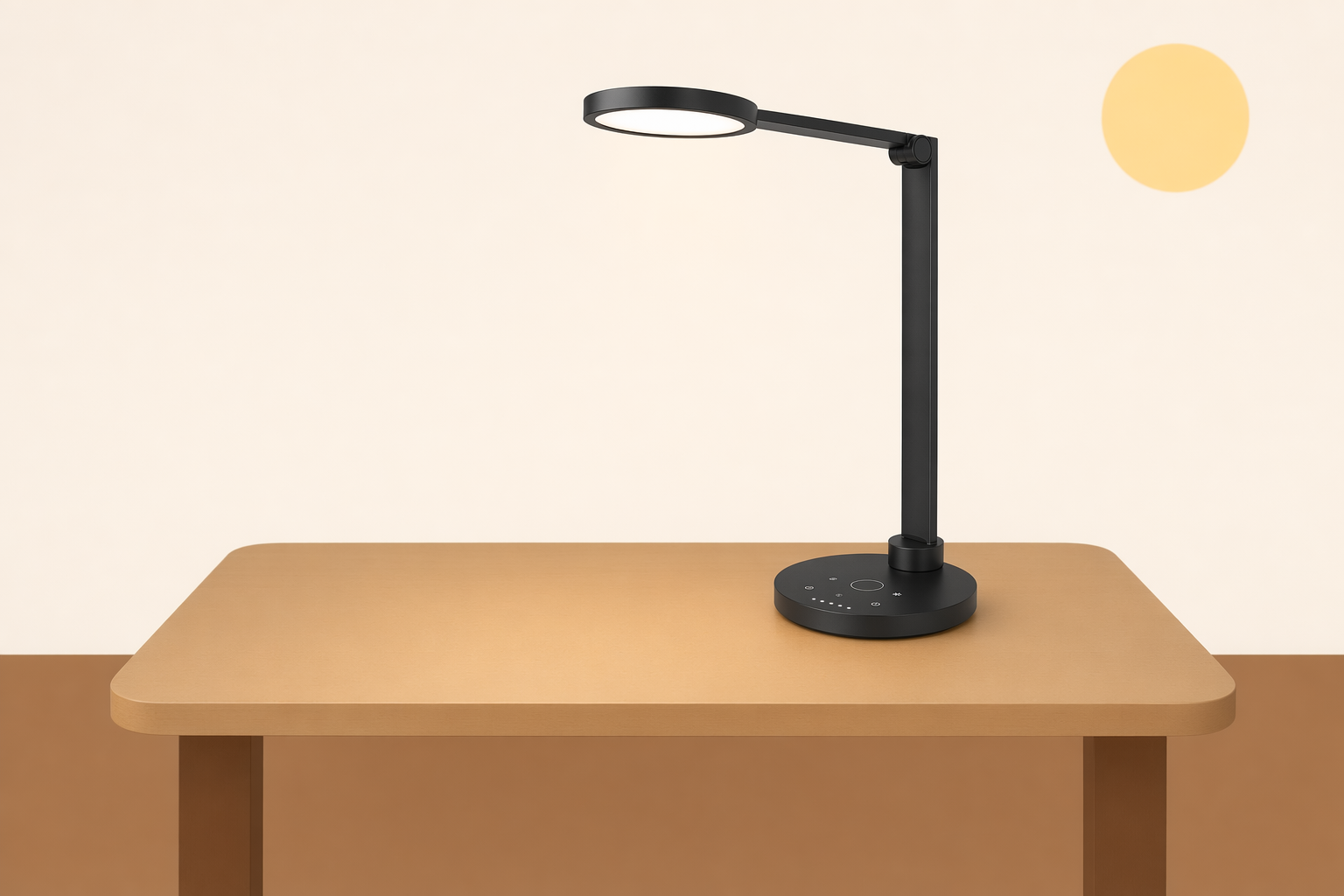
1from openai import OpenAI2import base643 4client = OpenAI(5 api_key="YOUR_API_KEY",6 base_url="https://aiberm.com/v1",7)8 9result = client.images.edit(10 model="gpt-image-2",11 image=[12 open("product.png", "rb"),13 open("background.png", "rb"),14 ],15 prompt="Place the product from the first image onto the desk in the second image. Keep realistic lighting.",16 size="1536x1024",17 quality="high",18)19 20image_bytes = base64.b64decode(result.data[0].b64_json)21with open("edited-product.png", "wb") as f:22 f.write(image_bytes)Edición de referencia verificada
El ejemplo de edición combina la imagen del producto con el fondo del escritorio y devuelve un PNG nuevo de 1536x1024.
| Entrada de producto | Entrada de fondo | Salida editada |
|---|---|---|
 |  |  |
Editar con una máscara
Usa una máscara cuando quieras orientar qué área debe cambiar. La imagen de origen y la máscara deben tener las mismas dimensiones y formato, y la máscara debe incluir un canal alfa.
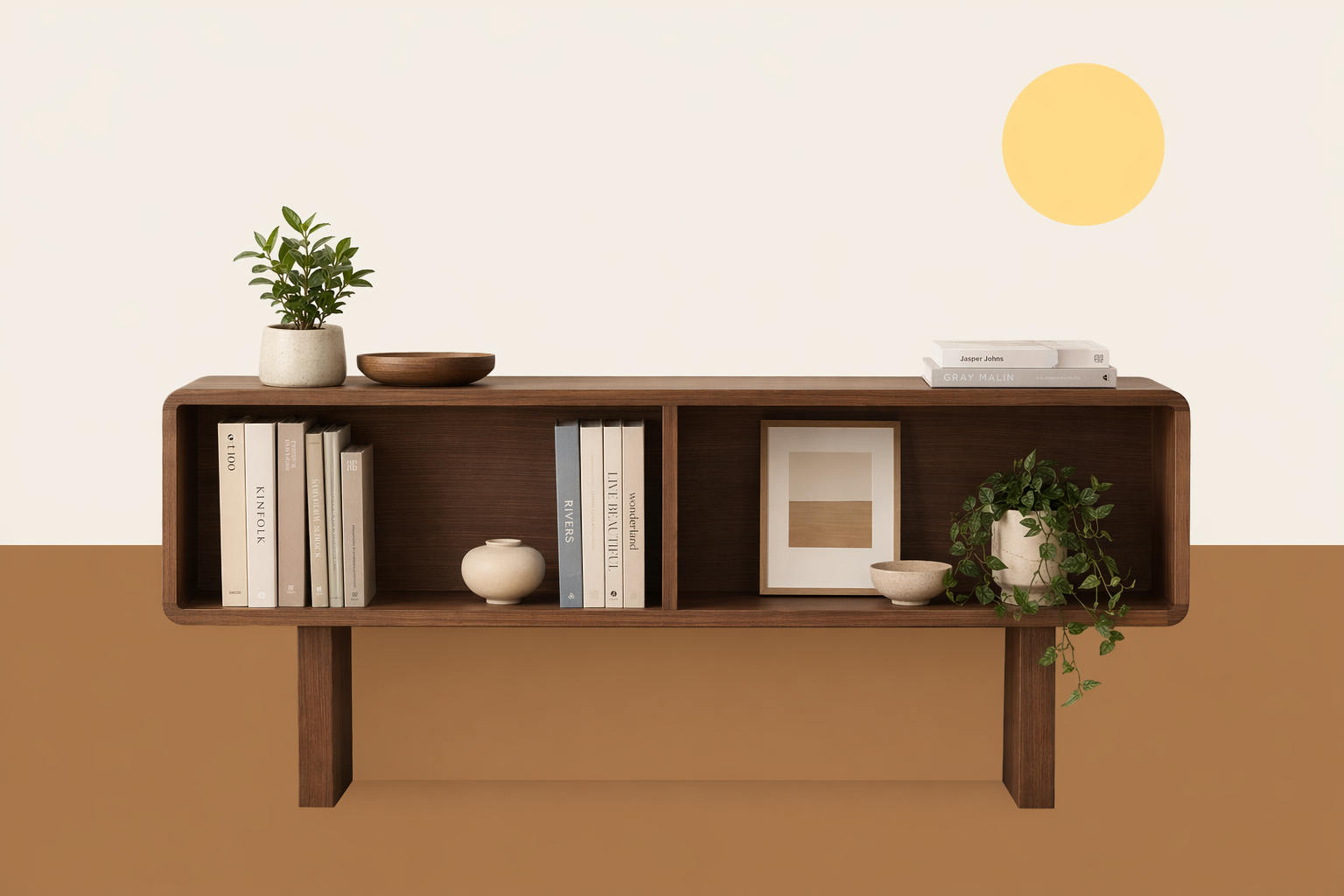
1from openai import OpenAI2import base643 4client = OpenAI(5 api_key="YOUR_API_KEY",6 base_url="https://aiberm.com/v1",7)8 9result = client.images.edit(10 model="gpt-image-2",11 image=open("room.png", "rb"),12 mask=open("mask.png", "rb"),13 prompt="Replace the masked area with a modern walnut bookshelf.",14)15 16image_bytes = base64.b64decode(result.data[0].b64_json)17with open("room-bookshelf.png", "wb") as f:18 f.write(image_bytes)Edición con máscara verificada
La imagen de máscara usa un canal alfa para orientar el área editable. La imagen devuelta es un PNG normal.
| Imagen de origen | Imagen de máscara | Salida editada |
|---|---|---|
 |  |  |
Imágenes parciales en streaming
La API original de OpenAI documenta stream y partial_images para recibir imágenes intermedias antes del resultado final. En Aiberm, trátalo como dependiente de la compatibilidad: usa el flujo estándar sin streaming a menos que tu endpoint haya confirmado de forma explícita el soporte de streaming.
Si envías stream: true y partial_images, la respuesta puede seguir siendo un payload JSON final normal con data[0].b64_json.
Opciones de salida
| Parámetro | Valores | Notas |
|---|---|---|
size | auto, 1024x1024, 1536x1024, 1024x1536, 2048x2048, 2048x1152, 3840x2160, 2160x3840, u otro tamaño personalizado válido | Cada lado debe ser múltiplo de 16 px, el lado máximo es 3840 px, la relación de aspecto no debe ser mayor que 3:1 y el total de píxeles debe estar entre 655,360 y 8,294,400. |
quality | auto, low, medium, high | Usa low para borradores rápidos y medium o high para activos finales. |
output_format | png, jpeg, webp | El valor predeterminado es png. jpeg suele ser más rápido cuando no se necesita transparencia. |
output_compression | 0 a 100 | Se aplica a jpeg y webp. |
background | auto, opciones de fondo opaco | gpt-image-2 no admite actualmente background: "transparent". |
stream, partial_images | Dependiente de la compatibilidad | Aiberm puede devolver una respuesta JSON final normal en lugar de eventos de imágenes parciales en streaming. |
moderation | auto, low | auto es el nivel de filtrado predeterminado. |
Notas y limitaciones
- Los prompts complejos pueden tardar más en procesarse; diseña tu aplicación teniendo en cuenta tiempos de espera y trabajo en segundo plano.
- El renderizado de texto ha mejorado, pero aún no se garantiza que sea exacto. Para logotipos, etiquetas o maquetas de UI, revisa la salida antes de publicarla.
- El modelo puede no preservar de forma perfecta personajes recurrentes, diseños exactos o detalles de marca entre generaciones separadas.
- Para ediciones, omite
input_fidelitycongpt-image-2; el modelo procesa las entradas de imagen con alta fidelidad de forma automática. - En ediciones con máscara, la máscara es una guía, no una selección píxel a píxel.