
Configuración de DeepSeek Harness
Esta guía muestra cómo ejecutar DeepSeek Harness (dsh) con Aiberm como proveedor personalizado compatible con OpenAI. Después de la configuración, una sola clave de API de Aiberm puede alcanzar Claude, GPT, Gemini, DeepSeek, Kimi, MiniMax, GLM, Grok y el resto de los modelos en Aiberm.
DeepSeek Harness está en vista previa para desarrolladores y cambia con rapidez. Esta página sigue el README oficial y la guía Configure models, y luego asigna esos pasos a Aiberm.
¿Qué es DeepSeek Harness?
DeepSeek Harness es un harness de agentes de código abierto de DeepSeek AI. Todo es un plugin, compuesto por Cordis. La entrada habitual es la UI del navegador (dsh web); el mismo directorio de inicio también impulsa trabajos headless de una sola ejecución.
Proyecto oficial:
- Página de inicio: deepseek.com/harness
- Código fuente: github.com/deepseek-ai/deepseek-harness
- Debates: GitHub Discussions
Requisitos previos
- Una cuenta de Aiberm (Regístrate)
- Una clave de API de Aiberm (Obtén tu clave)
- Node.js instalado (requerido por
npx) - Una terminal en macOS, Linux o Windows
Instalar e iniciar
La vía de instalación oficial es un lanzamiento de una sola vez con npx. Desde el directorio del proyecto en el que quieres que trabaje el agente:
npx @deepseek-ai/dsh webLa UI web escucha en http://127.0.0.1:3080 de forma predeterminada. El directorio de trabajo actual se convierte en la raíz del espacio de trabajo.
Variantes útiles:
# Another port
npx @deepseek-ai/dsh web --port 8080

# One-shot headless job (same models and credentials as the Web UI)
npx @deepseek-ai/dsh --profile headless "summarize the README"
Si ya instalaste la CLI:
dsh web
dsh --help
dsh web --helpLos perfiles web y headless se crean en el primer uso bajo $DSH_HOME (de forma predeterminada ~/.dsh). No necesitas clonar el repositorio solo para usar Aiberm.
Configurar Aiberm (UI web, recomendado)
Aiberm no es la tarjeta integrada de DeepSeek, y no es el proveedor de catálogo OpenAI / Anthropic. Esas entradas conservan sus endpoints oficiales. Aiberm es un gateway compatible con OpenAI, así que lo agregas como proveedor personalizado.
Referencia oficial: Configure models.
Paso 1: Abrir Settings → Models
En la UI web, abre Settings → Models.
Paso 2: Agregar un proveedor personalizado
Elige Add a custom provider y completa:
| Campo | Valor |
|---|---|
| Provider ID | aiberm (minúsculas, permanente — lo usan las sesiones, los valores predeterminados y el nombre de la credencial) |
| Display name | Aiberm |
| Base URL | https://aiberm.com/v1 |
| API protocol | openai-completions |
| API key | tu clave de Aiberm de Consola → API Tokens |
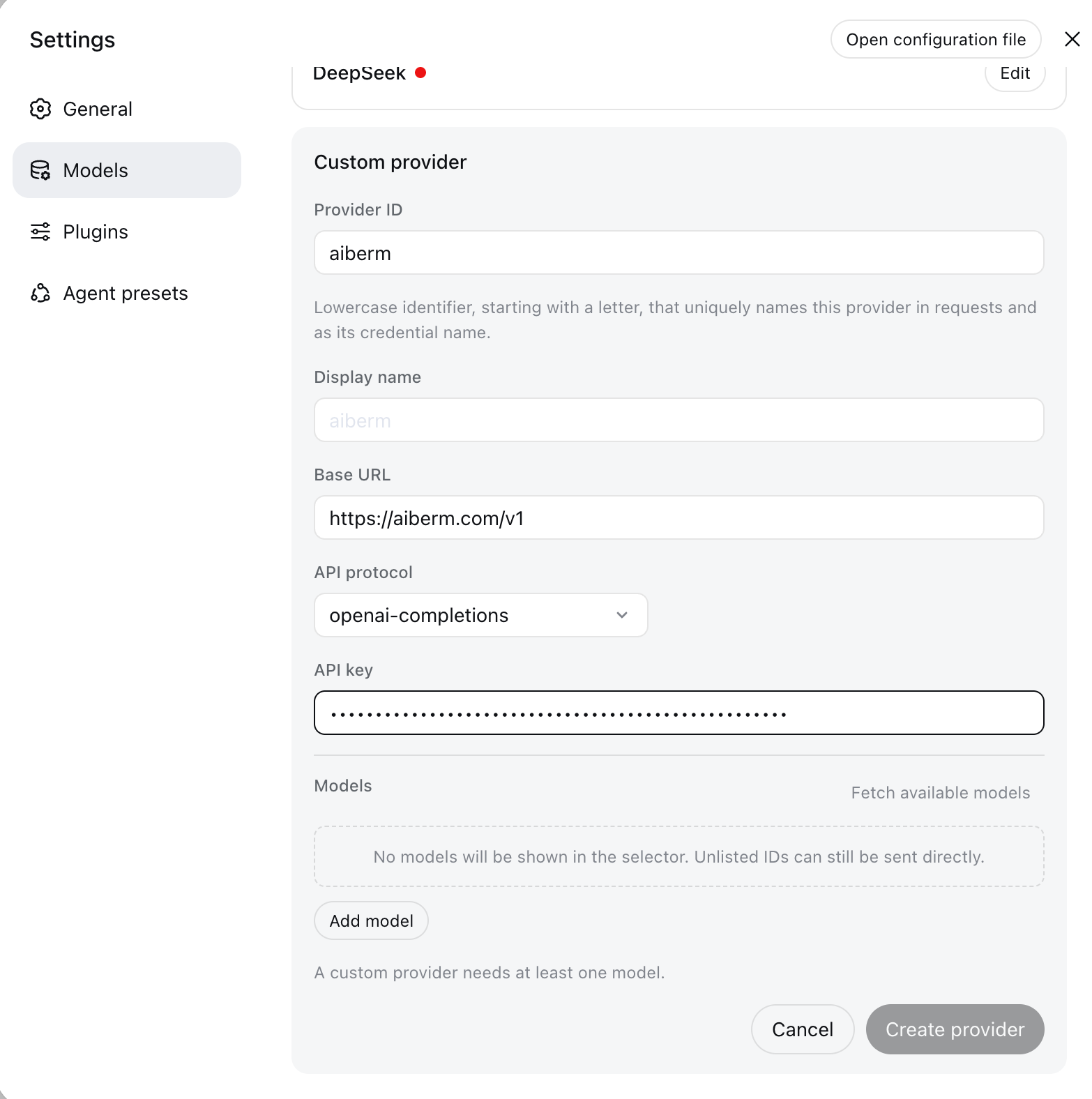
El Provider ID no se puede renombrar después. Las solicitudes, las sesiones guardadas, el modelo predeterminado y la credencial almacenada lo usan. Para cambiarlo, agrega un proveedor nuevo y elimina el anterior.
Paso 3: Cargar o ingresar modelos
En Model catalog, elige Fetch available models. Harness llama al GET /v1/models compatible con OpenAI de Aiberm con la clave que acabas de escribir. Selecciona los modelos que quieras y luego guarda.
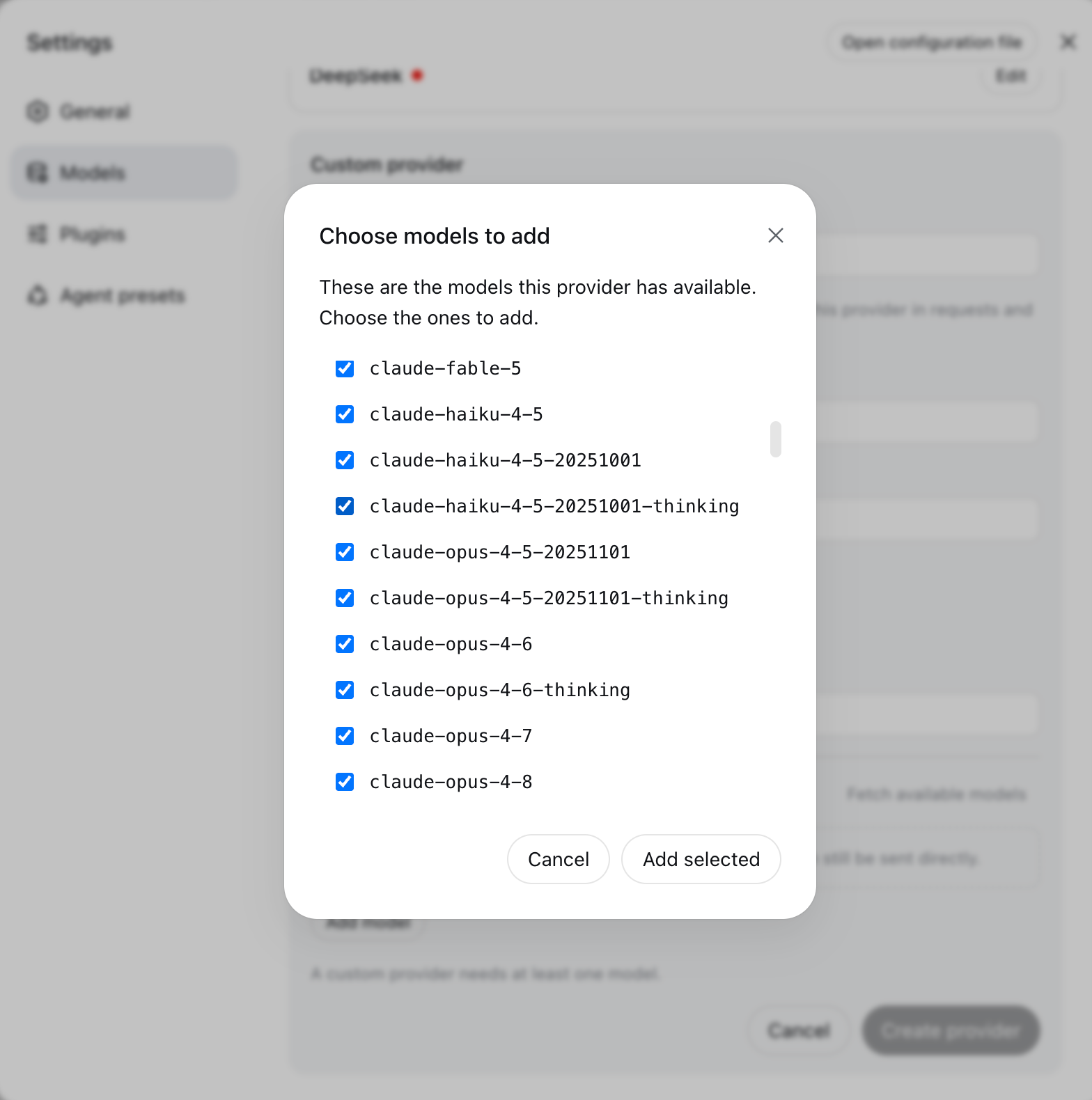
Si el descubrimiento falla, ingresa los IDs de modelo a mano. Usa los IDs de la Lista de modelos o de Aiberm Pricing. Ejemplos:
claude-sonnet-4-6claude-opus-4-6gpt-5.4google/gemini-3-flashdeepseek/deepseek-v4-progrok-4.6
La página nunca escribe la clave de API en settings.yaml. La clave se almacena solo para escritura en $DSH_HOME/.credentials.yaml. La configuración solo conserva una referencia como AIBERM_API_KEY.
Paso 4: Seleccionar un modelo
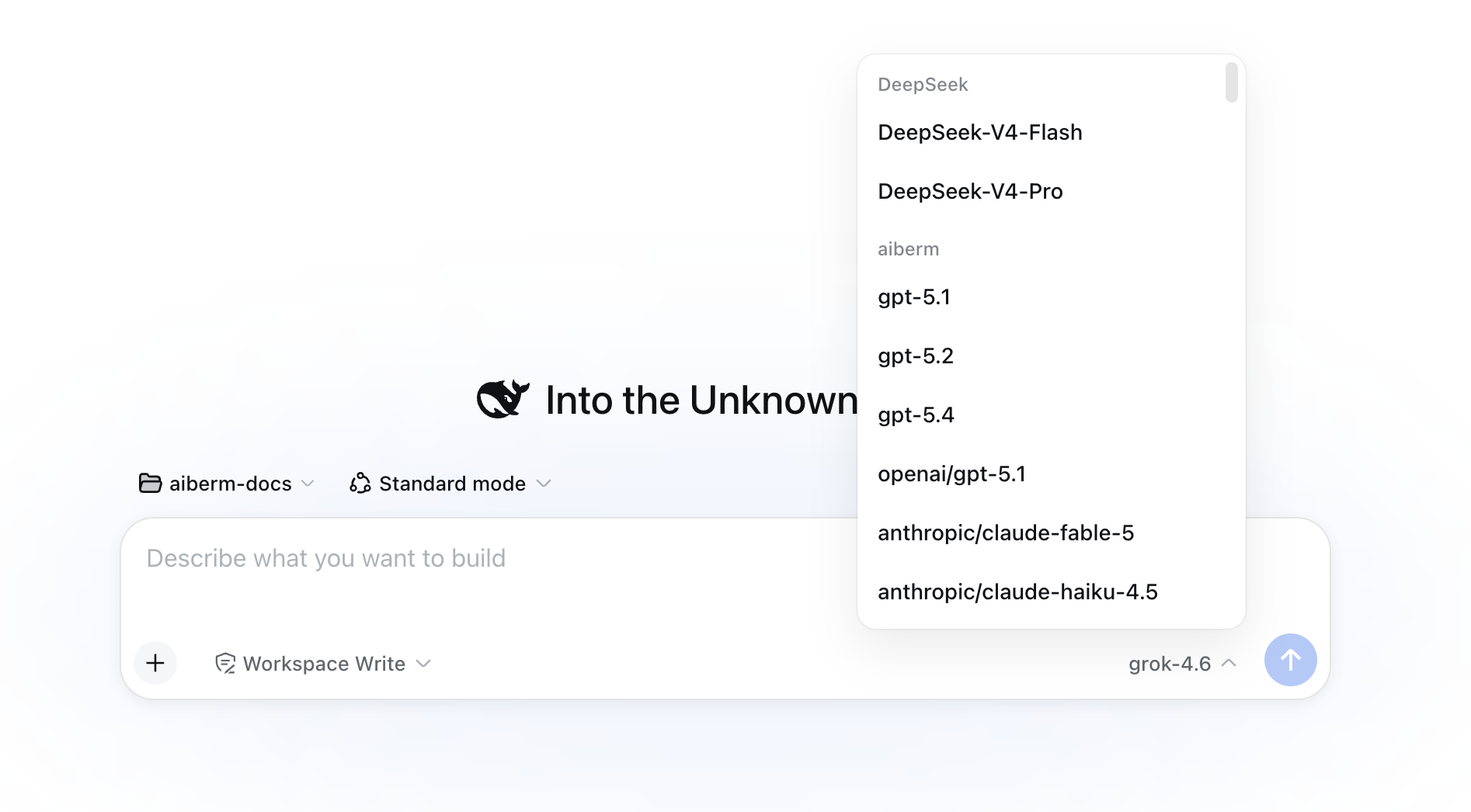
Después de guardar, Aiberm aparece en el selector de modelos de la parte inferior del compositor. Elige un modelo: esa selección también se convierte en el valor predeterminado para las sesiones nuevas. Una sesión que ya envió una solicitud conserva el modelo registrado en su propio registro.
El selector agrupa los modelos integrados de DeepSeek por separado del proveedor personalizado Aiberm. Usa el grupo Aiberm para Claude, GPT, Gemini y el resto del catálogo.
Configurar Aiberm (settings.yaml)
Puedes declarar el mismo proveedor editando $DSH_HOME/settings.yaml (normalmente ~/.dsh/settings.yaml). No pongas la clave de API en este archivo.
llm-pi-ai:
  providers:
    aiberm:
      displayName: Aiberm
      apiKeyEnv: AIBERM_API_KEY
      api: openai-completions
      baseURL: https://aiberm.com/v1
      models:
        - id: claude-sonnet-4-6
        - id: claude-opus-4-6
        - id: claude-opus-4-6-thinking
        - id: gpt-5.4
        - id: google/gemini-3-flash
        - id: deepseek/deepseek-v4-pro
        - id: grok-4.6
        - id: kimi-k2.6
        - id: minimax-m2.7

agent-default-model:
  provider: aiberm
  model: claude-sonnet-4-6
Luego almacena la clave en uno de estos lugares (la primera coincidencia gana en el momento de la solicitud):
- Entorno de lanzamiento:
AIBERM_API_KEY=sk-... npx @deepseek-ai/dsh web $DSH_HOME/.credentials.yaml(lo que escribe la página Models):
AIBERM_API_KEY: sk-your-aiberm-api-key- El
.envdel proyecto en el directorio de lanzamiento, o$DSH_HOME/.env
Orden oficial de credenciales: entorno del proceso → $DSH_HOME/.credentials.yaml → .env del proyecto → $DSH_HOME/.env. Un valor escrito en la página Models anula las claves .env anteriores.
En POSIX, mantén .credentials.yaml con modo 600.
Una ruta personalizada que no esté en el catálogo incluido de Harness debe definir api, baseURL y una lista models no vacía. models reemplaza el catálogo de esa ruta: cada modelo que quieras en el selector debe aparecer ahí. Una entrada solo con id es suficiente.
Modelos de visión
Un modelo que escribes a mano se trata como solo texto hasta que indiques lo contrario. Si adjuntas una imagen a ese modelo, Harness rechaza la solicitud antes de enviarla.
Para modelos de visión de Aiberm, agrega input en settings.yaml:
llm-pi-ai:
  providers:
    aiberm:
      apiKeyEnv: AIBERM_API_KEY
      api: openai-completions
      baseURL: https://aiberm.com/v1
      models:
        - id: claude-sonnet-4-6
        - id: gemini-3-pro-image-preview
          input: [text, image]
        - id: gpt-image-2
          input: [text, image]
Si todos los modelos listados aceptan imágenes, define el respaldo de la ruta una sola vez:
defaultInput: [text, image]defaultInput es un respaldo, no una anulación. El valor predeterminado es [text].
Verificar la configuración
- Abre
http://127.0.0.1:3080. - Confirma que el selector de modelos liste Aiberm y tus modelos.
- Envía un prompt breve como
Hi. - Opcional: lista los modelos a través de Aiberm de forma directa:
curl -H "Authorization: Bearer sk-your-aiberm-api-key" \
     https://aiberm.com/v1/models
Agrega cualquier ID extra a la lista models del proveedor (o vuelve a ejecutar Fetch available models) si faltan en el selector.
Notas de headless y CLI
La UI web y dsh --profile headless comparten $DSH_HOME. Configura Aiberm una vez y luego ejecuta:
npx @deepseek-ai/dsh --profile headless "list the files in this directory"Las banderas del lanzador van primero; todo lo que sigue pertenece al perfil:
dsh --profile web --port 8080
dsh --profile web --help
dsh --help
Solución de problemas
MISSING_CREDENTIAL
La ruta nombra AIBERM_API_KEY (u otro apiKeyEnv) pero no hay ningún valor almacenado. Guarda la clave en Settings → Models o exporta la misma variable en el shell que inicia dsh.
UNKNOWN_MODEL
El modelo seleccionado no está en la lista models de este proveedor. Vuelve a obtener los modelos o agrega el ID a mano. Los IDs de Aiberm cambian con el tiempo: confírmalos en la Lista de modelos.
401 al obtener modelos o al chatear
- Revisa la clave en Aiberm Console.
- El Base URL debe ser
https://aiberm.com/v1(incluye/v1). - No pegues la clave en
settings.yaml; ponla en las credenciales o en el entorno.
Las solicitudes siguen yendo a DeepSeek u OpenAI
Configuraste la tarjeta integrada de DeepSeek o un proveedor de catálogo openai / anthropic. Esos conservan los endpoints oficiales. Elimina esa fila mal configurada y agrega un proveedor personalizado con ID aiberm y base URL https://aiberm.com/v1.
Imagen rechazada antes de enviarla
El modelo no tiene modalidad de imagen. Agrega input: [text, image] para ese modelo (consulta Modelos de visión) y luego inicia una sesión nueva. Una imagen adjunta permanece en el registro de la sesión anterior.
Los cambios de configuración no se aplican
Los cambios de proveedor y de clave se aplican en la siguiente solicitud; no reinicias el servidor. Una sesión existente conserva el modelo ya escrito en su registro. Inicia un chat nuevo después de cambiar el valor predeterminado.
Dónde viven los archivos
| Ruta | Propósito |
|---|---|
$DSH_HOME/settings.yaml | Proveedores, listas de modelos, modelo predeterminado (~/.dsh/settings.yaml) |
$DSH_HOME/.credentials.yaml | Solo claves de API |
$DSH_HOME/profiles/web/ | Perfil web creado de forma automática |
Notas
- Prefiere la página Models para las claves.
settings.yamlsolo debe contener la referenciaapiKeyEnv. - No ejecutes el agente en un directorio que ya contenga secretos que no quieras que lea.
- Para campos más allá de esta guía (tiempos de espera, reintentos, compatibilidad de razonamiento), consulta el
dsh-llm-pi-aiREADME oficial.