
Configuración de Codex Desktop
La aplicación de escritorio de OpenAI Codex puede iniciar sesión con una clave de API y abrir el config.toml de nivel de usuario desde dentro de la aplicación. Con Aiberm configurado, Codex envía las solicitudes a través del endpoint compatible con Responses de Aiberm.
El campo de inicio de sesión sigue etiquetado como OpenAI API key. Ingresa ahí tu clave de API de Aiberm, por ejemplo sk-....
Requisitos previos
Antes de empezar, asegúrate de tener:
- La última aplicación de escritorio de OpenAI Codex
- Una cuenta de Aiberm (Regístrate)
- Una clave de API de Aiberm (Crea una en la Consola)
Configuración
- Abre la aplicación de escritorio de Codex.
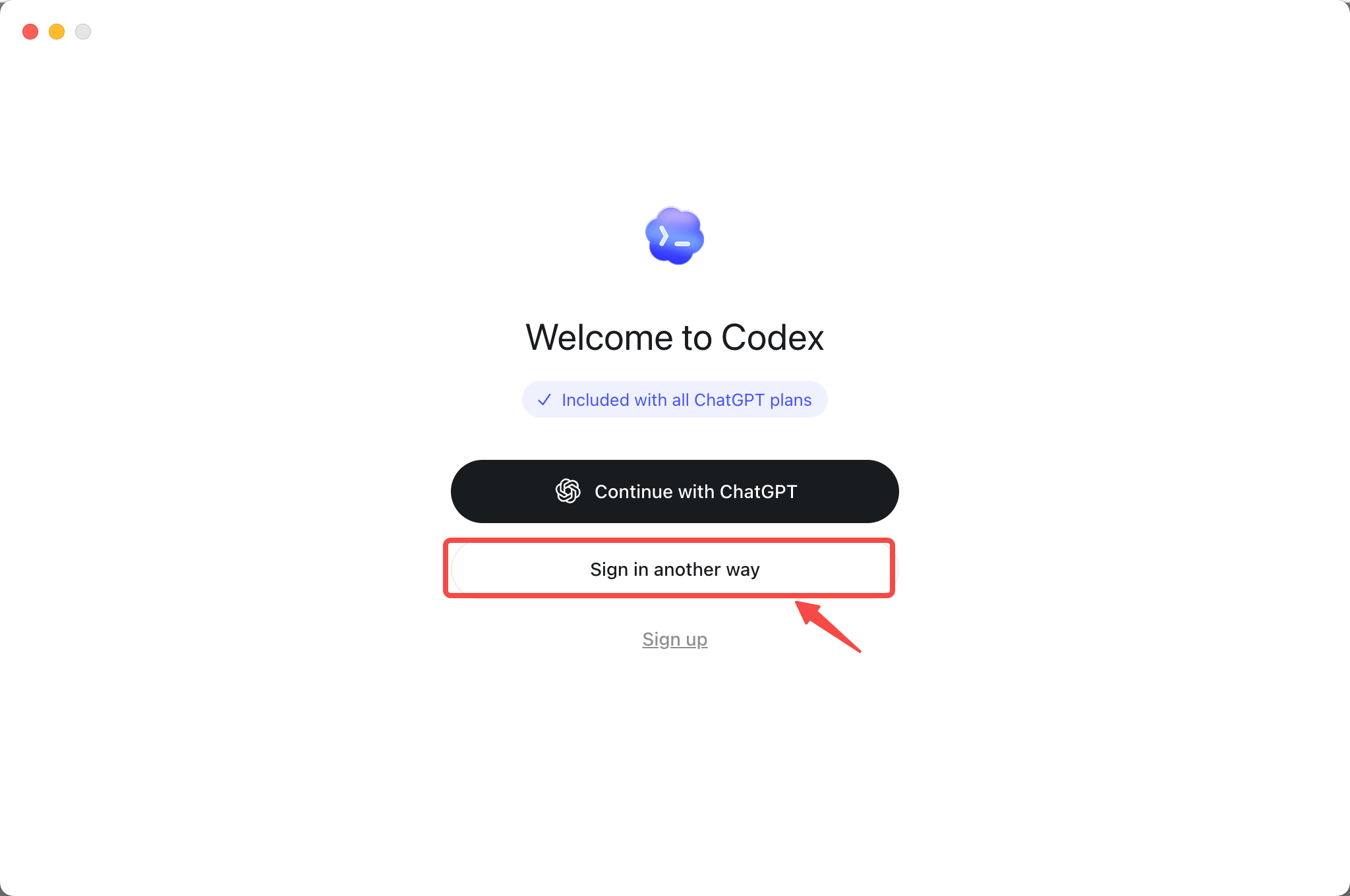
- En la pantalla de inicio de sesión, elige Sign in another way.
- Ingresa tu clave de API de Aiberm en el campo OpenAI API key y luego elige Continue.
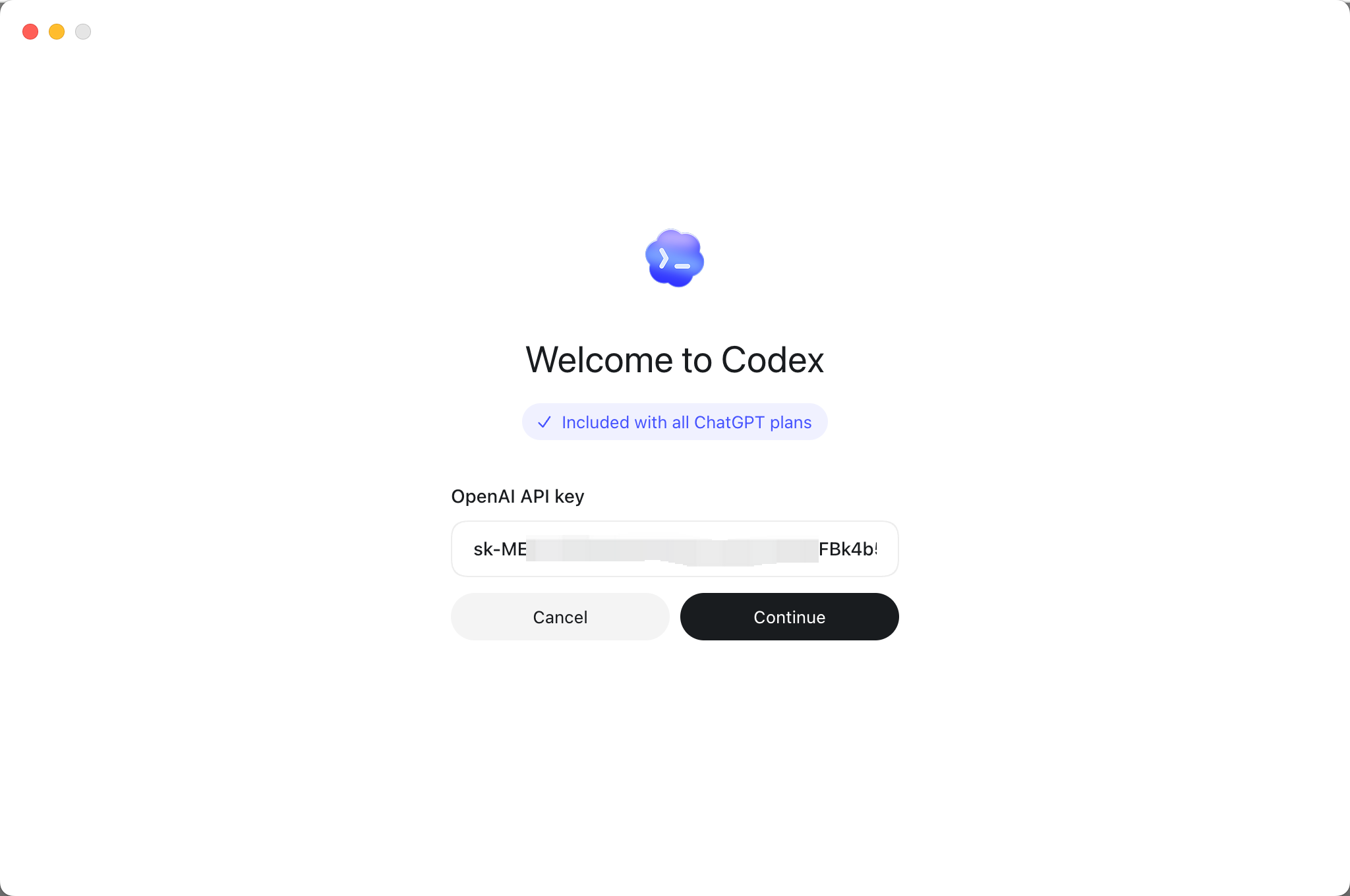
Nota: este paso solo te permite entrar en la aplicación de escritorio de Codex. No sustituye la configuración de la clave de API en
config.toml. Completa también la configuración siguiente aunque ya hayas introducido una clave en la pantalla de inicio de sesión.
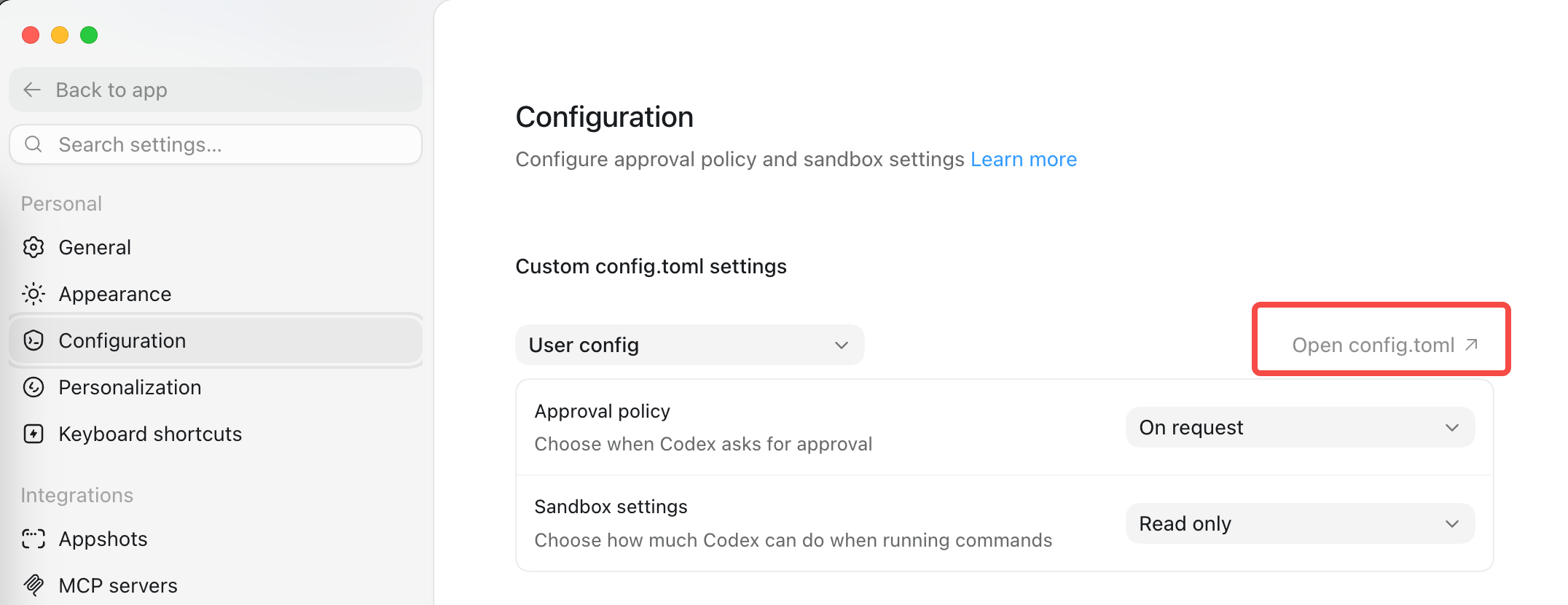
- Después de entrar a la aplicación, abre Settings.
- Selecciona Configuration en la barra lateral.
- En Custom config.toml settings, asegúrate de que esté seleccionado User config.
- Elige Open config.toml para abrir el archivo de configuración de nivel de usuario.
- Agrega o reemplaza el contenido de
config.tomlcon:
model = "gpt-5.6-sol"
model_provider = "aiberm"
model_reasoning_effort = "xhigh"

[model_providers.aiberm]
name = "Aiberm API"
base_url = "https://aiberm.com/v1"
experimental_bearer_token = "sk-your-aiberm-api-key"
wire_api = "responses"
supports_websockets = false
Sustituye sk-your-aiberm-api-key por tu clave de API real de Aiberm. La clave se guarda como texto sin cifrar en tu ordenador. No subas este archivo a Git ni lo compartas con otras personas.
- Guarda
config.toml. - Cierra por completo y vuelve a abrir la aplicación de escritorio de Codex.
Verificar que funciona
Después de volver a abrir Codex:
- Abre un proyecto o espacio de trabajo.
- Pide a Codex que realice una tarea de programación real, como explicar el archivo actual, editar un fragmento pequeño de código o ejecutar las pruebas del proyecto.
Si la tarea se ejecuta y devuelve un resultado, la configuración funciona.
Solución de problemas
Clave de API inválida
- Copia la clave completa desde Aiberm Console.
- Revisa si hay espacios extra antes o después de la clave.
- Confirma que la clave comienza con
sk-.
Los cambios de configuración no se aplican
- Confirma que editaste el
config.tomlabierto desde User config. - Cierra por completo y vuelve a abrir la aplicación de escritorio de Codex después de guardar el archivo.
- Confirma que
model_provider = "aiberm"coincida con[model_providers.aiberm]. - Confirma que
experimental_bearer_tokense haya sustituido por tu clave de API real de Aiberm y que no se haya guardado el marcador de posición.
Errores de modelo o de conexión
- Confirma que el
base_urlsea exactamentehttps://aiberm.com/v1. - Confirma que
wire_apisearesponses. - Confirma que tu cuenta pueda acceder a
gpt-5.6-sol. Para la lista actual, consulta Lista de modelos.