
Claude Desktop 설정
Claude Desktop은 서드파티 추론 공급자를 사용하도록 구성할 수 있습니다. Aiberm를 사용하면 Claude Desktop을 Aiberm의 Anthropic 호환 엔드포인트로 향하게 하고 Aiberm API 키를 사용할 수 있습니다.
Info
Anthropic은 Claude Desktop / Claude Cowork 서드파티 플랫폼 설정 가이드에서 이 흐름을 문서화합니다. 이 기능에는 최신 Claude Desktop 빌드가 필요하며, 오래된 클라이언트에는 필요한 Developer 메뉴가 보이지 않을 수 있습니다.
사전 준비
시작하기 전에 다음이 준비되어 있는지 확인하세요.
구성
Claude Desktop에 로그인하기 전에 다음 단계를 따르세요.
- 최신 Claude Desktop 앱을 엽니다.
- 아직 로그인하지 마세요.
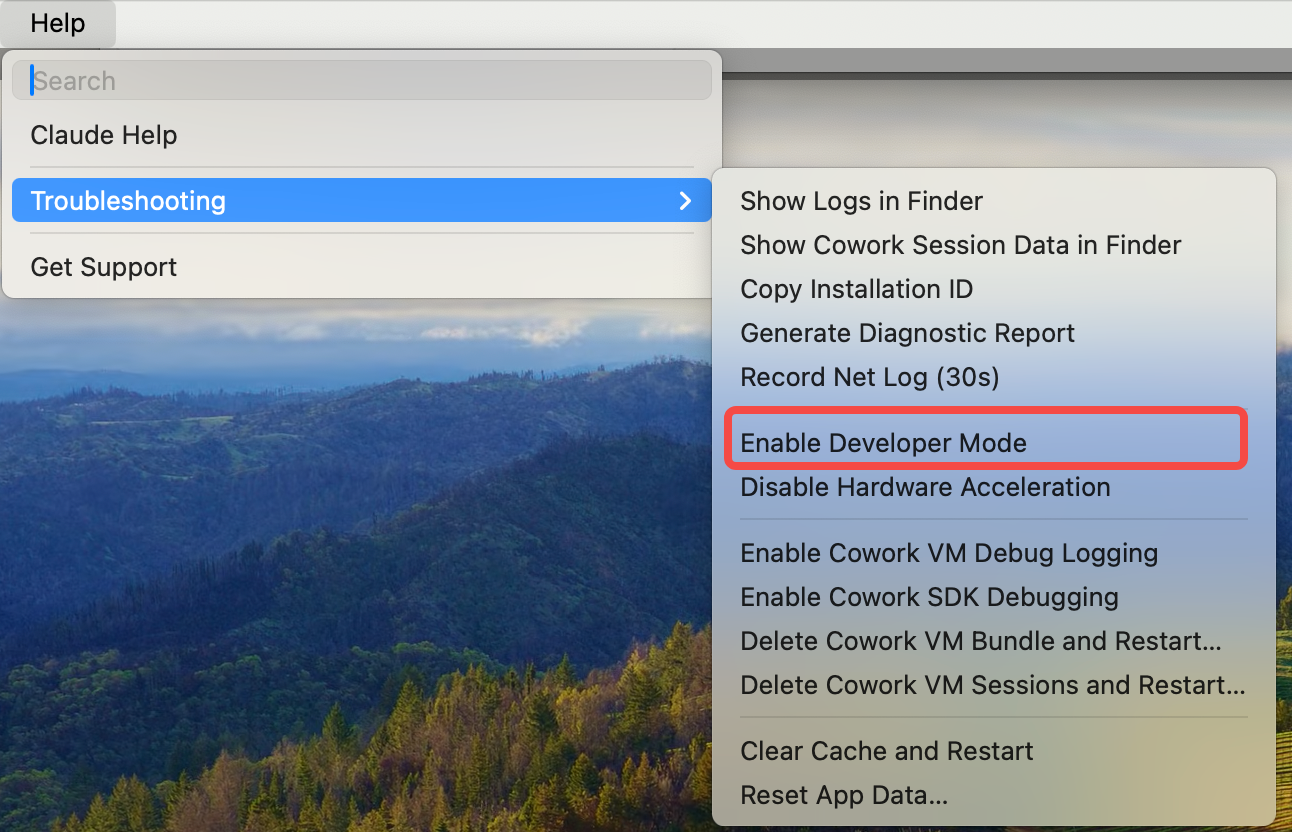
- 메뉴 막대에서 Help → Troubleshooting → Enable Developer Mode를 엽니다.
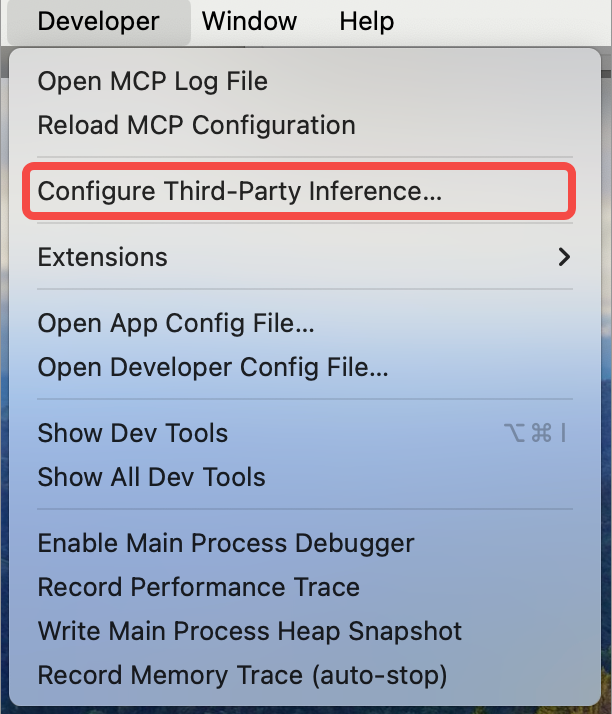
- Developer Mode가 활성화되면 Developer → Configure third-party inference를 엽니다.
- 서드파티 추론 설정을 입력합니다.
| 필드 | 값 |
|---|---|
| Base URL | https://aiberm.com |
| API Key | Aiberm API 키, 예: sk-... |
| Authentication method | x-api-key를 선택합니다 |
| Provider / API format | Anthropic 호환, 사용자 지정 게이트웨이, 또는 표시되는 동등한 옵션 |
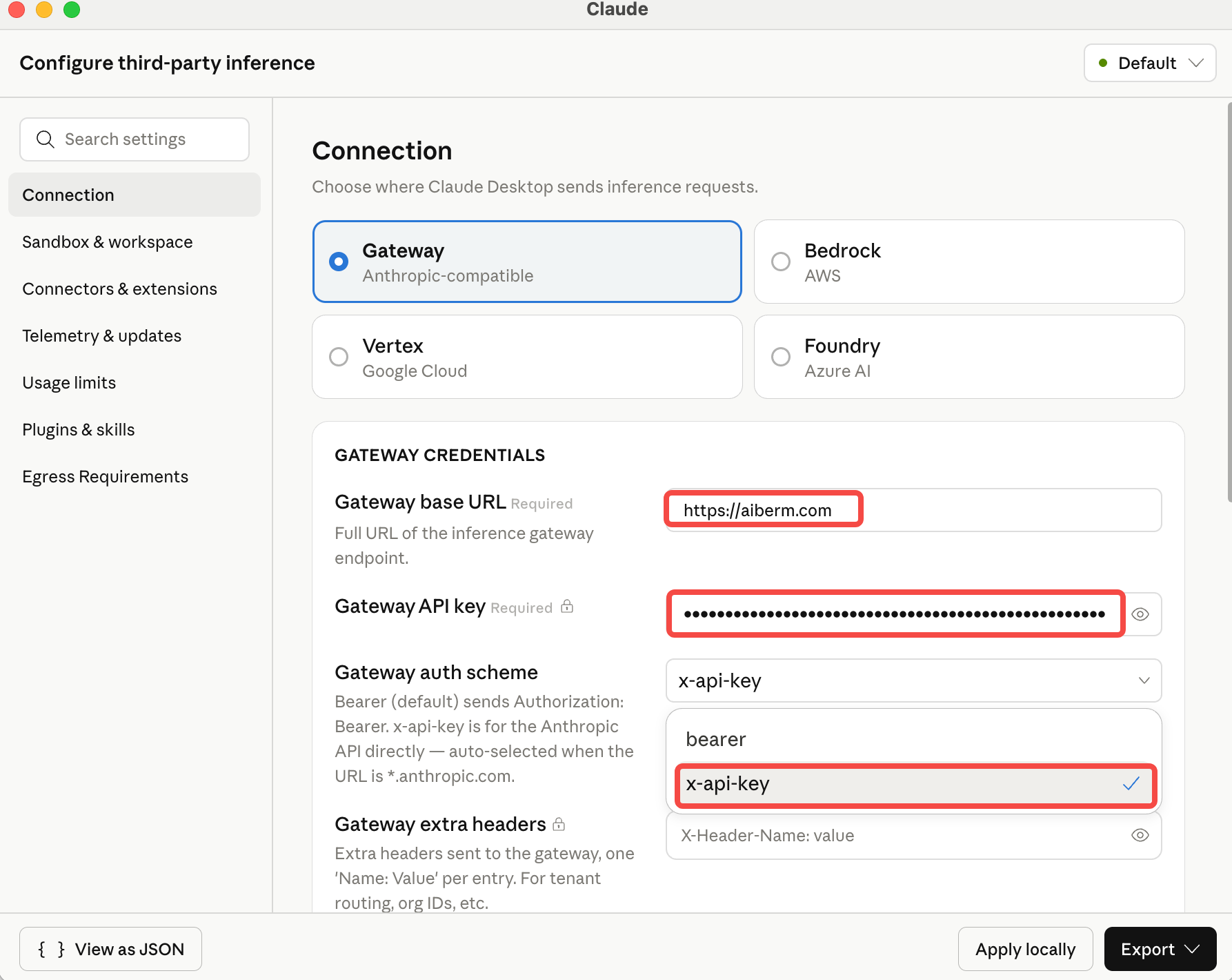
- Apply locally를 선택해 이 컴퓨터에 구성을 저장합니다.
- 안내에 따라 Claude Desktop 로그인을 계속하거나 실행합니다.
동작 확인
로컬 구성을 적용한 뒤:
- 앱이 요청하면 Claude Desktop을 다시 시작합니다.
- 새 대화를 시작합니다.
- 다음과 같은 짧은 테스트 프롬프트를 보냅니다.
Reply with one sentence if this request is using Aiberm.요청이 성공하면 Claude Desktop이 구성된 Aiberm 공급자를 사용하고 있는 것입니다.
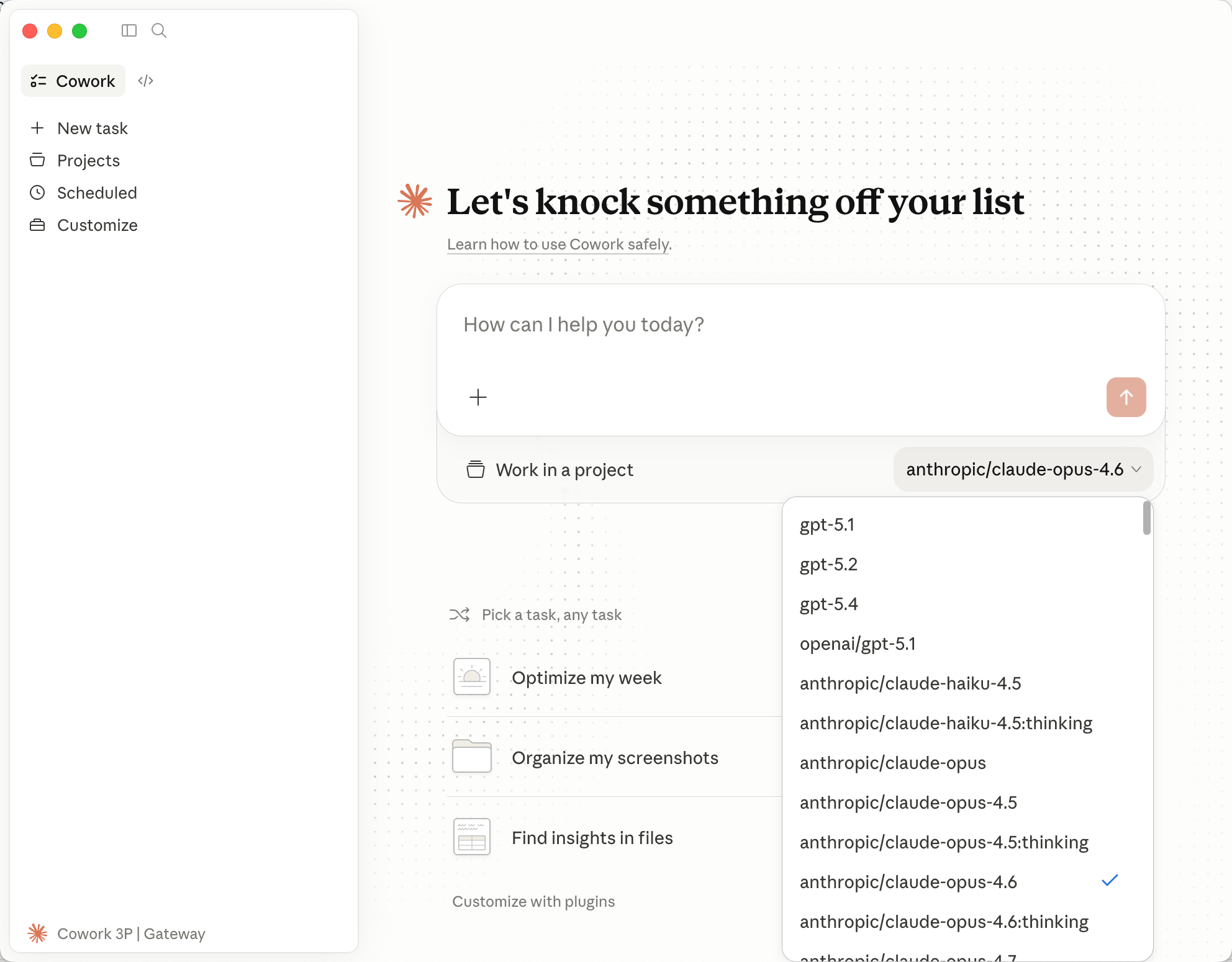
공급자가 연결되면 Claude Desktop에서 Aiberm 플랫폼의 사용 가능한 모델 사이를 전환할 수 있습니다. 여기에는 Aiberm 계정을 통해 제공되는 다양한 Claude 모델 변형이 포함됩니다. 최신 목록은 모델 목록을 참고하세요.
문제 해결
Developer 메뉴가 나타나지 않음
- 최신 Claude Desktop 앱을 설치했는지 확인하세요. 오래된 버전은 이 설정 UI를 지원하지 않을 수 있습니다.
- Help → Troubleshooting → Enable Developer Mode에서 Developer Mode를 활성화하세요.
- Developer Mode를 활성화한 뒤 Claude Desktop을 완전히 종료하고 다시 여세요.
서드파티 추론 옵션이 없음
- 웹 앱이 아니라 데스크톱 앱을 사용 중인지 확인하세요.
- 로그인하기 전에 Claude Desktop을 열어 보세요.
- Claude Desktop을 업데이트한 뒤 Developer Mode 단계를 다시 수행하세요.
잘못된 API 키
- Aiberm Console에서 API 키 전체를 복사하세요.
- 키 앞뒤에 여분의 공백이 없는지 확인하세요.
- 키가
sk-로 시작하는지 확인하세요. - 인증 방법이
x-api-key로 설정되어 있는지 확인하세요.
연결 또는 모델 오류
- Base URL이 정확히
https://aiberm.com인지 확인하세요. - 네트워크에서
https://aiberm.com에 접근할 수 있는지 확인하세요. - Claude Desktop 빌드에 모델 설정이 있으면 Aiberm에서 사용 가능한 다른 모델로 전환한 뒤 다시 테스트하세요.