
Trae 설정
Trae는 ByteDance의 AI 기반 IDE로, 개발 워크플로에 지능형 코딩 지원을 직접 통합합니다. Trae를 Aiberm과 함께 구성하면 코드 완성, 채팅 지원, 리팩터링, 생성에 다양한 강력한 모델을 활용할 수 있습니다.
Trae를 Aiberm과 함께 사용하려면 유효한 Aiberm API 키가 필요합니다. 아직 발급받지 않았다면 인증 페이지를 참고하세요.
Trae란 무엇인가요?
Trae는 Visual Studio Code를 기반으로 한 중국 최초의 AI 네이티브 통합 개발 환경(AI IDE)입니다. 다음을 제공합니다.
- 내장 AI 모델: Claude 3.7 Sonnet, GPT-4o, DeepSeek V3/R1, Gemini 2.5 Pro 등을 무료로 이용할 수 있습니다.
- 사용자 지정 모델 지원: Aiberm 같은 자체 API 공급자를 추가해 모델을 유연하게 선택할 수 있습니다.
- 완전한 IDE 기능: 모든 VS Code 기능에 더해 AI 기반 코드 완성, 디버깅, 생성을 제공합니다.
- 크로스 플랫폼: macOS와 Windows에서 사용할 수 있습니다(Linux 지원은 곧 제공 예정).
구성 단계
다음 단계에 따라 Trae가 Aiberm API를 사용하도록 구성하세요.
1단계: 모델 설정 열기
모델 구성에 접근하는 방법은 두 가지입니다.
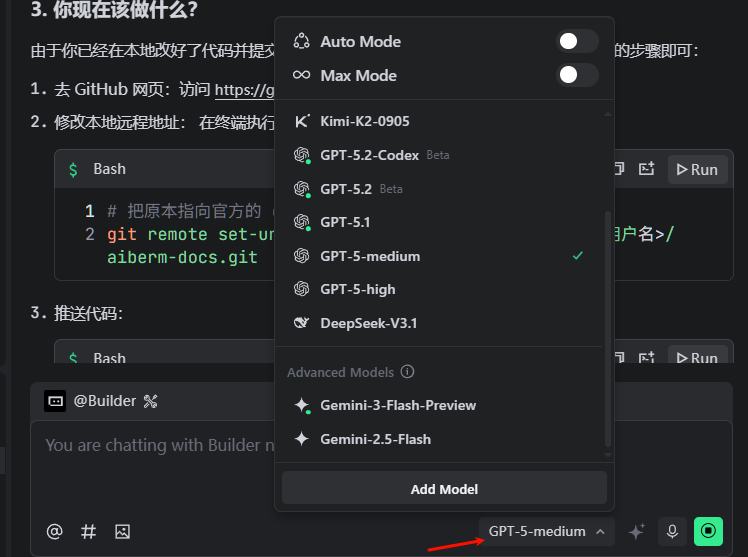
방법 A: 채팅 입력 상자 이용
- Trae IDE를 엽니다.
- 채팅 입력 상자 오른쪽 하단을 확인합니다.
- 현재 모델 이름을 클릭해 모델 목록을 엽니다.
- “Add Model” 버튼을 클릭합니다.
스크린샷 1 (영어 UI): 모델 드롭다운과 “Add Model” 진입점이 보이는 채팅 입력 상자.
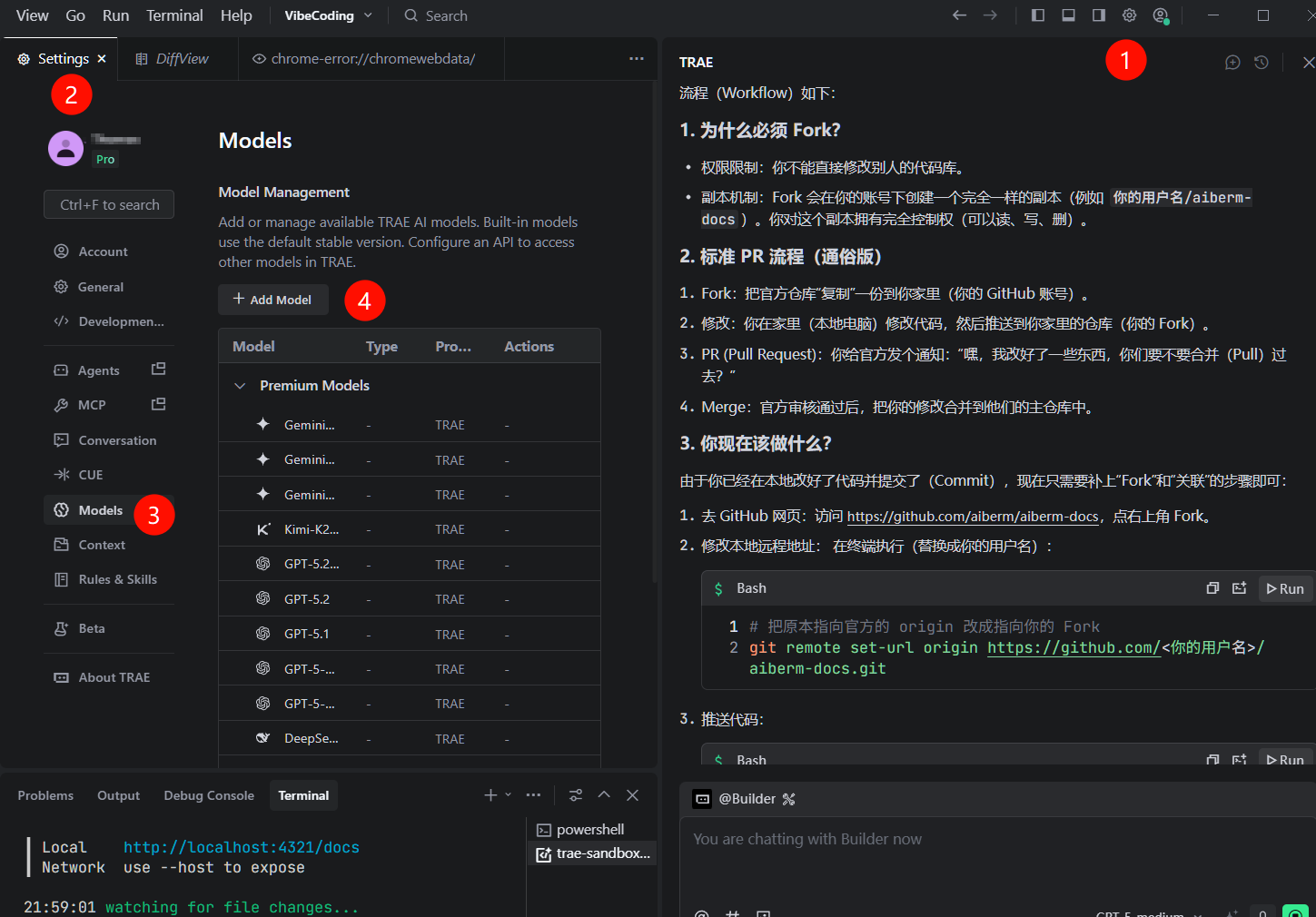
방법 B: 설정 메뉴 이용
- 오른쪽 상단의 아바타를 클릭합니다.
- “AI Feature Management”를 선택합니다.
- “Models” 섹션으로 이동합니다.
- “Add Model” 버튼을 클릭합니다.
스크린샷 2 (영어 UI): Models 페이지로 가는 설정 경로.
2단계: 사용자 지정 모델 구성
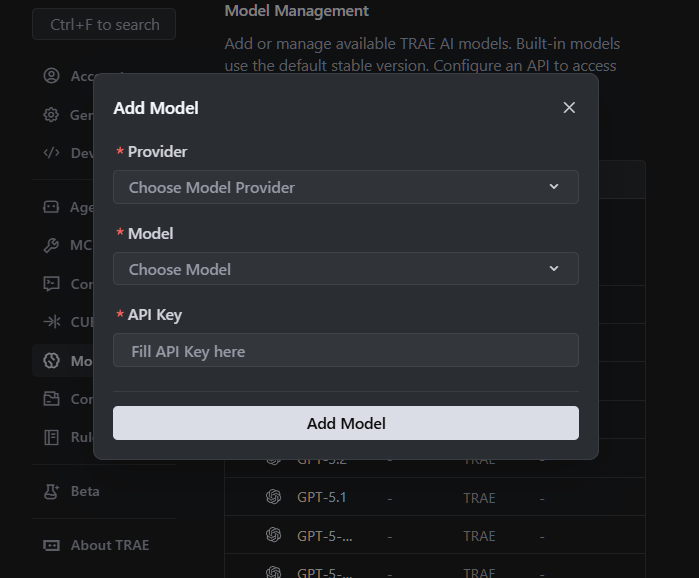
“Add Model” 대화 상자에서 다음 필드를 입력합니다.
- Provider: OpenAI
- Base URL:
https://aiberm.com/v1 - API Key:
sk-xxxxxxxxxxxxxxxx(Aiberm API Key) - Model ID: 지원되는 모델 ID를 입력합니다 (예:
google/gemini-2.5-flash,anthropic/claude-3-opus,openai/gpt-4o).
지원 모델 ID (예시):
google/gemini-3-flash- 빠르고 효율적google/gemini-3-pro- 고급 추론anthropic/claude-opus-4-6- 복잡한 작업에 최적openai/gpt-5.2- OpenAI의 플래그십 모델
지원되는 모든 모델은 모델 목록 페이지를 참고하세요.
스크린샷 3 (영어 UI): “Add Model” 대화 상자.
3단계: 구성 저장
- “Add Model” 또는 “Save” 버튼을 클릭해 설정을 확인합니다.
- Trae가 Aiberm API 연결을 검증합니다.
- 성공하면 사용자 지정 모델이 모델 목록에 나타납니다.
확인
Trae가 Aiberm과 올바르게 구성되었는지 확인하려면 다음을 수행하세요.
- 채팅 패널 열기: 왼쪽 사이드바의 채팅 아이콘을 클릭하거나, 명령 팔레트(
Ctrl/Cmd + Shift + P)에서 “Chat”을 검색합니다. - 사용자 지정 모델 선택: 채팅 패널 오른쪽 하단의 모델 드롭다운을 클릭하고 방금 추가한 Aiberm 모델을 선택합니다.
- 간단한 질문으로 테스트: 다음과 같은 코딩 질문을 합니다.
Write a Python function to calculate the Fibonacci sequence using recursion. - 응답 확인: Trae가 사용자 지정 모델로 코드를 성공적으로 생성하면 구성이 올바르게 동작하는 것입니다.
스크린샷: [스크린샷 4: Aiberm 모델이 선택되고 성공적으로 응답하는 채팅 패널]
Trae에서 Aiberm 모델 사용하기
구성이 끝나면 여러 방식으로 Aiberm 모델을 사용할 수 있습니다.
1. 채팅 모드
- 채팅 패널을 열고 Aiberm 모델을 선택합니다.
- 질문하고, 코드 생성을 요청하거나, 설명을 받습니다.
#기호로 파일을 참조해 맥락에 맞는 응답을 받습니다.
2. 인라인 완성
- 자연스럽게 코드를 입력하면 Trae가 완성을 제안합니다.
Tab을 눌러 제안을 수락합니다.- 참고: 사용자 지정 모델의 인라인 완성 지원은 Trae 구현에 따라 제한될 수 있습니다.
3. 코드 액션
- 에디터에서 코드를 선택합니다.
- 마우스 오른쪽 버튼을 클릭하고 “Explain”, “Refactor”, “Add Comments” 같은 AI 액션을 선택합니다.
- 메시지가 표시되면 Aiberm 모델을 선택합니다.
문제 해결
❌ 연결 실패
증상: “Failed to connect to API” 또는 “Network error” 해결 방법:
- Base URL이 정확히
https://aiberm.com/v1인지 확인하세요 (끝 슬래시 없음). - 인터넷 연결을 확인하세요.
- API 키가 유효하고 크레딧이 충분한지 확인하세요.
- curl로 API 키를 테스트해 보세요.
curl https://aiberm.com/v1/models \
  -H "Authorization: Bearer YOUR_API_KEY"
❌ 잘못된 API 키
증상: “401 Unauthorized” 또는 “Invalid API key” 해결 방법:
- 여분의 공백 없이 API 키 전체를 복사했는지 다시 확인하세요.
- 키가
sk-로 시작하는지 확인하세요. - Aiberm 계정이 활성 상태이고 크레딧이 있는지 확인하세요.
- Aiberm Dashboard에서 새 API 키를 발급하세요.
❌ 모델을 찾을 수 없음
증상: “Model not available” 또는 “Unknown model ID” 해결 방법:
- 모델 ID 형식이 올바른지 확인하세요 (예:
google/gemini-2.5-flash). - 지원 모델 ID는 모델 목록 페이지를 확인하세요.
- 해당 모델이 Aiberm 플랜에서 사용 가능한지 확인하세요.
❌ 요청 한도 초과
증상: “Too many requests” 또는 “Rate limit reached” 해결 방법:
- 잠시 기다린 뒤 다시 시도하세요.
- Aiberm 계정의 사용 한도를 확인하세요.
- 더 높은 요청 한도가 필요하면 플랜 업그레이드를 고려하세요.
고급 구성
여러 모델 사용하기
서로 다른 구성으로 여러 Aiberm 모델을 추가할 수 있습니다.
- 모델마다 구성 단계를 반복합니다.
- Trae에서 사용자 지정 이름을 허용하면 구분하기 쉬운 이름을 사용합니다.
- 작업에 따라 모델을 전환합니다.
- 빠른 반복에는 빠른 모델(
gemini-3-flash)을 사용합니다. - 복잡한 추론에는 고급 모델(
claude-opus-4-6,gemini-3-pro)을 사용합니다.
- 빠른 반복에는 빠른 모델(
Model Context Protocol (MCP)
Trae는 AI 모델이 외부 도구와 데이터 소스에 접근할 수 있게 해 주는 Model Context Protocol (MCP)을 지원합니다. Aiberm 모델을 사용할 때 MCP로 다음을 할 수 있습니다.
- 데이터베이스에 연결
- 파일 시스템에 접근
- 외부 API와 연동
- 사용자 지정 도구 사용
자세한 MCP 구성은 Trae 공식 문서를 참고하세요.
모범 사례
- 알맞은 모델 선택: 일상 작업에는 더 빠른 모델을 쓰고, 복잡한 문제에는 강력한 모델을 남겨 두세요.
- 맥락 제공: 채팅 질문에서
#기호로 관련 파일을 참조하세요. - 점진적으로 반복: 큰 작업을 더 작은 단계로 나누면 AI 성능이 좋아집니다.
- AI 결과 검토: 커밋하기 전에 AI가 생성한 코드를 항상 검토하고 테스트하세요.
- 사용량 모니터링: Aiberm API 사용량을 추적해 비용을 효과적으로 관리하세요.
다음 단계
Trae를 Aiberm과 함께 구성했으니 다음 자료를 살펴보세요.
Aiberm를 Trae와 연동하면 최고 수준의 AI 모델에 접근할 수 있는 유연하고 강력한 코딩 경험을 얻을 수 있습니다.