
Codex Desktop 설정
OpenAI Codex 데스크톱 앱은 API 키로 로그인하고 앱 안에서 사용자 수준 config.toml을 열 수 있습니다. Aiberm를 구성하면 Codex가 Aiberm의 Responses 호환 엔드포인트를 통해 요청을 보냅니다.
Info
로그인 필드는 여전히 OpenAI API key로 표시됩니다. 그곳에 Aiberm API 키를 입력하세요. 예: sk-....
사전 준비
시작하기 전에 다음이 준비되어 있는지 확인하세요.
구성
- Codex 데스크톱 앱을 엽니다.
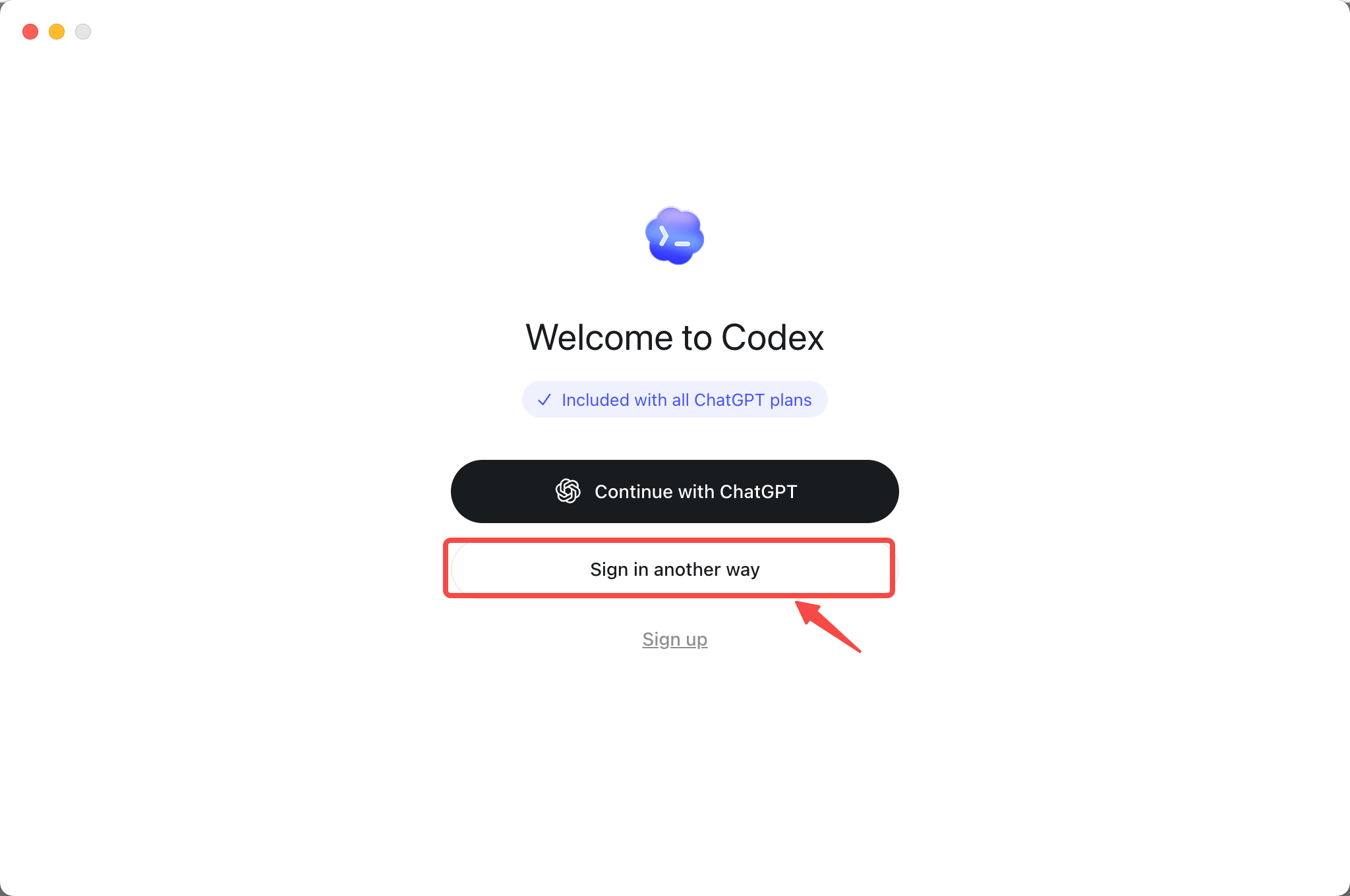
- 로그인 화면에서 Sign in another way를 선택합니다.
- OpenAI API key 필드에 Aiberm API 키를 입력한 뒤 Continue를 선택합니다.
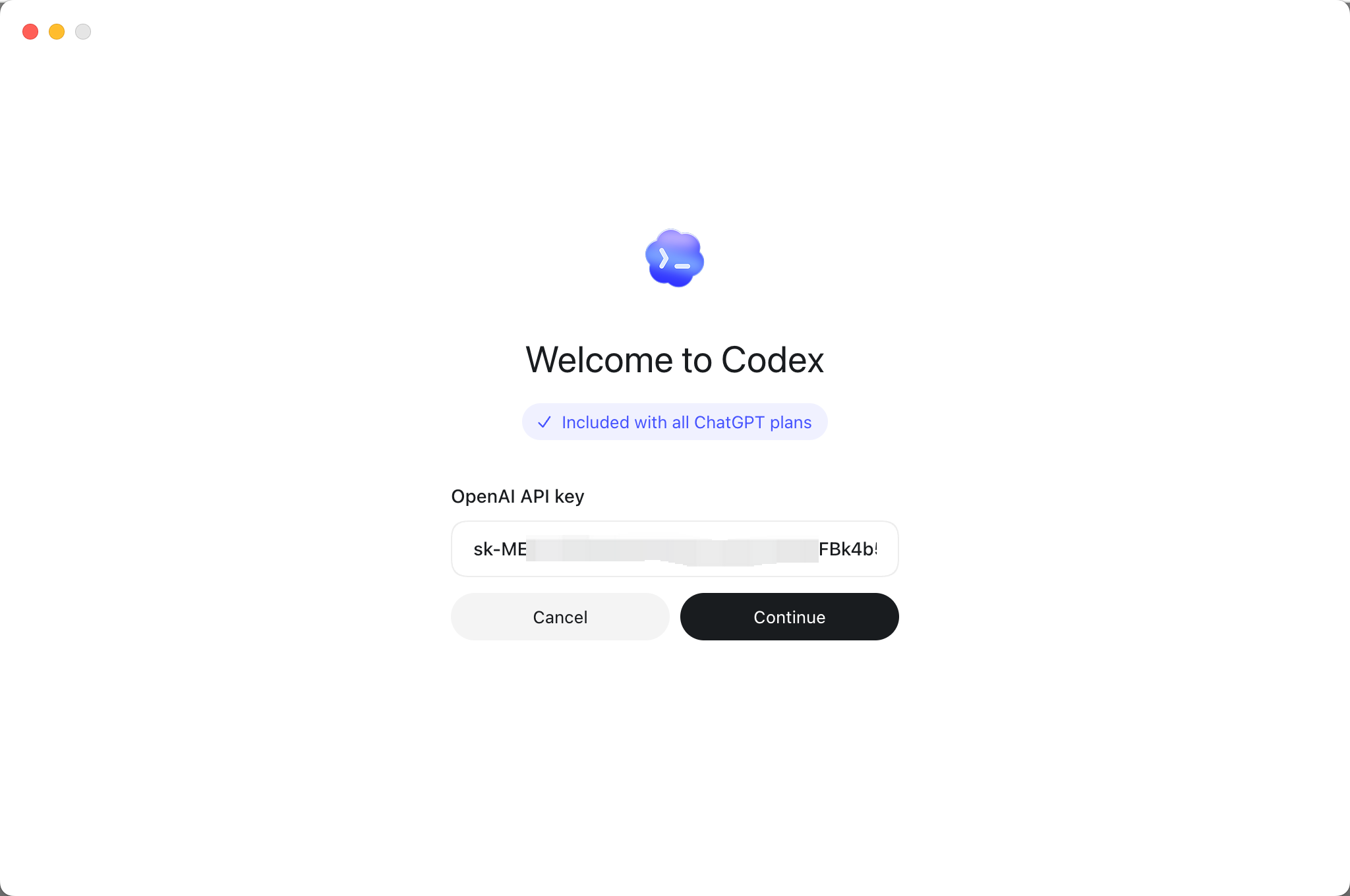
참고: 이 단계는 Codex 데스크톱 앱에 들어가기 위한 것일 뿐입니다.
config.toml의 API 키 설정을 대신하지 않습니다. 로그인 화면에서 이미 키를 입력했더라도 아래 구성을 완료하세요.
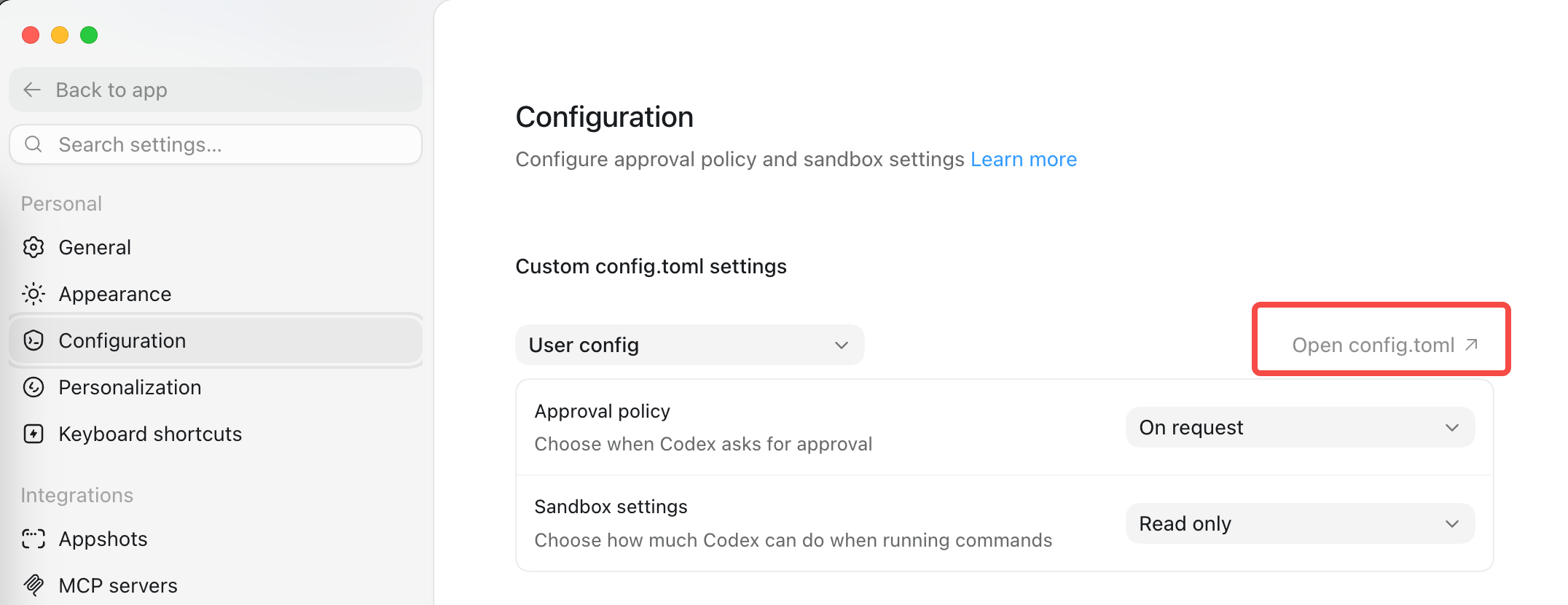
- 앱에 들어간 뒤 Settings를 엽니다.
- 사이드바에서 Configuration을 선택합니다.
- Custom config.toml settings에서 User config가 선택되어 있는지 확인합니다.
- Open config.toml을 선택해 사용자 수준 구성 파일을 엽니다.
config.toml의 내용을 다음으로 추가하거나 교체합니다.
model = "gpt-5.6-sol"
model_provider = "aiberm"
model_reasoning_effort = "xhigh"

[model_providers.aiberm]
name = "Aiberm API"
base_url = "https://aiberm.com/v1"
experimental_bearer_token = "sk-your-aiberm-api-key"
wire_api = "responses"
supports_websockets = falsesk-your-aiberm-api-key를 Aiberm에서 발급받은 실제 API 키로 바꾸세요. 키는 컴퓨터에 평문으로 저장됩니다. 이 파일을 Git에 커밋하거나 다른 사람과 공유하지 마세요.
config.toml을 저장합니다.- Codex 데스크톱 앱을 완전히 종료한 뒤 다시 엽니다.
동작 확인
Codex를 다시 연 뒤:
- 프로젝트 또는 워크스페이스를 엽니다.
- Codex에 실제 코딩 작업을 요청합니다. 예: 현재 파일 설명, 작은 코드 편집, 프로젝트 테스트 실행.
작업이 실행되고 결과가 돌아오면 구성이 동작하는 것입니다.
문제 해결
잘못된 API 키
- Aiberm Console에서 키 전체를 복사하세요.
- 키 앞뒤에 여분의 공백이 없는지 확인하세요.
- 키가
sk-로 시작하는지 확인하세요.
구성 변경이 적용되지 않음
- User config에서 연
config.toml을 편집했는지 확인하세요. - 파일을 저장한 뒤 Codex 데스크톱 앱을 완전히 종료하고 다시 여세요.
model_provider = "aiberm"가[model_providers.aiberm]와 일치하는지 확인하세요.experimental_bearer_token을 실제 Aiberm API 키로 바꿨고 플레이스홀더를 그대로 저장하지 않았는지 확인하세요.
모델 또는 연결 오류
base_url이 정확히https://aiberm.com/v1인지 확인하세요.wire_api가responses인지 확인하세요.- 계정에서
gpt-5.6-sol에 접근할 수 있는지 확인하세요. 최신 목록은 모델 목록을 참고하세요.