
GPT Image 2
GPT Image 2는 이미지 생성과 편집을 위한 OpenAI의 최신 GPT Image 모델입니다. Aiberm는 OpenAI 호환 이미지 엔드포인트로 이를 제공하므로, base_url / baseURL을 https://aiberm.com/v1로 바꾸면 OpenAI SDK를 그대로 사용할 수 있습니다.
생성 엔드포인트: POST https://aiberm.com/v1/images/generations
편집 엔드포인트: POST https://aiberm.com/v1/images/edits
모델: gpt-image-2
API 선택하기
한 번의 요청으로 이미지를 생성하거나 편집해야 하면 Image API를 사용하세요. 대부분의 Aiberm 연동에는 이 경로를 권장합니다.
OpenAI는 대화형 또는 다단계 이미지 워크플로를 위해 Responses API의 도구로 이미지 생성도 문서화합니다. 연동이 여러 턴에 걸친 편집에 의존한다면, 먼저 사용 중인 Aiberm 모델과 엔드포인트가 Responses API를 지원하는지 확인하세요.
이미지 생성
Image API는 data[0].b64_json에 base64 이미지 데이터를 반환합니다. 디코딩한 뒤 바이트를 파일에 쓰세요.
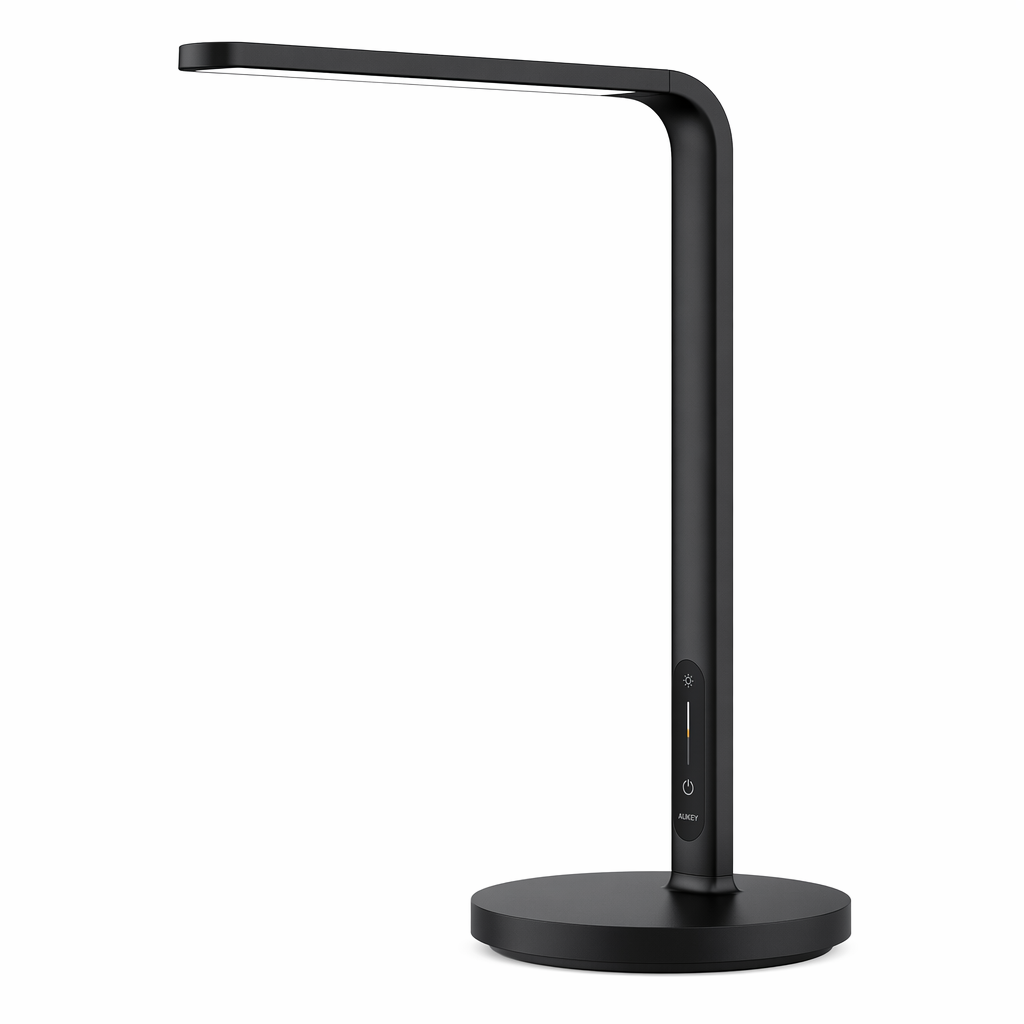
1from openai import OpenAI2import base643 4client = OpenAI(5 api_key="YOUR_API_KEY",6 base_url="https://aiberm.com/v1",7)8 9result = client.images.generate(10 model="gpt-image-2",11 prompt="A clean product photo of a matte black smart desk lamp on a white background",12 size="1024x1024",13 quality="medium",14)15 16image_base64 = result.data[0].b64_json17image_bytes = base64.b64decode(image_base64)18 19with open("lamp.png", "wb") as f:20 f.write(image_bytes)검증된 예제 출력
이 이미지는 위의 Python 예제로 생성했으며 data[0].b64_json에서 저장했습니다.
참조 이미지로 편집하기
하나 이상의 이미지를 images.edit에 전달하고 원하는 결과를 설명하세요. 여러 입력 이미지를 새 구성의 참조로 사용할 수 있습니다.
1from openai import OpenAI2import base643 4client = OpenAI(5 api_key="YOUR_API_KEY",6 base_url="https://aiberm.com/v1",7)8 9result = client.images.edit(10 model="gpt-image-2",11 image=[12 open("product.png", "rb"),13 open("background.png", "rb"),14 ],15 prompt="Place the product from the first image onto the desk in the second image. Keep realistic lighting.",16 size="1536x1024",17 quality="high",18)19 20image_bytes = base64.b64decode(result.data[0].b64_json)21with open("edited-product.png", "wb") as f:22 f.write(image_bytes)검증된 참조 편집
이 편집 예제는 제품 이미지와 책상 배경을 결합해 새로운 1536x1024 PNG를 반환합니다.
| 제품 입력 | 배경 입력 | 편집 출력 |
|---|---|---|
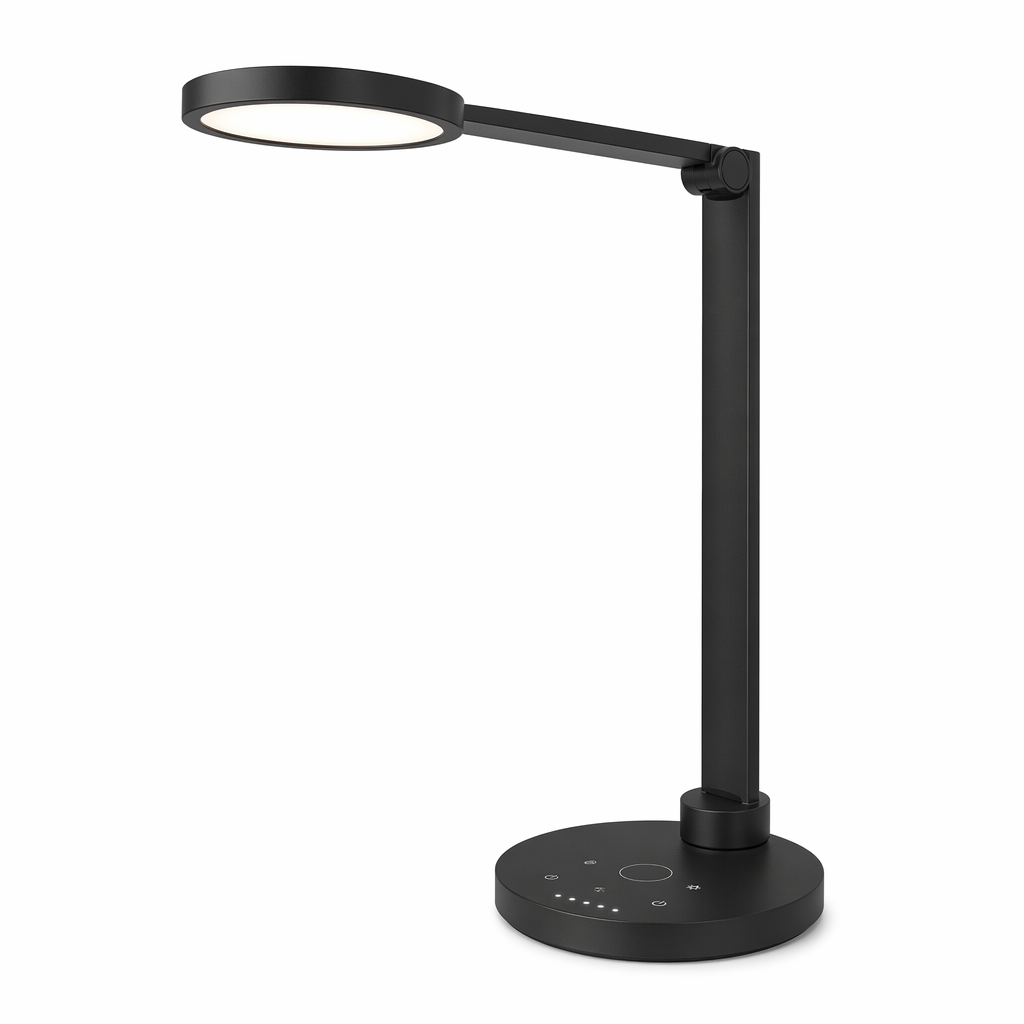 |  | 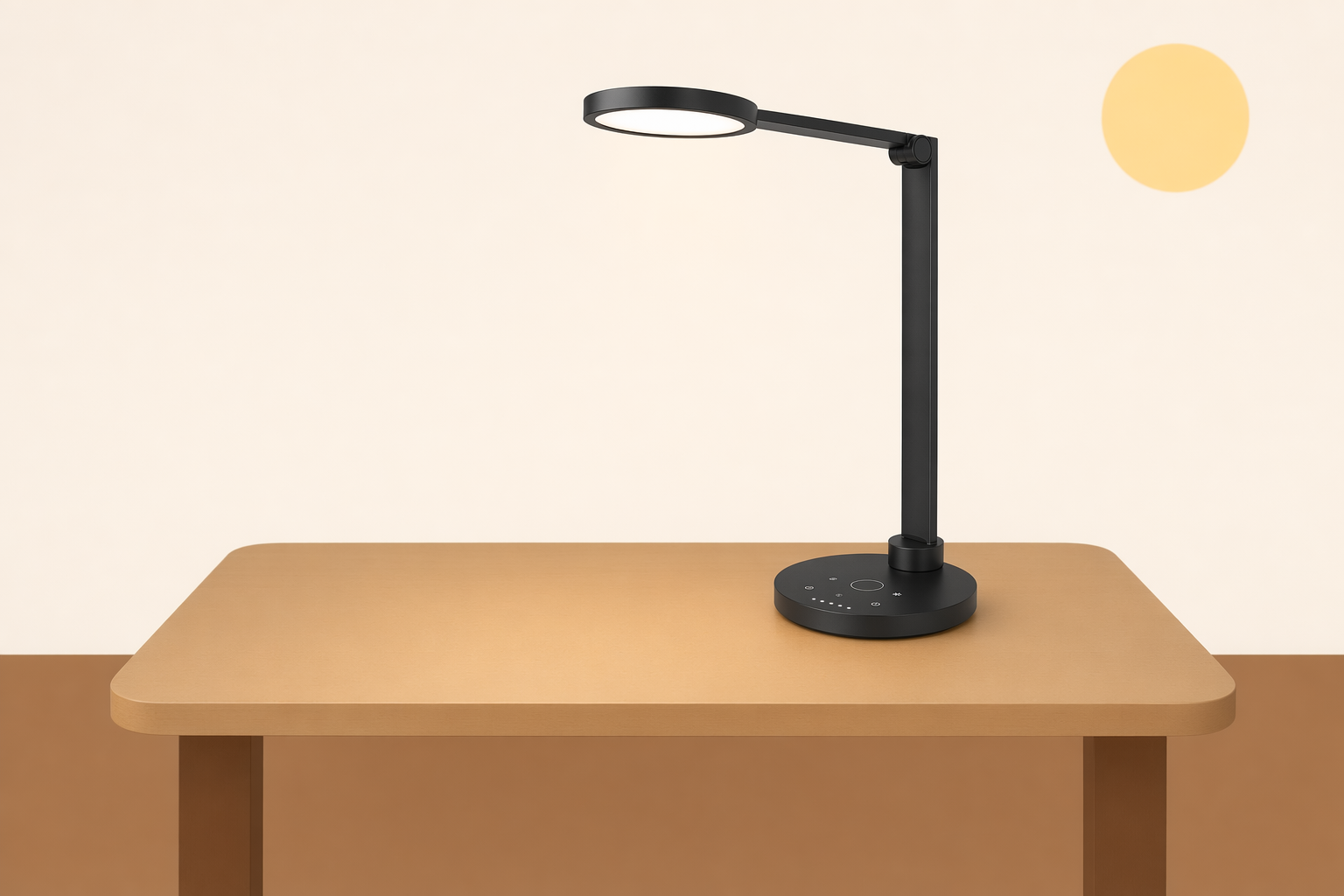 |
마스크로 편집하기
변경할 영역을 안내하려면 마스크를 사용하세요. 원본 이미지와 마스크는 동일한 크기와 형식이어야 하며, 마스크에는 알파 채널이 있어야 합니다.
1from openai import OpenAI2import base643 4client = OpenAI(5 api_key="YOUR_API_KEY",6 base_url="https://aiberm.com/v1",7)8 9result = client.images.edit(10 model="gpt-image-2",11 image=open("room.png", "rb"),12 mask=open("mask.png", "rb"),13 prompt="Replace the masked area with a modern walnut bookshelf.",14)15 16image_bytes = base64.b64decode(result.data[0].b64_json)17with open("room-bookshelf.png", "wb") as f:18 f.write(image_bytes)검증된 마스크 편집
마스크 이미지는 알파 채널로 편집 가능한 영역을 안내합니다. 반환되는 이미지는 일반 PNG입니다.
| 원본 이미지 | 마스크 이미지 | 편집 출력 |
|---|---|---|
 |  | 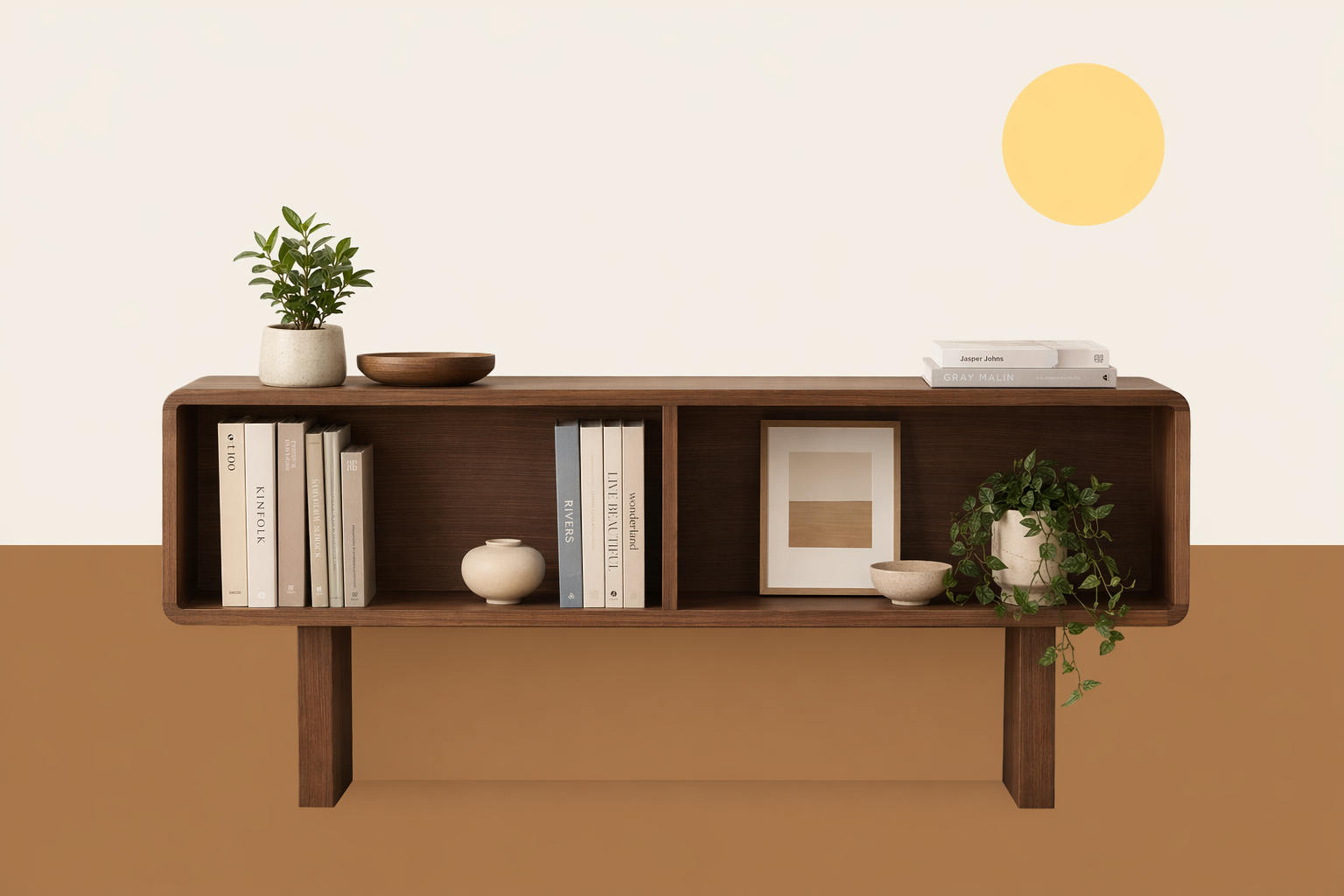 |
부분 이미지 스트리밍
OpenAI의 업스트림 API는 최종 결과 전에 중간 이미지를 받기 위한 stream과 partial_images를 문서화합니다. Aiberm에서는 이를 호환성에 따라 달라지는 기능으로 보세요. 엔드포인트가 스트리밍 지원을 명시적으로 확인하지 않았다면 표준 비스트리밍 흐름을 사용하세요.
stream: true와 partial_images를 보내도 응답은 여전히 data[0].b64_json이 있는 일반 최종 JSON 페이로드일 수 있습니다.
출력 옵션
| 파라미터 | 값 | 참고 |
|---|---|---|
size | auto, 1024x1024, 1536x1024, 1024x1536, 2048x2048, 2048x1152, 3840x2160, 2160x3840, 또는 다른 유효한 사용자 지정 크기 | 각 변은 16 px의 배수여야 하고, 최대 변은 3840 px이며, 종횡비는 3:1을 넘을 수 없고, 총 픽셀 수는 655,360에서 8,294,400 사이여야 합니다. |
quality | auto, low, medium, high | 빠른 초안은 low, 최종 자산은 medium 또는 high를 사용하세요. |
output_format | png, jpeg, webp | 기본값은 png입니다. 투명도가 필요 없으면 보통 jpeg가 더 빠릅니다. |
output_compression | 0에서 100 | jpeg와 webp에 적용됩니다. |
background | auto, 불투명 배경 옵션 | gpt-image-2는 현재 background: "transparent"를 지원하지 않습니다. |
stream, partial_images | 호환성에 따라 다름 | Aiberm는 스트리밍된 부분 이미지 이벤트 대신 일반 최종 JSON 응답을 반환할 수 있습니다. |
moderation | auto, low | auto가 기본 필터링 수준입니다. |
참고 사항 및 제한
- 복잡한 프롬프트는 처리 시간이 더 길 수 있으므로, 앱은 타임아웃과 백그라운드 작업을 염두에 두고 설계하세요.
- 텍스트 렌더링은 개선되었지만 여전히 정확하다고 보장할 수 없습니다. 로고, 라벨, UI 목업은 게시 전에 출력을 확인하세요.
- 모델이 반복되는 캐릭터, 정확한 레이아웃, 브랜드 세부 사항을 여러 생성에 걸쳐 완벽하게 유지하지 못할 수 있습니다.
- 편집 시
gpt-image-2에서는input_fidelity를 생략하세요. 모델이 이미지 입력을 자동으로 높은 충실도로 처리합니다. - 마스크 편집에서 마스크는 픽셀 단위의 정확한 선택이 아니라 안내입니다.