
Configuração do Claude Desktop
O Claude Desktop pode ser configurado para usar um provedor de inferência de terceiros. Com a Aiberm, você pode apontar o Claude Desktop para o endpoint compatível com Anthropic da Aiberm e usar sua chave de API da Aiberm.
A Anthropic documenta esse fluxo no guia de configuração de plataformas de terceiros do Claude Desktop / Claude Cowork. O recurso exige uma versão recente do Claude Desktop; clientes mais antigos podem não exibir o menu Developer necessário.
Pré-requisitos
Antes de começar, certifique-se de ter:
- O aplicativo Claude Desktop mais recente instalado na página oficial de download do Claude
- Uma conta Aiberm (Cadastre-se)
- Uma chave de API da Aiberm (Crie uma no Console)
Configuração
Siga estas etapas antes de entrar no Claude Desktop.
- Abra o aplicativo Claude Desktop mais recente.
- Ainda não faça login.
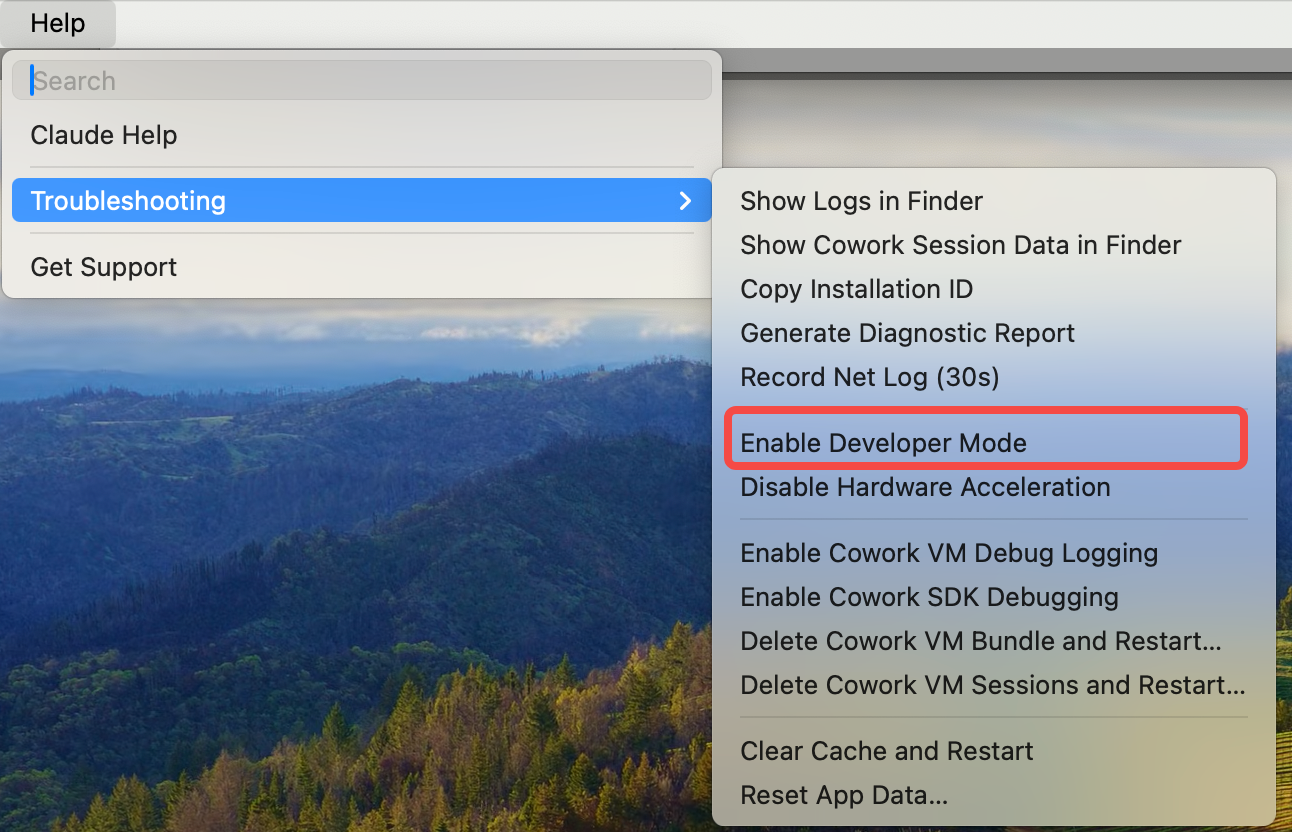
- Na barra de menus, abra Help → Troubleshooting → Enable Developer Mode.
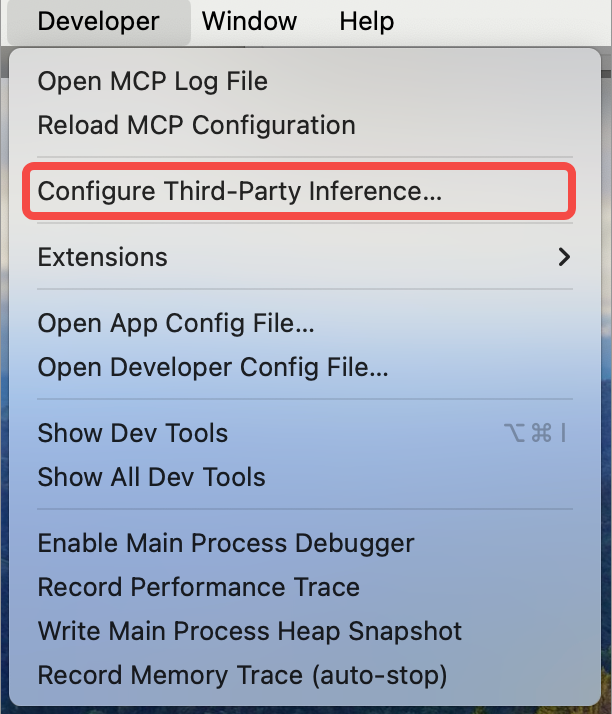
- Depois que o Developer Mode estiver ativado, abra Developer → Configure third-party inference.
- Preencha as configurações de inferência de terceiros:
| Campo | Valor |
|---|---|
| Base URL | https://aiberm.com |
| API Key | Sua chave de API da Aiberm, por exemplo sk-... |
| Authentication method | Selecione x-api-key |
| Provider / API format | Compatível com Anthropic, gateway personalizado ou a opção equivalente, se for exibida |
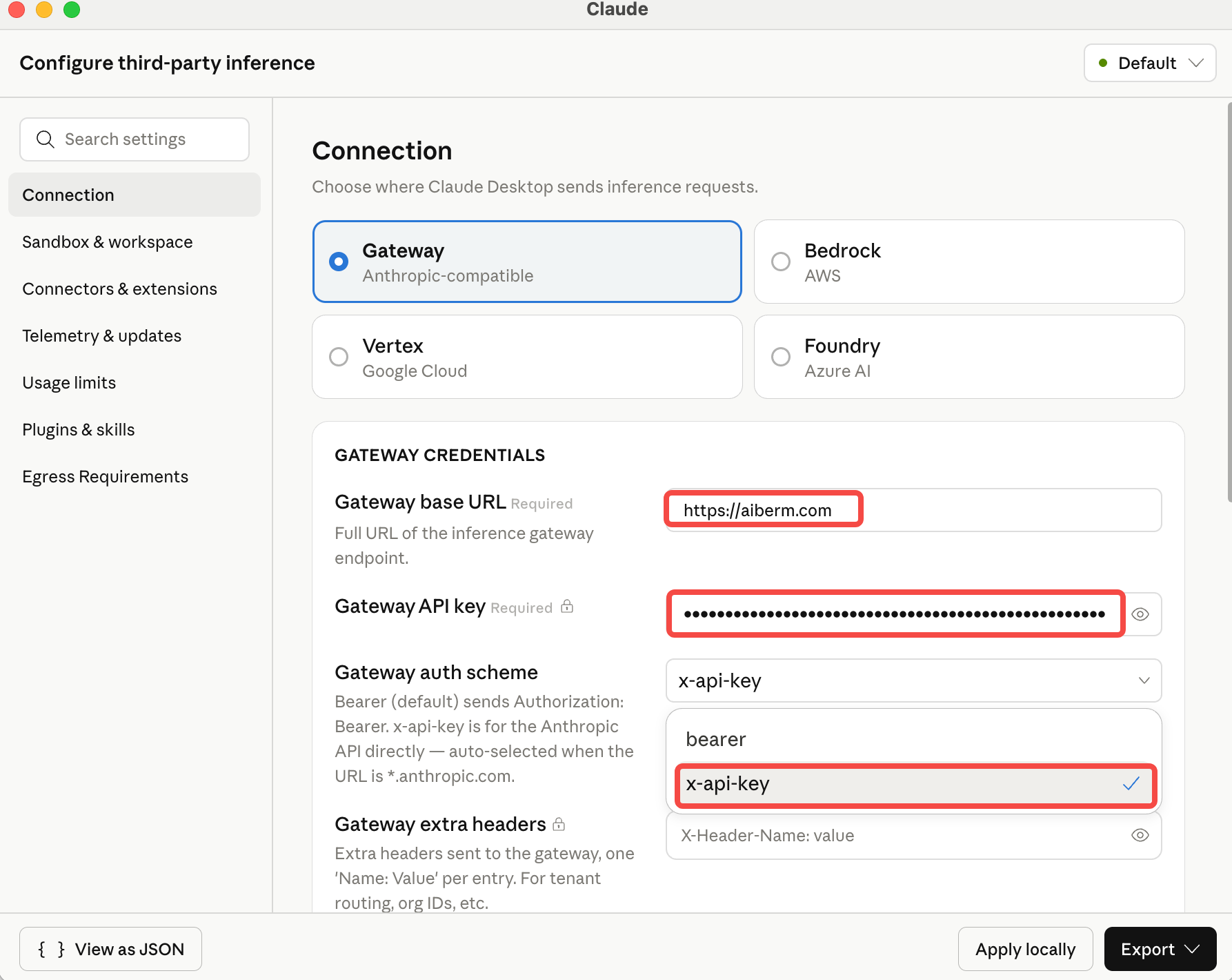
- Escolha Apply locally para salvar a configuração neste computador.
- Continue o login ou a inicialização do Claude Desktop conforme solicitado.
Verificar se está funcionando
Após aplicar a configuração local:
- Reinicie o Claude Desktop se o aplicativo solicitar.
- Inicie uma nova conversa.
- Envie um prompt de teste curto, como:
Reply with one sentence if this request is using Aiberm.Se a solicitação for bem-sucedida, o Claude Desktop está usando o provedor Aiberm configurado.
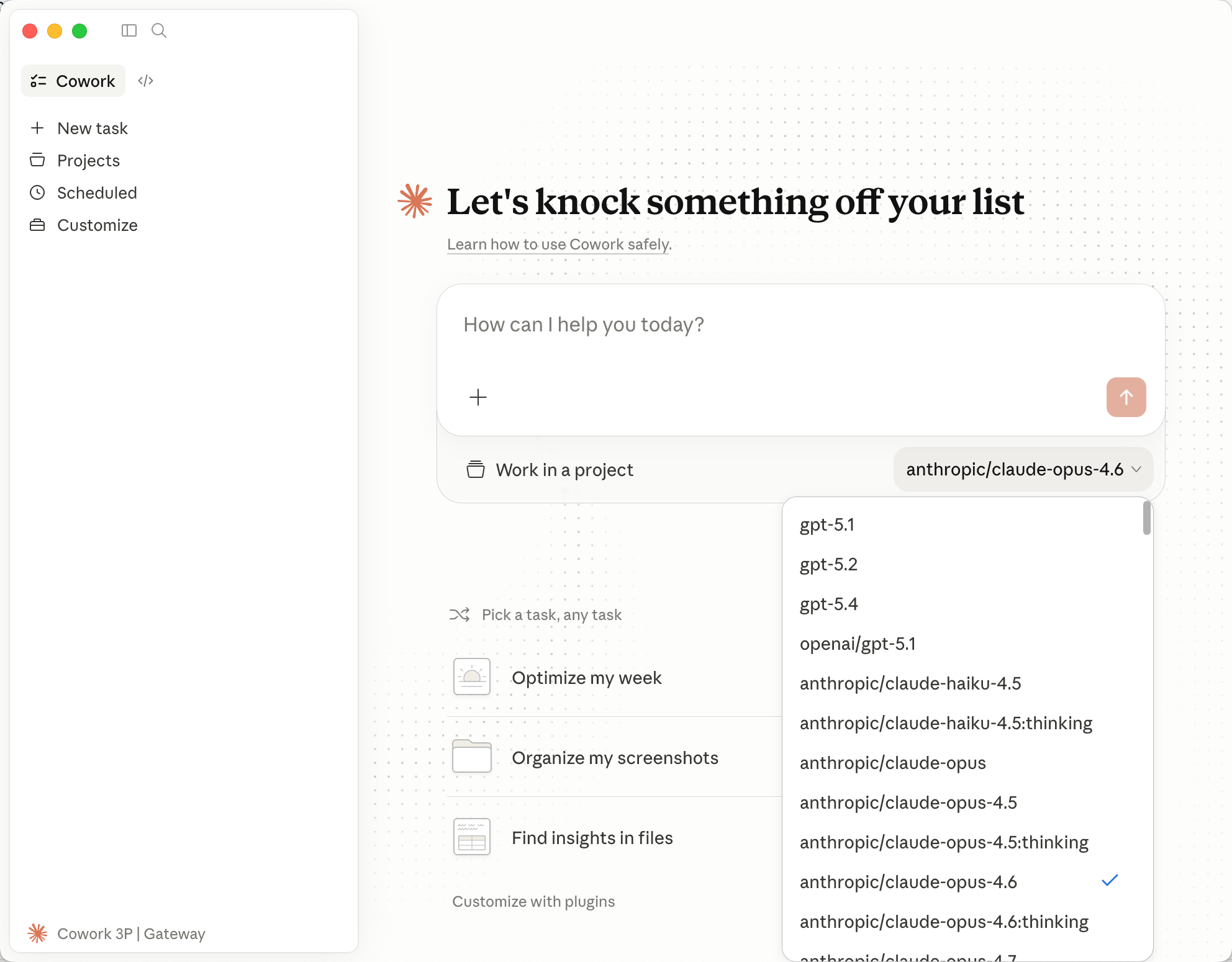
Depois que o provedor estiver conectado, você pode alternar entre os modelos disponíveis na plataforma Aiberm a partir do Claude Desktop. Isso inclui diferentes variantes de modelos Claude expostas pela sua conta Aiberm. Para a lista atual, consulte Lista de modelos.
Solução de problemas
O menu Developer não aparece
- Confirme se você instalou o aplicativo Claude Desktop mais recente. Versões mais antigas podem não oferecer suporte a esta interface de configuração.
- Ative o Developer Mode em Help → Troubleshooting → Enable Developer Mode.
- Encerre completamente e reabra o Claude Desktop após ativar o Developer Mode.
A opção de inferência de terceiros está ausente
- Certifique-se de que está usando o aplicativo para desktop, não o aplicativo web.
- Tente abrir o Claude Desktop antes de fazer login.
- Atualize o Claude Desktop e repita a etapa do Developer Mode.
Chave de API inválida
- Copie a chave de API completa em Aiberm Console.
- Verifique se há espaços extras antes ou depois da chave.
- Confirme se a chave começa com
sk-. - Confirme se o método de autenticação está definido como
x-api-key.
Erros de conexão ou de modelo
- Confirme se a Base URL é exatamente
https://aiberm.com. - Certifique-se de que sua rede consegue acessar
https://aiberm.com. - Se a versão do Claude Desktop expuser configurações de modelo, alterne para outro modelo disponível na Aiberm e teste novamente.