
Configuração do DeepSeek Harness
Este guia mostra como executar o DeepSeek Harness (dsh) com a Aiberm como um provedor personalizado compatível com a OpenAI. Após a configuração, uma chave de API da Aiberm pode alcançar Claude, GPT, Gemini, DeepSeek, Kimi, MiniMax, GLM, Grok e os demais modelos da Aiberm.
O DeepSeek Harness está em prévia para desenvolvedores e muda rapidamente. Esta página segue o README oficial e o guia Configure models e, em seguida, mapeia essas etapas para a Aiberm.
O que é o DeepSeek Harness?
O DeepSeek Harness é um harness de agente de código aberto da DeepSeek AI. Tudo é um plugin, composto pelo Cordis. A entrada usual é a interface do navegador (dsh web); o mesmo diretório home também alimenta jobs headless de execução única.
Projeto oficial:
- Página inicial: deepseek.com/harness
- Código-fonte: github.com/deepseek-ai/deepseek-harness
- Discussões: GitHub Discussions
Pré-requisitos
- Uma conta Aiberm (Cadastre-se)
- Uma chave de API da Aiberm (Obtenha sua chave)
- Node.js instalado (necessário para o
npx) - Um terminal no macOS, Linux ou Windows
Instalar e iniciar
O caminho oficial de instalação é um lançamento único com npx. A partir do diretório do projeto em que você quer que o agente trabalhe:
npx @deepseek-ai/dsh webA interface Web escuta em http://127.0.0.1:3080 por padrão. O diretório de trabalho atual se torna a raiz do workspace.
Variantes úteis:
# Another port
npx @deepseek-ai/dsh web --port 8080

# One-shot headless job (same models and credentials as the Web UI)
npx @deepseek-ai/dsh --profile headless "summarize the README"
Se você já instalou a CLI:
dsh web
dsh --help
dsh web --helpOs perfis web e headless são criados no primeiro uso em $DSH_HOME (padrão ~/.dsh). Você não precisa clonar o repositório apenas para usar a Aiberm.
Configurar a Aiberm (interface Web, recomendado)
A Aiberm não é o cartão DeepSeek integrado e não é o provedor de catálogo OpenAI / Anthropic. Essas entradas mantêm seus endpoints oficiais. A Aiberm é um gateway compatível com a OpenAI, então você a adiciona como um provedor personalizado.
Referência oficial: Configure models.
Etapa 1: Abrir Settings → Models
Na interface Web, abra Settings → Models.
Etapa 2: Adicionar um provedor personalizado
Escolha Add a custom provider e preencha:
| Campo | Valor |
|---|---|
| Provider ID | aiberm (minúsculas, permanente — usado por sessões, padrões e o nome da credencial) |
| Display name | Aiberm |
| Base URL | https://aiberm.com/v1 |
| API protocol | openai-completions |
| API key | sua chave da Aiberm em Console → API Tokens |
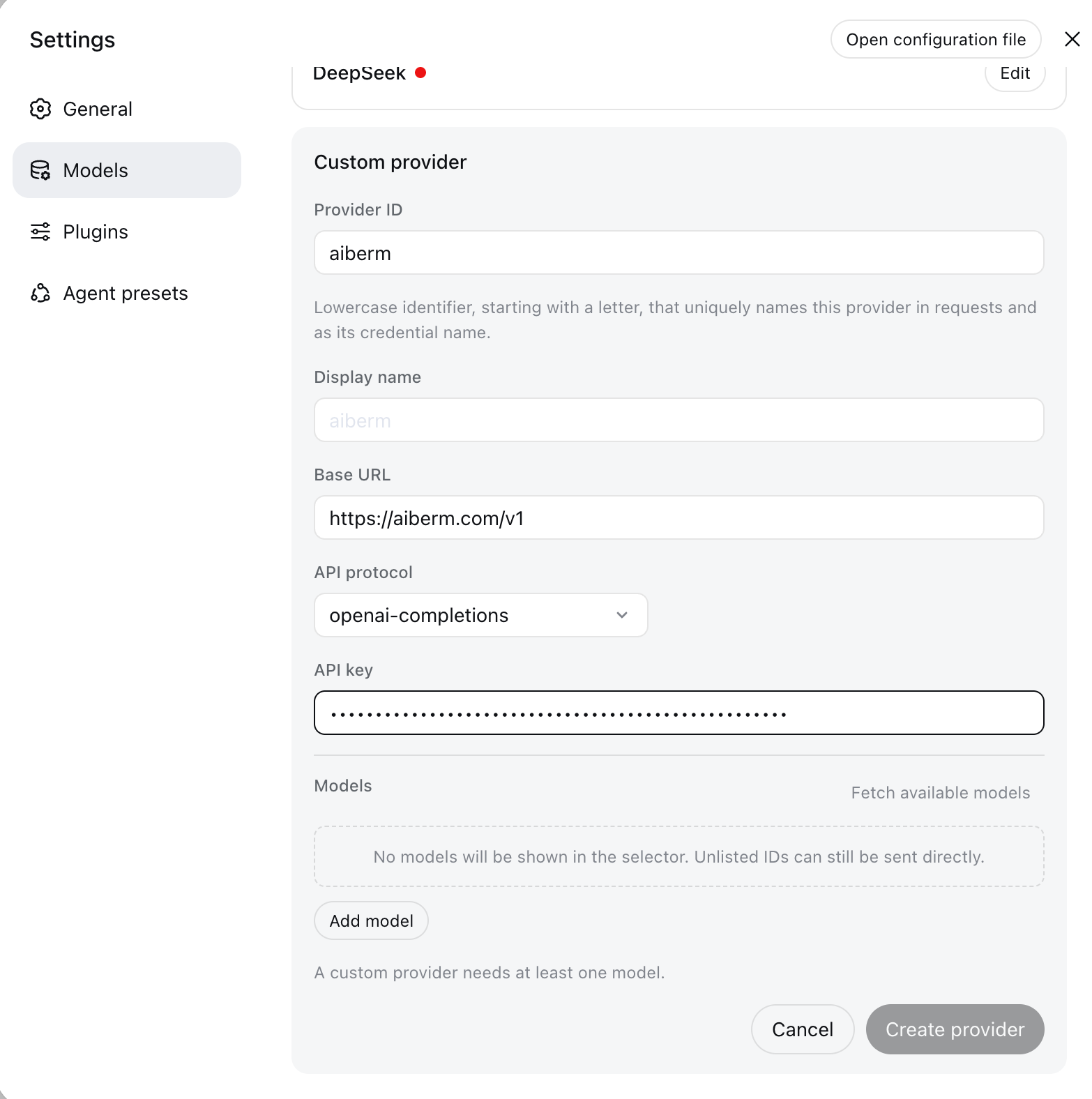
O Provider ID não pode ser renomeado depois. As solicitações, as sessões salvas, o modelo padrão e a credencial armazenada usam esse ID. Para alterá-lo, adicione um novo provedor e exclua o antigo.
Etapa 3: Carregar ou inserir modelos
Em Model catalog, escolha Fetch available models. O Harness chama o GET /v1/models compatível com a OpenAI da Aiberm com a chave que você acabou de informar. Selecione os modelos desejados e salve.
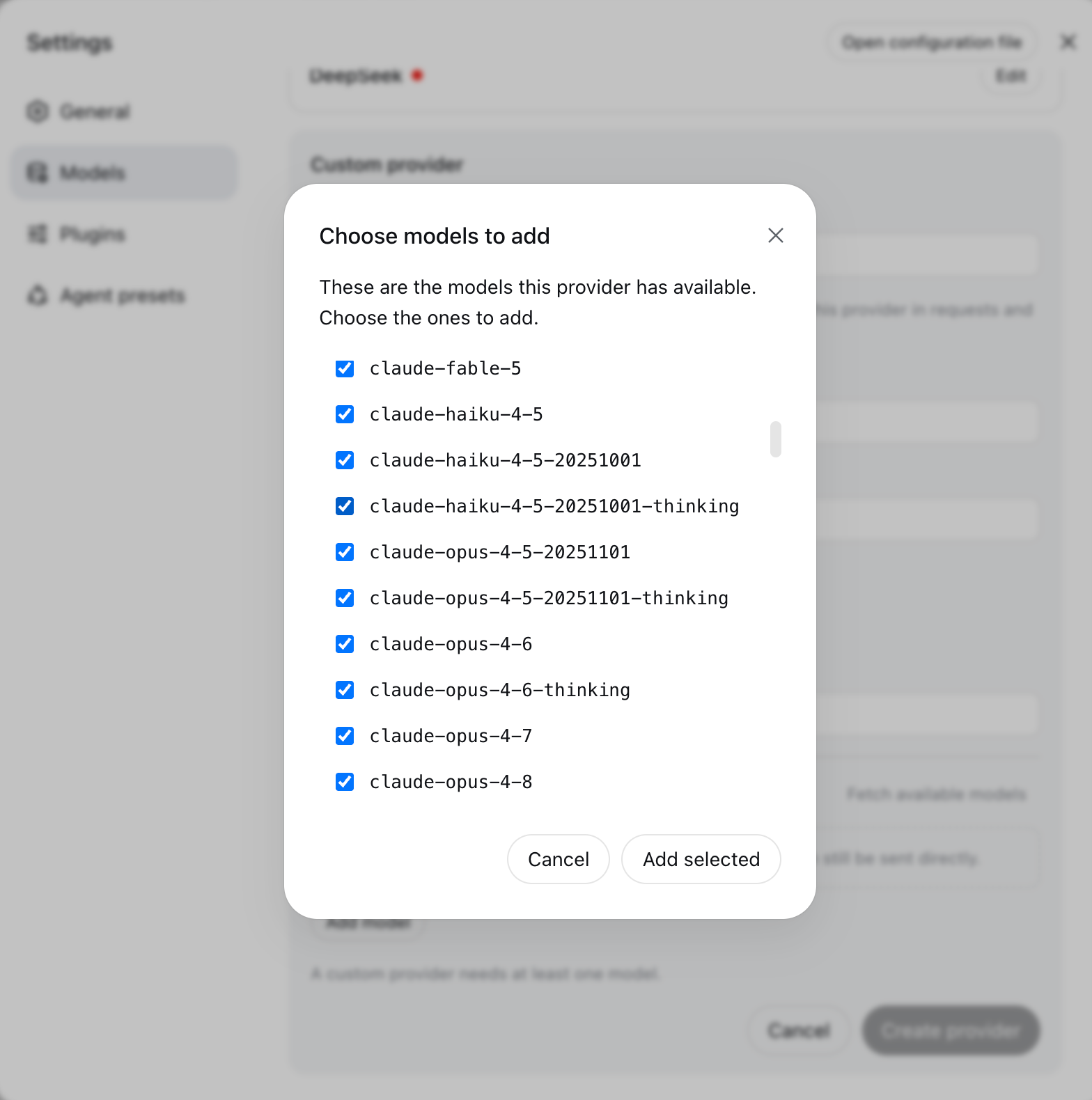
Se a descoberta falhar, insira os IDs dos modelos manualmente. Use os IDs da Lista de modelos ou de Aiberm Pricing. Exemplos:
claude-sonnet-4-6claude-opus-4-6gpt-5.4google/gemini-3-flashdeepseek/deepseek-v4-progrok-4.6
A página nunca grava a chave de API em settings.yaml. A chave é armazenada somente para escrita em $DSH_HOME/.credentials.yaml. As configurações mantêm apenas uma referência como AIBERM_API_KEY.
Etapa 4: Selecionar um modelo
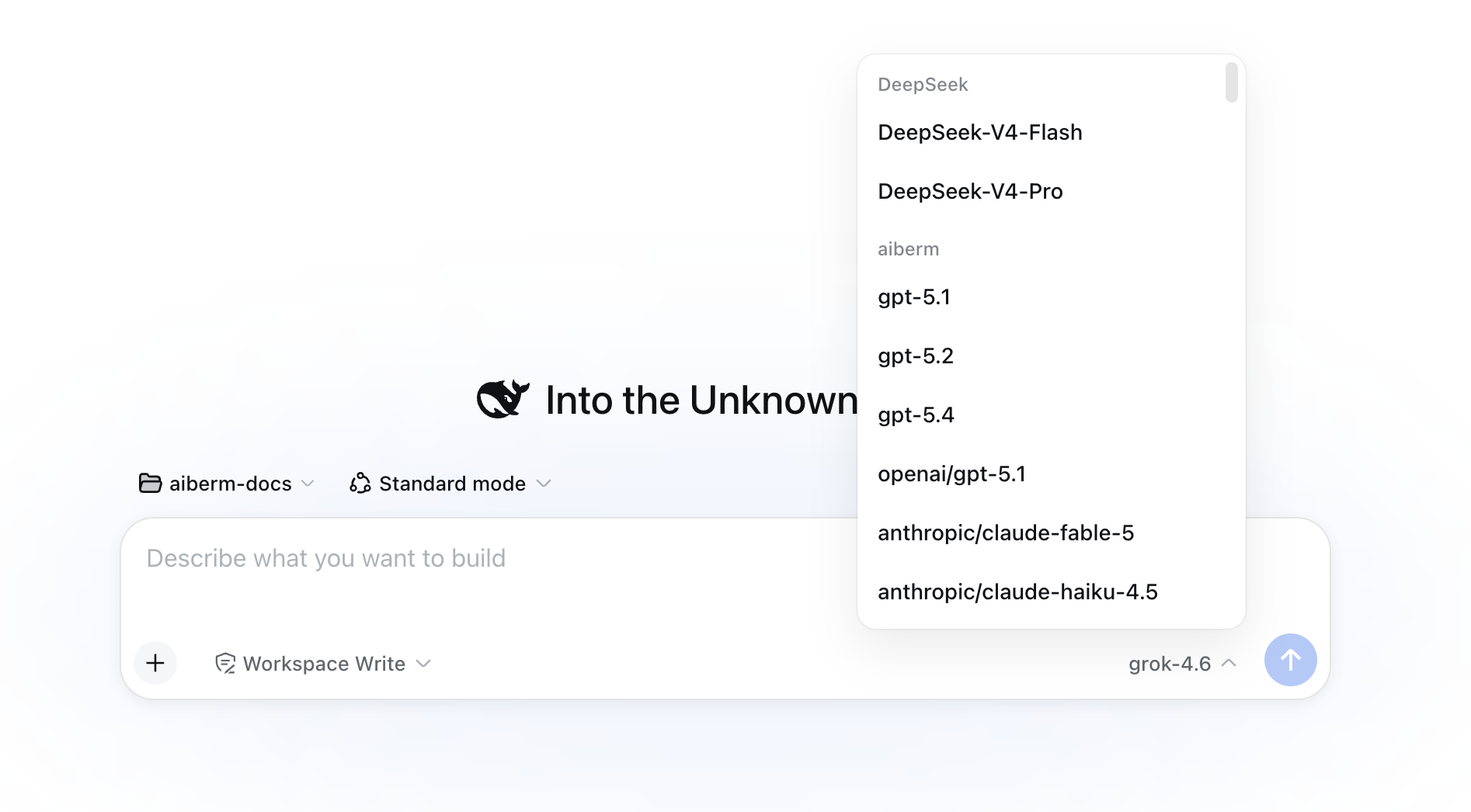
Após salvar, a Aiberm aparece no seletor de modelos na parte inferior do compositor. Escolha um modelo — essa seleção também se torna o padrão para novas sessões. Uma sessão que já enviou uma solicitação mantém o modelo registrado no próprio log.
O seletor agrupa os modelos DeepSeek integrados separadamente do provedor personalizado Aiberm. Use o grupo Aiberm para Claude, GPT, Gemini e o restante do catálogo.
Configurar a Aiberm (settings.yaml)
Você pode declarar o mesmo provedor editando $DSH_HOME/settings.yaml (geralmente ~/.dsh/settings.yaml). Não coloque a chave de API neste arquivo.
llm-pi-ai:
  providers:
    aiberm:
      displayName: Aiberm
      apiKeyEnv: AIBERM_API_KEY
      api: openai-completions
      baseURL: https://aiberm.com/v1
      models:
        - id: claude-sonnet-4-6
        - id: claude-opus-4-6
        - id: claude-opus-4-6-thinking
        - id: gpt-5.4
        - id: google/gemini-3-flash
        - id: deepseek/deepseek-v4-pro
        - id: grok-4.6
        - id: kimi-k2.6
        - id: minimax-m2.7

agent-default-model:
  provider: aiberm
  model: claude-sonnet-4-6
Em seguida, armazene a chave em um destes lugares (a primeira correspondência vence no momento da solicitação):
- Ambiente de inicialização:
AIBERM_API_KEY=sk-... npx @deepseek-ai/dsh web $DSH_HOME/.credentials.yaml(o que a página Models grava):
AIBERM_API_KEY: sk-your-aiberm-api-key.envdo projeto no diretório de inicialização, ou$DSH_HOME/.env
Ordem oficial das credenciais: ambiente do processo → $DSH_HOME/.credentials.yaml → .env do projeto → $DSH_HOME/.env. Um valor gravado na página Models substitui chaves .env mais antigas.
No POSIX, mantenha .credentials.yaml com o modo 600.
Uma rota personalizada que não está no catálogo enviado com o Harness deve definir api, baseURL e uma lista models não vazia. models substitui o catálogo dessa rota — todo modelo que você quiser no seletor deve aparecer ali. Uma entrada somente com id é suficiente.
Modelos de visão
Um modelo que você digita manualmente é tratado como somente texto até que você indique o contrário. Se você anexar uma imagem a esse modelo, o Harness recusa a solicitação antes de enviá-la.
Para modelos de visão da Aiberm, adicione input em settings.yaml:
llm-pi-ai:
  providers:
    aiberm:
      apiKeyEnv: AIBERM_API_KEY
      api: openai-completions
      baseURL: https://aiberm.com/v1
      models:
        - id: claude-sonnet-4-6
        - id: gemini-3-pro-image-preview
          input: [text, image]
        - id: gpt-image-2
          input: [text, image]
Se todos os modelos listados aceitam imagens, defina o fallback da rota uma vez:
defaultInput: [text, image]defaultInput é um fallback, não uma substituição. O padrão é [text].
Verificar a configuração
- Abra
http://127.0.0.1:3080. - Confirme se o seletor de modelos lista Aiberm e seus modelos.
- Envie um prompt curto, como
Hi. - Opcional: liste os modelos pela Aiberm diretamente:
curl -H "Authorization: Bearer sk-your-aiberm-api-key" \
     https://aiberm.com/v1/models
Adicione quaisquer IDs extras à lista models do provedor (ou execute novamente Fetch available models) se eles estiverem faltando no seletor.
Observações sobre headless e CLI
A interface Web e dsh --profile headless compartilham $DSH_HOME. Configure a Aiberm uma vez e, em seguida, execute:
npx @deepseek-ai/dsh --profile headless "list the files in this directory"Os flags do launcher vêm primeiro; tudo depois deles pertence ao perfil:
dsh --profile web --port 8080
dsh --profile web --help
dsh --help
Solução de problemas
MISSING_CREDENTIAL
A rota nomeia AIBERM_API_KEY (ou outro apiKeyEnv), mas nenhum valor está armazenado. Salve a chave em Settings → Models ou exporte a mesma variável no shell que inicia o dsh.
UNKNOWN_MODEL
O modelo selecionado não está na lista models deste provedor. Busque os modelos novamente ou adicione o ID manualmente. Os IDs da Aiberm mudam com o tempo — confirme-os na Lista de modelos.
401 ao buscar modelos ou conversar
- Verifique a chave em Aiberm Console.
- A Base URL deve ser
https://aiberm.com/v1(inclua/v1). - Não cole a chave em
settings.yaml; coloque-a nas credenciais ou no ambiente.
As solicitações ainda vão para DeepSeek ou OpenAI
Você configurou o cartão DeepSeek integrado ou um provedor de catálogo openai / anthropic. Esses mantêm os endpoints oficiais. Exclua essa linha mal configurada e adicione um provedor personalizado com ID aiberm e base URL https://aiberm.com/v1.
Imagem recusada antes do envio
O modelo não tem modalidade de imagem. Adicione input: [text, image] para esse modelo (veja Modelos de visão) e, em seguida, inicie uma nova sessão. Uma imagem anexada permanece no log da sessão antiga.
As edições de configuração não são aplicadas
As alterações de provedor e de chave se aplicam na próxima solicitação; você não reinicia o servidor. Uma sessão existente mantém o modelo já gravado no seu log. Inicie um novo chat após alterar o padrão.
Onde os arquivos ficam
| Caminho | Finalidade |
|---|---|
$DSH_HOME/settings.yaml | Provedores, listas de modelos, modelo padrão (~/.dsh/settings.yaml) |
$DSH_HOME/.credentials.yaml | Somente chaves de API |
$DSH_HOME/profiles/web/ | Perfil web criado automaticamente |
Observações
- Prefira a página Models para as chaves.
settings.yamldeve conter apenas a referênciaapiKeyEnv. - Não execute o agente em um diretório que já contenha segredos que você não quer que ele leia.
- Para campos além deste guia (timeouts, retry, compatibilidade de raciocínio), consulte o
dsh-llm-pi-aiREADME oficial.