
Configuração do Trae
O Trae é um IDE com IA da ByteDance que integra assistência inteligente de programação diretamente ao seu fluxo de desenvolvimento. Ao configurar o Trae com a Aiberm, você pode aproveitar diversos modelos poderosos para conclusão de código, assistência por chat, refatoração e geração.
Para usar o Trae com a Aiberm, você precisa de uma chave de API válida da Aiberm. Se ainda não tiver uma, consulte a página Autenticação.
O que é o Trae?
O Trae é o primeiro Ambiente de Desenvolvimento Integrado nativo de IA (AI IDE) da China, construído sobre a base do Visual Studio Code. Ele oferece:
- Modelos de IA integrados: Acesso gratuito a Claude 3.7 Sonnet, GPT-4o, DeepSeek V3/R1, Gemini 2.5 Pro e outros.
- Suporte a modelos personalizados: Adicione seus próprios provedores de API, como a Aiberm, para uma seleção flexível de modelos.
- Recursos completos de IDE: Todas as capacidades do VS Code, além de conclusão de código, depuração e geração com IA.
- Multiplataforma: Disponível para macOS e Windows (suporte ao Linux em breve).
Etapas de configuração
Siga estas etapas para configurar o Trae para usar a API da Aiberm:
Etapa 1: Abrir as configurações de modelo
Há duas formas de acessar a configuração de modelos:
Método A: Pela caixa de entrada do chat
- Abra o Trae IDE.
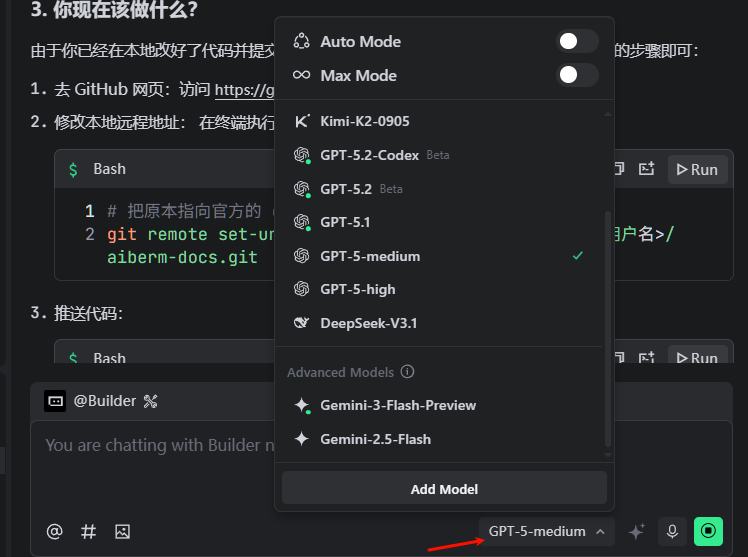
- Olhe para o canto inferior direito da caixa de entrada do chat.
- Clique no nome do modelo atual para abrir a lista de modelos.
- Clique no botão “Add Model”.
Captura de tela 1 (interface em inglês): Caixa de entrada do chat mostrando o menu suspenso de modelos e o ponto de entrada “Add Model”.
Método B: Pelo menu Settings
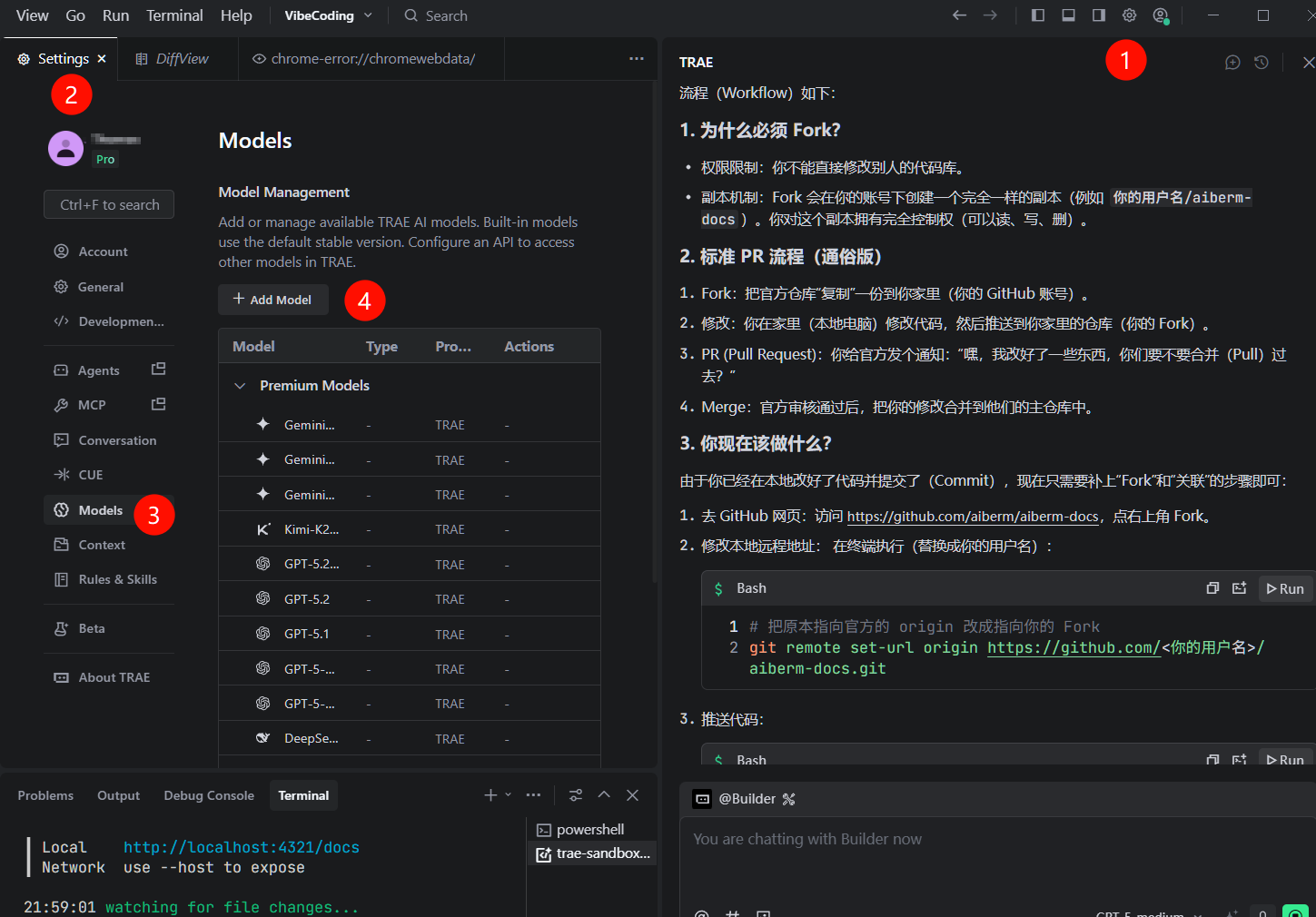
- Clique no seu avatar no canto superior direito.
- Selecione “AI Feature Management”.
- Navegue até a seção “Models”.
- Clique no botão “Add Model”.
Captura de tela 2 (interface em inglês): Caminho das configurações até a página Models.
Etapa 2: Configurar o modelo personalizado
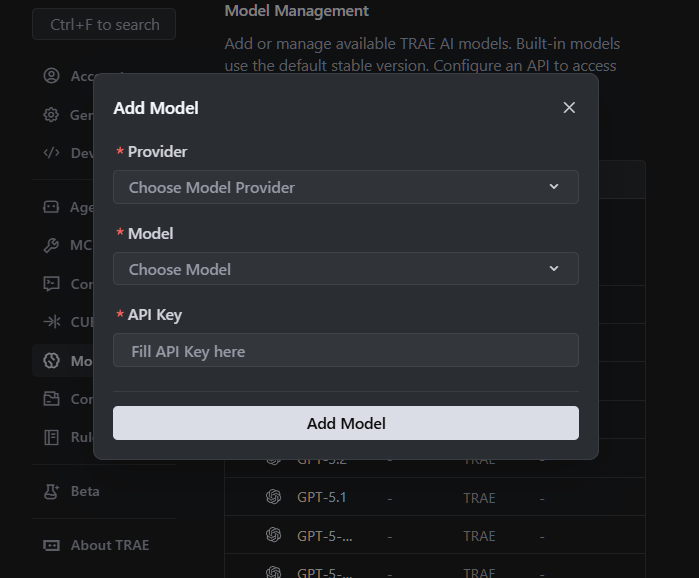
Na caixa de diálogo “Add Model”, preencha os seguintes campos:
- Provider: OpenAI
- Base URL:
https://aiberm.com/v1 - API Key:
sk-xxxxxxxxxxxxxxxx(Sua API Key da Aiberm) - Model ID: Insira um ID de modelo compatível (por exemplo,
google/gemini-2.5-flash,anthropic/claude-3-opus,openai/gpt-4o).
IDs de modelo compatíveis (exemplos):
google/gemini-3-flash- Rápido e eficientegoogle/gemini-3-pro- Raciocínio avançadoanthropic/claude-opus-4-6- Melhor para tarefas complexasopenai/gpt-5.2- Modelo principal da OpenAI
Consulte a página Lista de modelos para todos os modelos compatíveis.
Captura de tela 3 (interface em inglês): caixa de diálogo “Add Model”.
Etapa 3: Salvar a configuração
- Clique no botão “Add Model” ou “Save” para confirmar suas configurações.
- O Trae tentará verificar a conexão com a API da Aiberm.
- Se for bem-sucedido, seu modelo personalizado aparecerá na lista de modelos.
Verificação
Para garantir que o Trae esteja corretamente configurado com a Aiberm:
- Abra o painel de chat: Clique no ícone de chat na barra lateral esquerda ou use a paleta de comandos (
Ctrl/Cmd + Shift + P) e pesquise por “Chat”. - Selecione seu modelo personalizado: No painel de chat, clique no menu suspenso de modelos no canto inferior direito e selecione o modelo da Aiberm que você acabou de adicionar.
- Teste com uma consulta simples: Faça uma pergunta de programação, como:
Write a Python function to calculate the Fibonacci sequence using recursion. - Verifique a resposta: Se o Trae gerar código com sucesso usando seu modelo personalizado, parabéns! Sua configuração está funcionando corretamente.
Captura de tela: [Captura de tela 4: Painel de chat mostrando o modelo da Aiberm selecionado e uma resposta bem-sucedida]
Usar modelos da Aiberm no Trae
Depois de configurado, você pode usar os modelos da Aiberm de várias formas:
1. Modo Chat
- Abra o painel de chat e selecione seu modelo da Aiberm.
- Faça perguntas, solicite geração de código ou peça explicações.
- Referencie arquivos usando o símbolo
#para respostas com contexto.
2. Conclusão inline
- Digite o código naturalmente, e o Trae sugerirá conclusões.
- Pressione
Tabpara aceitar as sugestões. - Observação: Modelos personalizados podem ter suporte limitado à conclusão inline, dependendo da implementação do Trae.
3. Ações de código
- Selecione o código no editor.
- Clique com o botão direito e escolha ações de IA como “Explain”, “Refactor”, “Add Comments”.
- Escolha seu modelo da Aiberm quando solicitado.
Solução de problemas
❌ Falha na conexão
Sintomas: “Failed to connect to API” ou “Network error” Soluções:
- Verifique se a Base URL é exatamente
https://aiberm.com/v1(sem barra no final). - Verifique sua conexão com a internet.
- Certifique-se de que sua chave de API é válida e tem créditos suficientes.
- Tente testar a chave de API usando curl:
curl https://aiberm.com/v1/models \
  -H "Authorization: Bearer YOUR_API_KEY"
❌ Chave de API inválida
Sintomas: “401 Unauthorized” ou “Invalid API key” Soluções:
- Confira se você copiou a chave de API completa, sem espaços extras.
- Verifique se a chave começa com
sk-. - Certifique-se de que sua conta Aiberm está ativa e tem créditos.
- Gere uma nova chave de API no Aiberm Dashboard.
❌ Modelo não encontrado
Sintomas: “Model not available” ou “Unknown model ID” Soluções:
- Verifique se o formato do ID do modelo está correto (por exemplo,
google/gemini-2.5-flash). - Consulte a página Lista de modelos para os IDs de modelo compatíveis.
- Certifique-se de que o modelo está disponível no seu plano da Aiberm.
❌ Limite de taxa excedido
Sintomas: “Too many requests” ou “Rate limit reached” Soluções:
- Aguarde alguns instantes antes de tentar novamente.
- Verifique os limites de uso da sua conta Aiberm.
- Considere atualizar seu plano se precisar de limites de taxa mais altos.
Configuração avançada
Usar vários modelos
Você pode adicionar vários modelos da Aiberm com configurações diferentes:
- Repita as etapas de configuração para cada modelo.
- Use nomes descritivos para diferenciá-los (se o Trae permitir nomes personalizados).
- Alterne entre os modelos com base na sua tarefa:
- Modelos rápidos (
gemini-3-flash) para iterações rápidas. - Modelos avançados (
claude-opus-4-6,gemini-3-pro) para raciocínio complexo.
- Modelos rápidos (
Model Context Protocol (MCP)
O Trae oferece suporte ao Model Context Protocol (MCP), que permite que os modelos de IA acessem ferramentas e fontes de dados externas. Ao usar modelos da Aiberm, você pode aproveitar o MCP para:
- Conectar-se a bancos de dados.
- Acessar sistemas de arquivos.
- Integrar-se a APIs externas.
- Usar ferramentas personalizadas.
Consulte a documentação oficial do Trae para a configuração detalhada do MCP.
Boas práticas
- Escolha o modelo certo: Use modelos mais rápidos para tarefas rotineiras e reserve os modelos poderosos para problemas complexos.
- Forneça contexto: Use o símbolo
#para referenciar arquivos relevantes nas suas consultas de chat. - Itere de forma incremental: Divida tarefas grandes em etapas menores para um melhor desempenho da IA.
- Revise a saída da IA: Sempre revise e teste o código gerado pela IA antes de fazer o commit.
- Monitore o uso: Acompanhe o uso da API da Aiberm para gerenciar os custos de forma eficaz.
Próximos passos
Agora que você configurou o Trae com a Aiberm, explore estes recursos:
- Lista de modelos - Descubra todos os modelos disponíveis da Aiberm.
- API de chat - Saiba mais sobre a API subjacente.
- Boas práticas - Dicas para uma programação eficaz assistida por IA.
Ao integrar a Aiberm com o Trae, você desbloqueia uma experiência de programação flexível e poderosa, com acesso a modelos de IA de primeira linha.