
Configuração do Codex Desktop
O aplicativo para desktop do OpenAI Codex pode entrar com uma chave de API e abrir o config.toml no nível do usuário de dentro do aplicativo. Com a Aiberm configurada, o Codex envia as solicitações pelo endpoint compatível com Responses da Aiberm.
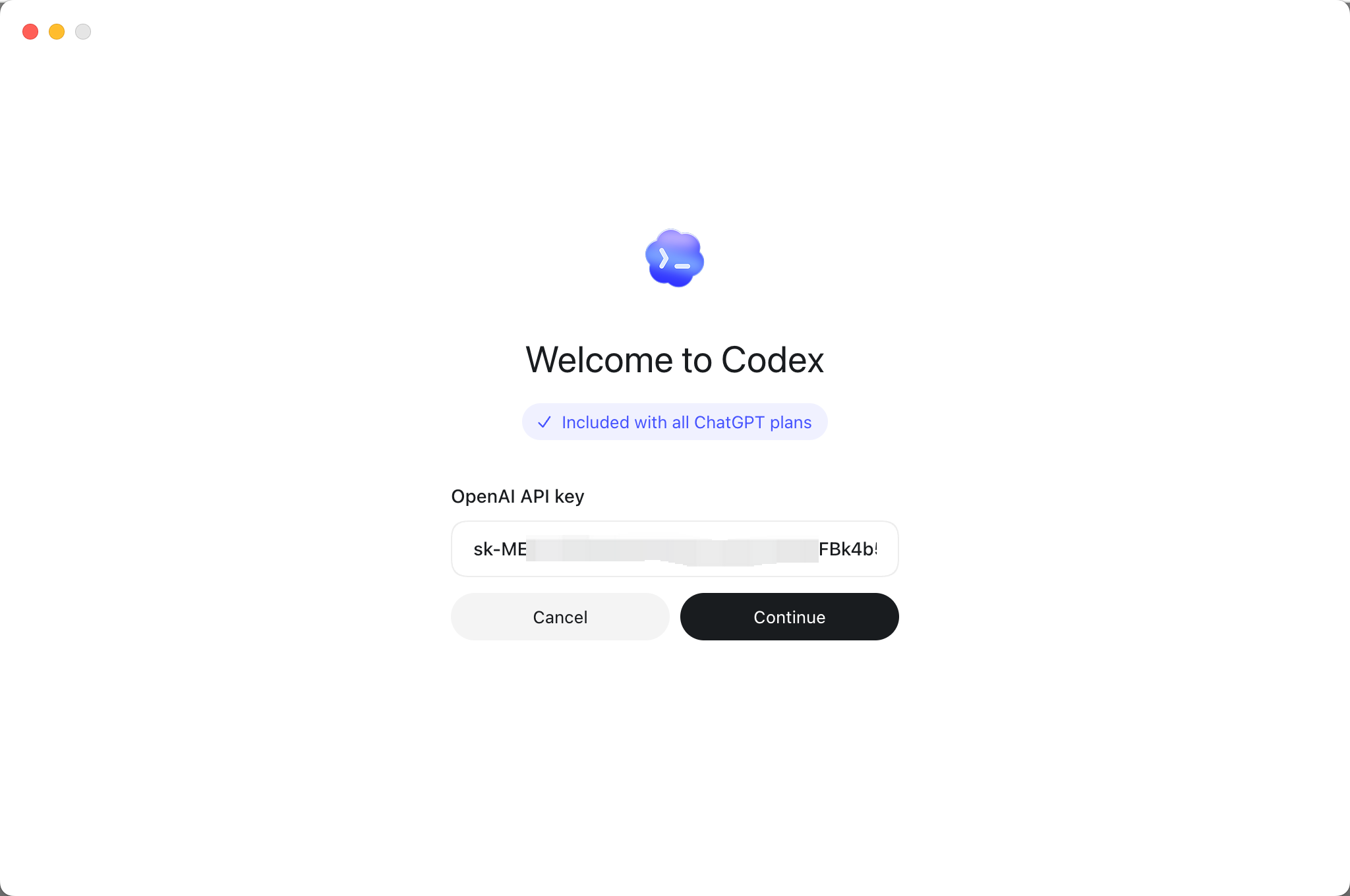
O campo de login ainda está rotulado como OpenAI API key. Insira sua chave de API da Aiberm nesse campo, por exemplo sk-....
Pré-requisitos
Antes de começar, certifique-se de ter:
- O aplicativo para desktop mais recente do OpenAI Codex
- Uma conta Aiberm (Cadastre-se)
- Uma chave de API da Aiberm (Crie uma no Console)
Configuração
- Abra o aplicativo para desktop do Codex.
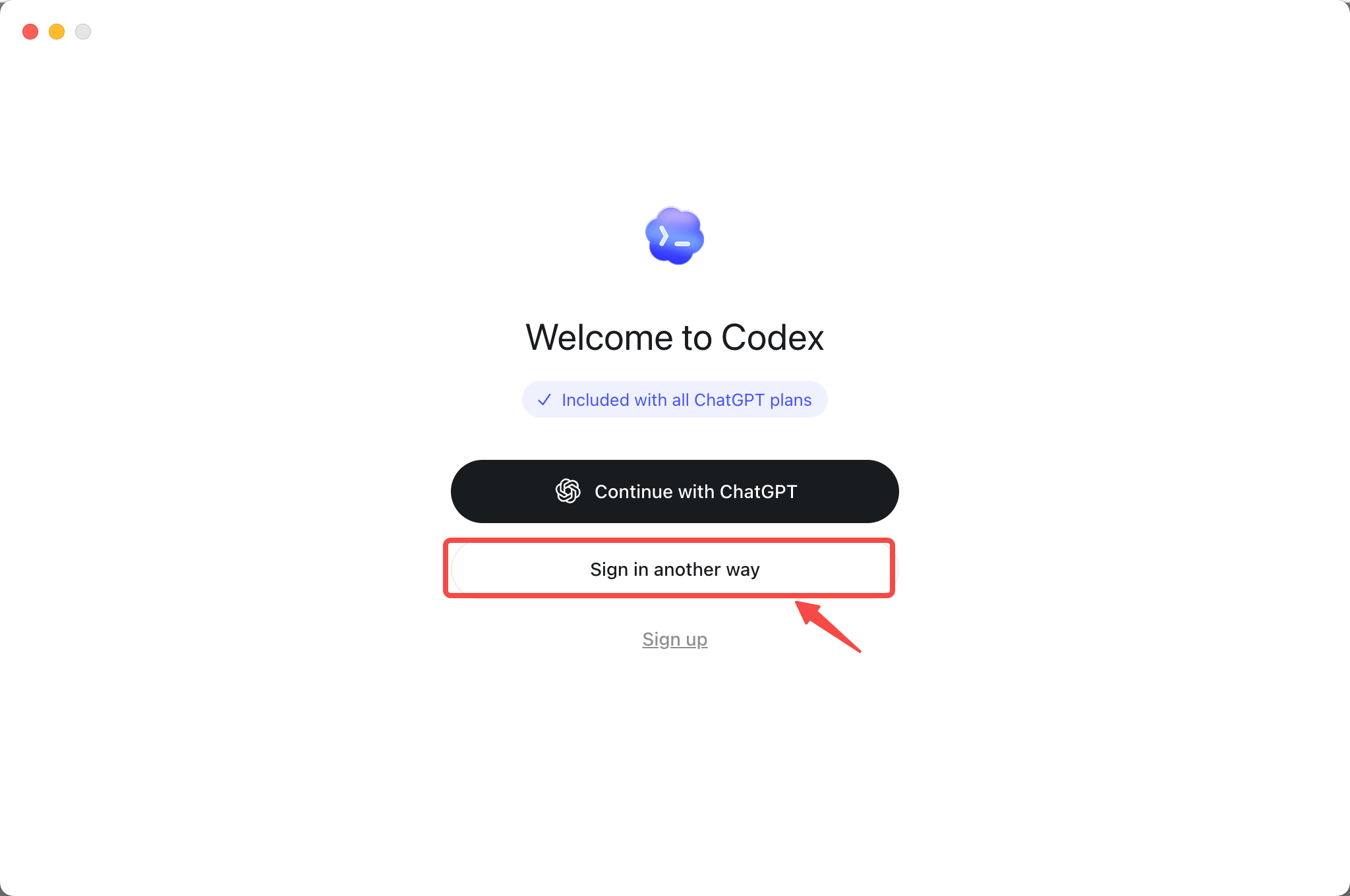
- Na tela de login, escolha Sign in another way.
- Insira sua chave de API da Aiberm no campo OpenAI API key e escolha Continue.
Observação: esta etapa permite apenas entrar no aplicativo para desktop do Codex. Ela não substitui a configuração da chave de API em
config.toml. Conclua também a configuração abaixo, mesmo que você já tenha inserido uma chave na tela de login.
- Após entrar no aplicativo, abra Settings.
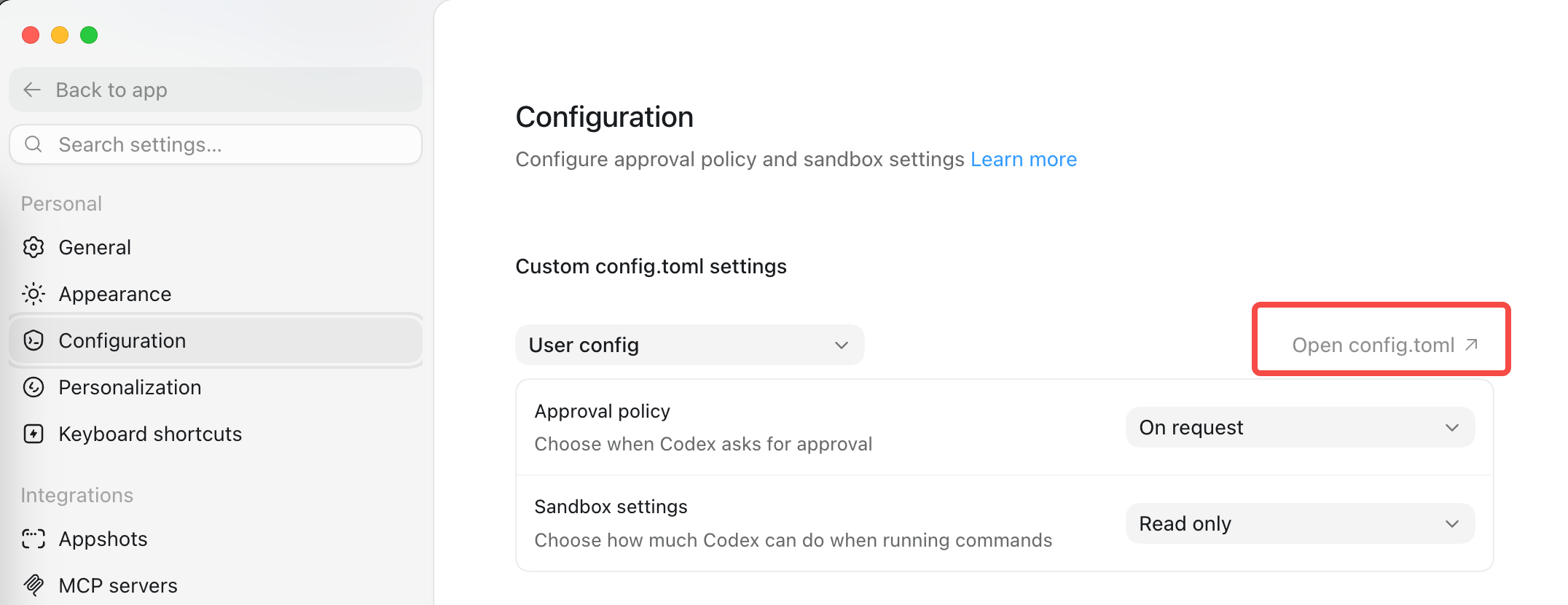
- Selecione Configuration na barra lateral.
- Em Custom config.toml settings, certifique-se de que User config está selecionado.
- Escolha Open config.toml para abrir o arquivo de configuração no nível do usuário.
- Adicione ou substitua o conteúdo de
config.tomlpor:
model = "gpt-5.6-sol"
model_provider = "aiberm"
model_reasoning_effort = "xhigh"

[model_providers.aiberm]
name = "Aiberm API"
base_url = "https://aiberm.com/v1"
experimental_bearer_token = "sk-your-aiberm-api-key"
wire_api = "responses"
supports_websockets = false
Substitua sk-your-aiberm-api-key pela sua chave de API real da Aiberm. A chave fica armazenada em texto simples no seu computador. Não faça commit desse arquivo no Git nem o compartilhe com outras pessoas.
- Salve
config.toml. - Encerre completamente e reabra o aplicativo para desktop do Codex.
Verificar se está funcionando
Após reabrir o Codex:
- Abra um projeto ou workspace.
- Peça ao Codex para executar uma tarefa real de programação, como explicar o arquivo atual, editar um trecho pequeno de código ou executar os testes do projeto.
Se a tarefa for executada e retornar um resultado, a configuração está funcionando.
Solução de problemas
Chave de API inválida
- Copie a chave completa em Aiberm Console.
- Verifique se há espaços extras antes ou depois da chave.
- Confirme se a chave começa com
sk-.
As alterações de configuração não são aplicadas
- Confirme se você editou o
config.tomlaberto a partir de User config. - Encerre completamente e reabra o aplicativo para desktop do Codex após salvar o arquivo.
- Confirme se
model_provider = "aiberm"corresponde a[model_providers.aiberm]. - Confirme se
experimental_bearer_tokenfoi substituído pela sua chave de API real da Aiberm e se o marcador de posição não foi salvo sem alteração.
Erros de modelo ou conexão
- Confirme se o
base_urlé exatamentehttps://aiberm.com/v1. - Confirme se
wire_apiéresponses. - Confirme se sua conta tem acesso a
gpt-5.6-sol. Para a lista atual, consulte Lista de modelos.