
Claude Desktop 設定
Claude Desktop 現在可以設定第三方推理服務。設定 Aiberm 後,Claude 客戶端會透過 Aiberm 的 Anthropic 相容介面發起請求,並使用你的 Aiberm API Key。
Info
Anthropic 官方支援文件已經給出 Claude Desktop / Claude Cowork 的第三方平台設定方式。此功能需要較新的 Claude Desktop 客戶端,舊版本可能看不到 Developer 選單或第三方推理設定入口。
前置條件
開始之前,請確認你已經準備好:
設定步驟
建議在登入 Claude Desktop 之前完成以下設定。
- 開啟最新版 Claude Desktop 客戶端。
- 先不要登入。
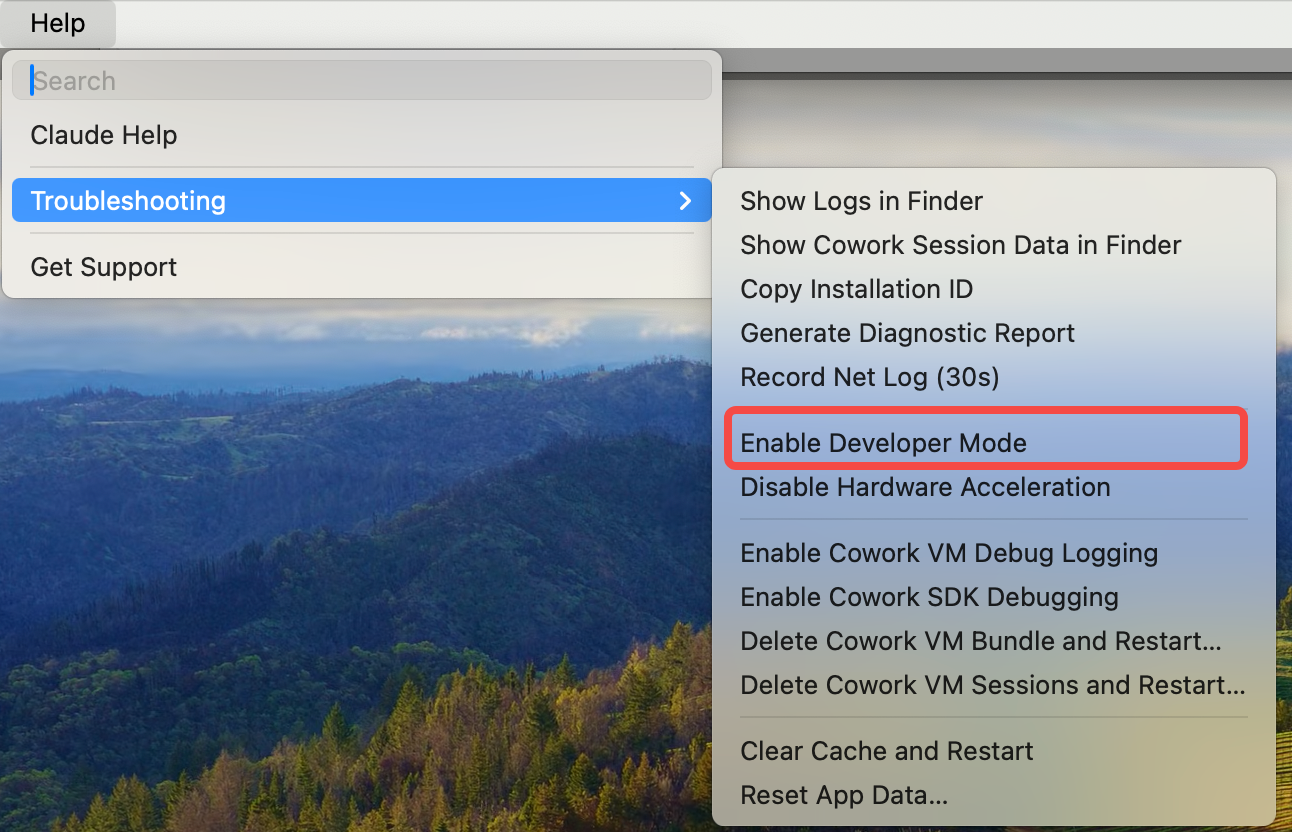
- 在頂部選單列進入 Help → Troubleshooting → Enable Developer Mode,啟用開發者模式。
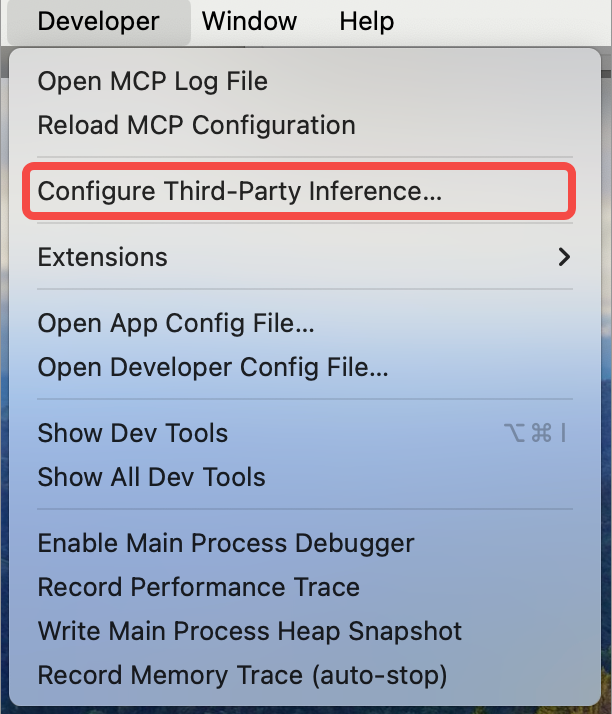
- 啟用後,選單列會出現 Developer 選單,進入 Developer → Configure third-party inference。
- 在第三方推理設定中填寫:
| 欄位 | 填寫內容 |
|---|---|
| Base URL | https://aiberm.com |
| API Key | 你的 Aiberm API Key,例如 sk-... |
| Authentication method | 選擇 x-api-key |
| Provider / API format | 如介面出現該選項,選擇 Anthropic-compatible、custom gateway 或類似選項 |
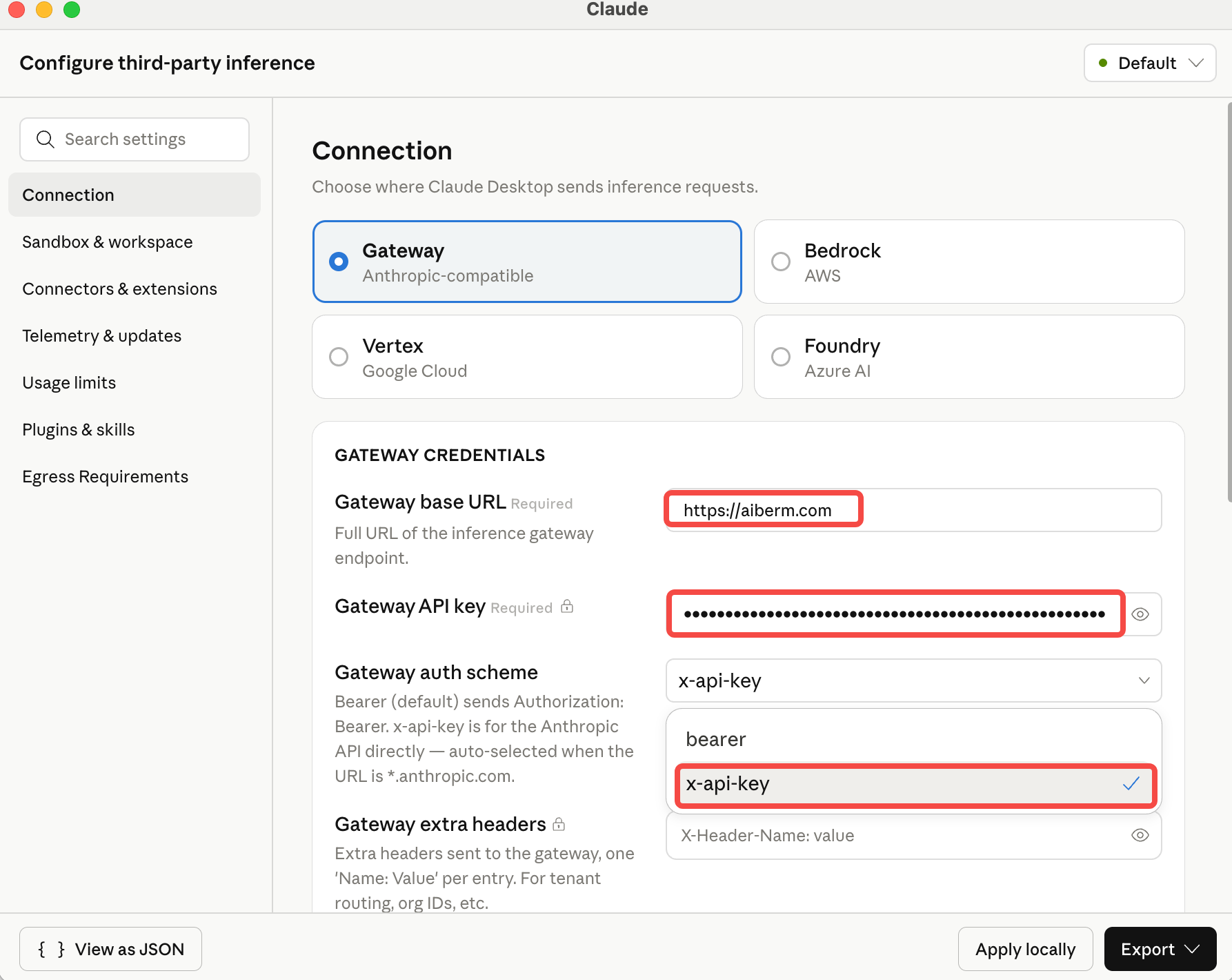
- 選擇 Apply locally,將設定儲存到目前電腦。
- 依客戶端提示繼續登入或啟動 Claude Desktop。
驗證設定
套用本機設定後:
- 如果客戶端提示重新啟動,先完全退出並重新開啟 Claude Desktop。
- 新建一個對話。
- 傳送一個簡單測試問題,例如:
如果目前請求正在使用 Aiberm,請用一句話回覆。如果可以正常回傳結果,表示 Claude Desktop 已經透過 Aiberm 進行請求。
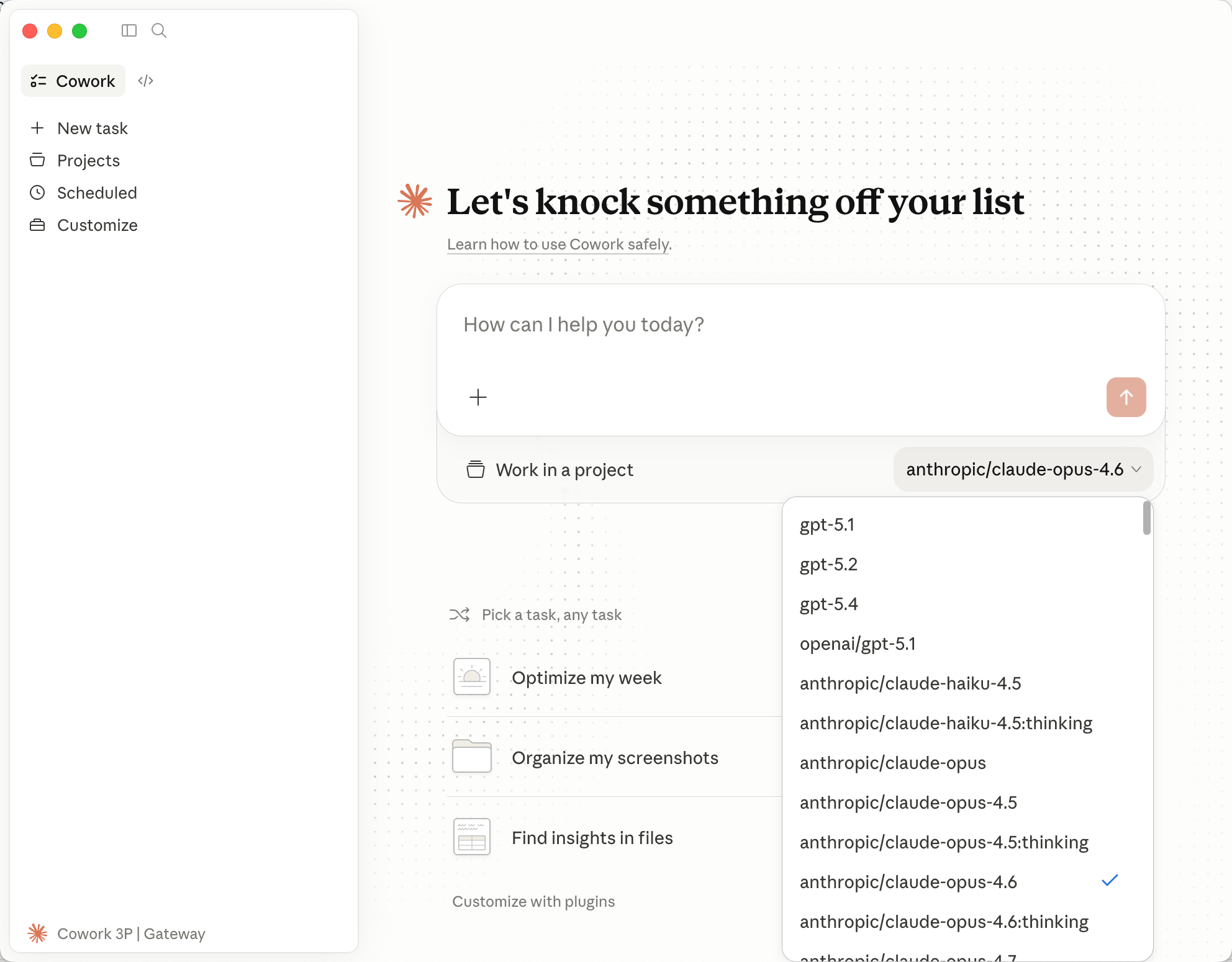
接入成功後,你可以直接在 Claude Desktop 中切換 Aiberm 平台上的可用模型,包括你帳號目前可見的不同 Claude 模型。目前模型列表可參考 取得模型列表。
常見問題
看不到 Developer 選單
- 確認已安裝最新版 Claude Desktop,舊版本可能不支援該設定 UI。
- 從 Help → Troubleshooting → Enable Developer Mode 啟用開發者模式。
- 啟用後完全退出並重新開啟 Claude Desktop。
找不到 Configure third-party inference
- 確認使用的是 Claude Desktop 客戶端,而不是網頁端。
- 嘗試在登入前開啟客戶端並啟用開發者模式。
- 更新 Claude Desktop 後重新操作。
API Key 無效
- 從 Aiberm 控制台 複製完整 API Key。
- 檢查 API Key 前後是否有多餘空格。
- 確認 API Key 以
sk-開頭。 - 確認認證方式選擇的是
x-api-key。
連線失敗或模型錯誤
- 確認 Base URL 嚴格填寫為
https://aiberm.com。 - 確認目前網路可以存取
https://aiberm.com。 - 如果你的 Claude Desktop 版本提供模型選擇,可以切換到 Aiberm 上的其他可用模型再測試。