
Trae 設定
Trae 是字節跳動推出的 AI 原生 IDE,可將智慧程式設計輔助直接整合到你的開發工作流程中。透過設定 Trae 使用 Aiberm,你可以呼叫各種強大的模型進行程式碼補全、對話輔助、重構與產生。
使用 Trae 搭配 Aiberm 需要有效的 Aiberm API 金鑰。如果你還沒有取得,請參考 身分驗證 頁面。
什麼是 Trae?
Trae 是中國首個 AI 原生整合開發環境(AI IDE),以 Visual Studio Code 為基礎打造。它提供:
- 內建 AI 模型:免費使用 Claude 3.7 Sonnet、GPT-4o、DeepSeek V3/R1、Gemini 2.5 Pro 等。
- 自訂模型支援:加入 Aiberm 等自訂 API 供應商,彈性選擇模型。
- 完整 IDE 功能:所有 VS Code 能力,外加 AI 驅動的程式碼補全、偵錯與產生。
- 跨平台:支援 macOS 和 Windows(Linux 支援即將推出)。
設定步驟
依照以下步驟設定 Trae 使用 Aiberm 的 API:
步驟 1:開啟模型設定
有兩種方式存取模型設定:
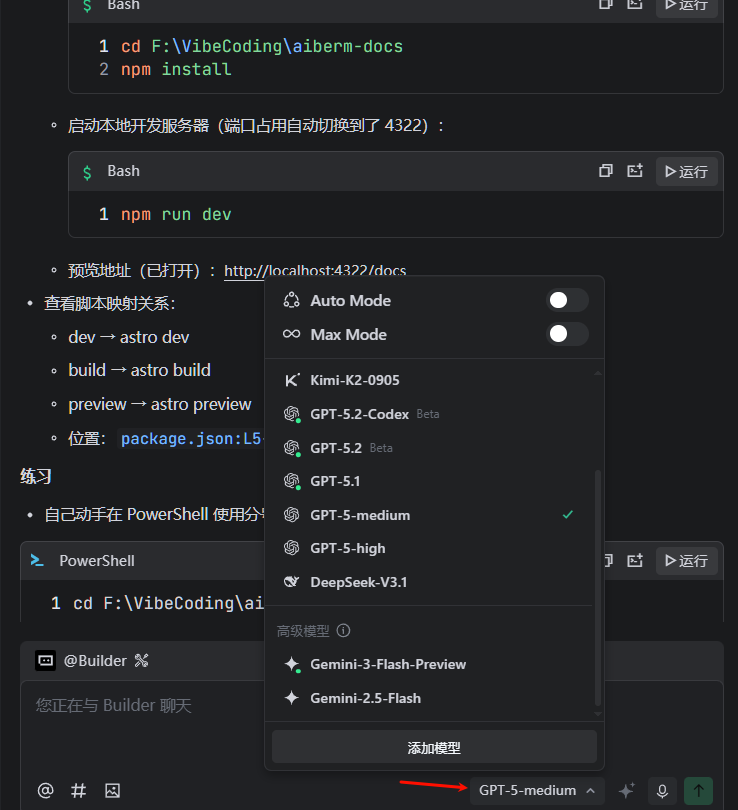
方法 A:透過對話輸入框
- 開啟 Trae IDE。
- 查看對話輸入框的右下角。
- 點選目前模型名稱開啟模型列表。
- 點選「新增模型」按鈕。
截圖 1(中文介面):對話輸入框右下角,展示模型下拉入口與「新增模型」入口。
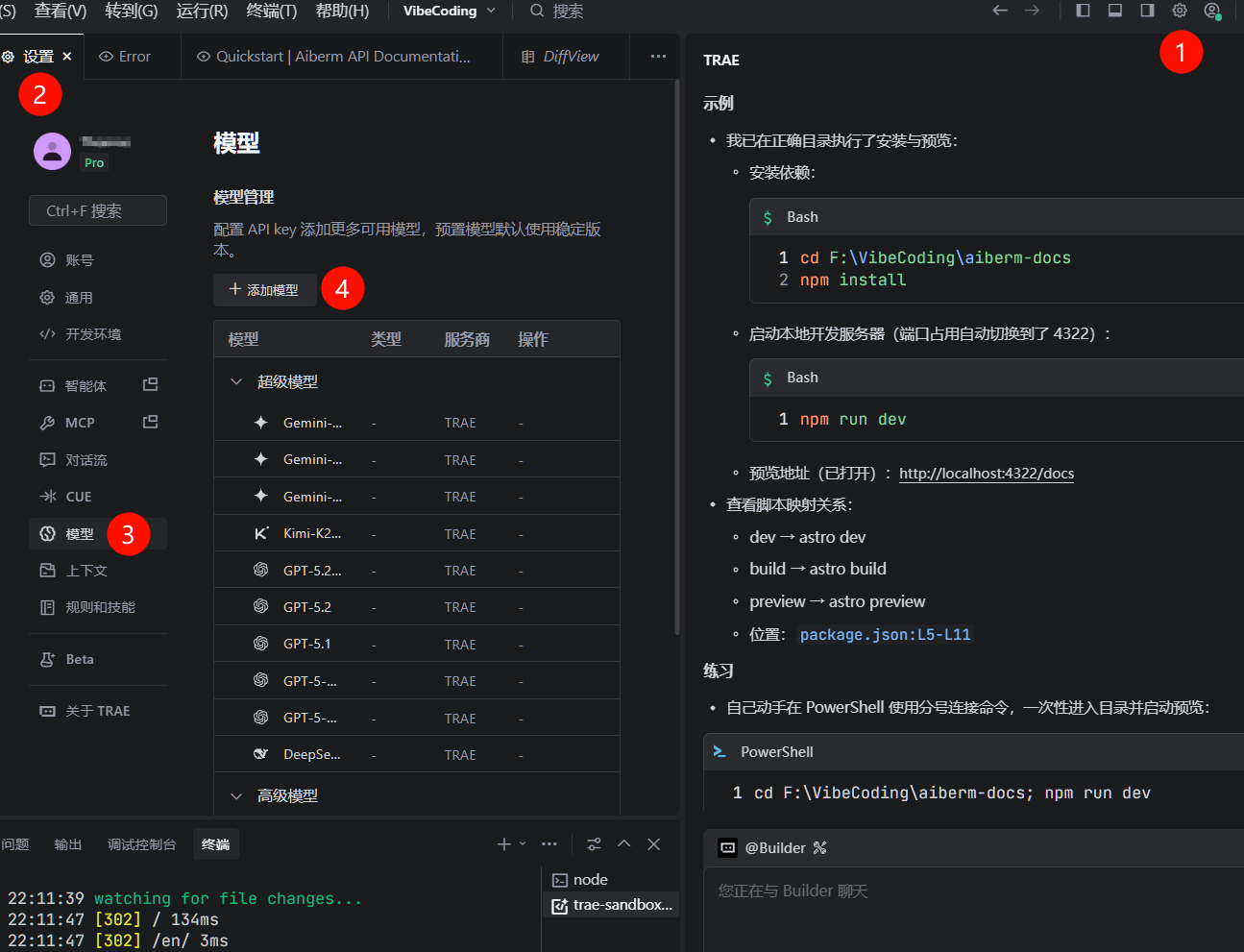
方法 B:透過設定選單
- 點選右上角的頭像。
- 選擇「AI 功能管理」。
- 進入「模型」部分。
- 點選「新增模型」按鈕。
截圖 2(中文介面):設定選單路徑與「模型」頁面入口。
步驟 2:設定自訂模型
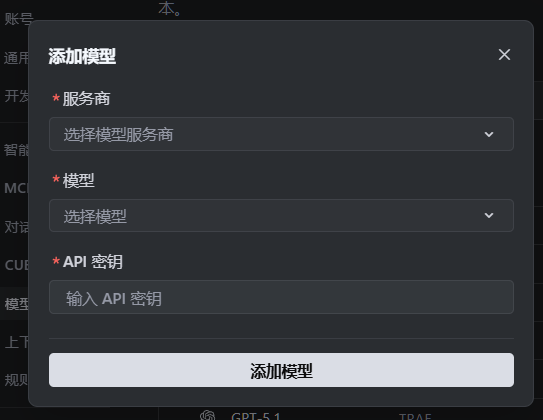
在「新增模型」對話框中,填寫以下欄位:
- 供應商 (Provider):OpenAI
- 基礎 URL (Base URL):
https://aiberm.com/v1 - API 金鑰 (API Key):
sk-xxxxxxxxxxxxxxxx(你的 Aiberm API Key) - 模型 ID (Model ID):輸入支援的模型 ID(例如
google/gemini-2.5-flash)。
支援的模型 ID(範例):
google/gemini-3-flash- 快速高效google/gemini-3-pro- 進階推理anthropic/claude-opus-4-6- 適合複雜任務openai/gpt-5.2- OpenAI 旗艦模型
完整的可用模型列表,請造訪 模型列表 頁面。
截圖 3(中文介面):「新增模型」對話框介面參考。
步驟 3:儲存設定
- 點選「新增模型」或「儲存」按鈕確認設定。
- Trae 將嘗試驗證與 Aiberm API 的連線。
- 如果成功,你的自訂模型將出現在模型列表中。
驗證設定
確認 Trae 已正確設定 Aiberm:
- 開啟對話面板:點選左側邊欄的對話圖示,或使用命令面板(
Ctrl/Cmd + Shift + P)搜尋「Chat」。 - 選擇自訂模型:在對話面板中,點選右下角的模型下拉選單,選擇你剛新增的 Aiberm 模型。
- 測試簡單查詢:提出一個程式設計問題,例如:
用 Python 寫一個遞迴計算費氏數列的函式 - 驗證回應:如果 Trae 使用你的自訂模型成功產生了程式碼,恭喜!你的設定已正確完成。
截圖: [截圖 4: 對話面板顯示選中的 Aiberm 模型和成功回應]
在 Trae 中使用 Aiberm 模型
設定完成後,你可以透過多種方式使用 Aiberm 模型:
1. 對話模式 (Chat Mode)
- 開啟對話面板並選擇你的 Aiberm 模型。
- 提問、請求程式碼產生或取得解釋。
- 使用
#符號引用檔案以獲得具備上下文感知的回應。
2. 行內補全 (Inline Completion)
- 自然地輸入程式碼,Trae 會提供補全建議。
- 按
Tab鍵接受建議。 - 注意:自訂模型的行內補全支援取決於 Trae 的實作。
3. 程式碼操作 (Code Actions)
- 在編輯器中選取程式碼。
- 按右鍵選擇 AI 操作,如「解釋」、「重構」、「新增註解」。
- 在提示時選擇你的 Aiberm 模型。
疑難排解
❌ 連線失敗
症狀:「無法連線到 API」或「網路錯誤」 解決方案:
- 驗證基礎 URL 是否準確為
https://aiberm.com/v1(通常不要有結尾斜線)。 - 檢查你的網路連線。
- 確認你的 API 金鑰有效且有足夠額度。
- 嘗試使用 curl 測試 API 金鑰:
curl https://aiberm.com/v1/models \
  -H "Authorization: Bearer YOUR_API_KEY"
❌ API 金鑰無效
症狀:「401 未授權」或「無效的 API 金鑰」 解決方案:
- 仔細檢查你複製的完整 API 金鑰,確認沒有多餘空白。
- 驗證金鑰以
sk-開頭。 - 確認你的 Aiberm 帳戶處於啟用狀態且有額度。
- 從 Aiberm 控制台產生新的 API 金鑰。
❌ 模型未找到
症狀:「模型無法使用」或「未知的模型 ID」 解決方案:
- 驗證模型 ID 格式是否正確(例如:
google/gemini-3-flash)。 - 查看 模型列表 頁面確認支援的模型 ID。
- 確認該模型在你的 Aiberm 方案中可用。
❌ 速率限制超限
症狀:「請求過多」或「達到速率限制」 解決方案:
- 稍等片刻後重試。
- 檢查你的 Aiberm 帳戶使用限制。
- 如需更高的速率限制,考慮升級你的方案。
進階設定
使用多個模型
你可以新增多個不同設定的 Aiberm 模型:
- 為每個模型重複設定步驟。
- 使用描述性名稱區分它們(如果 Trae 支援自訂命名)。
- 根據任務切換模型:
- 快速模型(
gemini-3-flash)用於快速迭代。 - 進階模型(
claude-opus-4-6、gemini-3-pro)用於複雜推理。
- 快速模型(
模型上下文協定 (MCP)
Trae 支援模型上下文協定(Model Context Protocol),允許 AI 模型存取外部工具與資料來源。使用 Aiberm 模型時,你可以善用 MCP 來:
- 連線資料庫。
- 存取檔案系統。
- 整合外部 API。
- 使用自訂工具。
詳細的 MCP 設定請參考 Trae 官方文件。
最佳實務
- 選擇合適的模型:日常任務使用快速模型,複雜問題保留強大模型。
- 提供上下文:在對話查詢中使用
#符號引用相關檔案。 - 增量迭代:將大任務拆成小步驟,以獲得更好的 AI 表現。
- 審查 AI 輸出:在提交前務必審查並測試 AI 產生的程式碼。
- 監控用量:追蹤你的 Aiberm API 使用情況,以有效管理成本。
下一步
現在你已經設定好 Trae 與 Aiberm,探索這些資源:
透過將 Aiberm 整合到 Trae,你可以獲得彈性且強大的程式設計體驗,存取頂尖 AI 模型。