
GPT Image 2
GPT Image 2 是 OpenAI 最新的 GPT Image 圖像產生與編輯模型。Aiberm 透過 OpenAI 相容的圖像介面提供此能力,因此使用官方 OpenAI SDK 時,只需要把 base_url / baseURL 改成 https://aiberm.com/v1。
生圖端點:POST https://aiberm.com/v1/images/generations
編輯端點:POST https://aiberm.com/v1/images/edits
模型:gpt-image-2
選擇介面
如果只需要透過一次請求產生或編輯圖片,使用 Image API 即可。這也是大多數 Aiberm 接入情境建議的方式。
OpenAI 官方還提供了 Responses API 的圖片產生工具,適合對話式、多步驟圖片工作流程。如果你的業務需要多輪改圖,請先確認 Aiberm 上對應模型與端點是否支援 Responses API。
產生圖片
Image API 會在 data[0].b64_json 回傳 base64 圖片資料。將它解碼後寫入檔案即可。
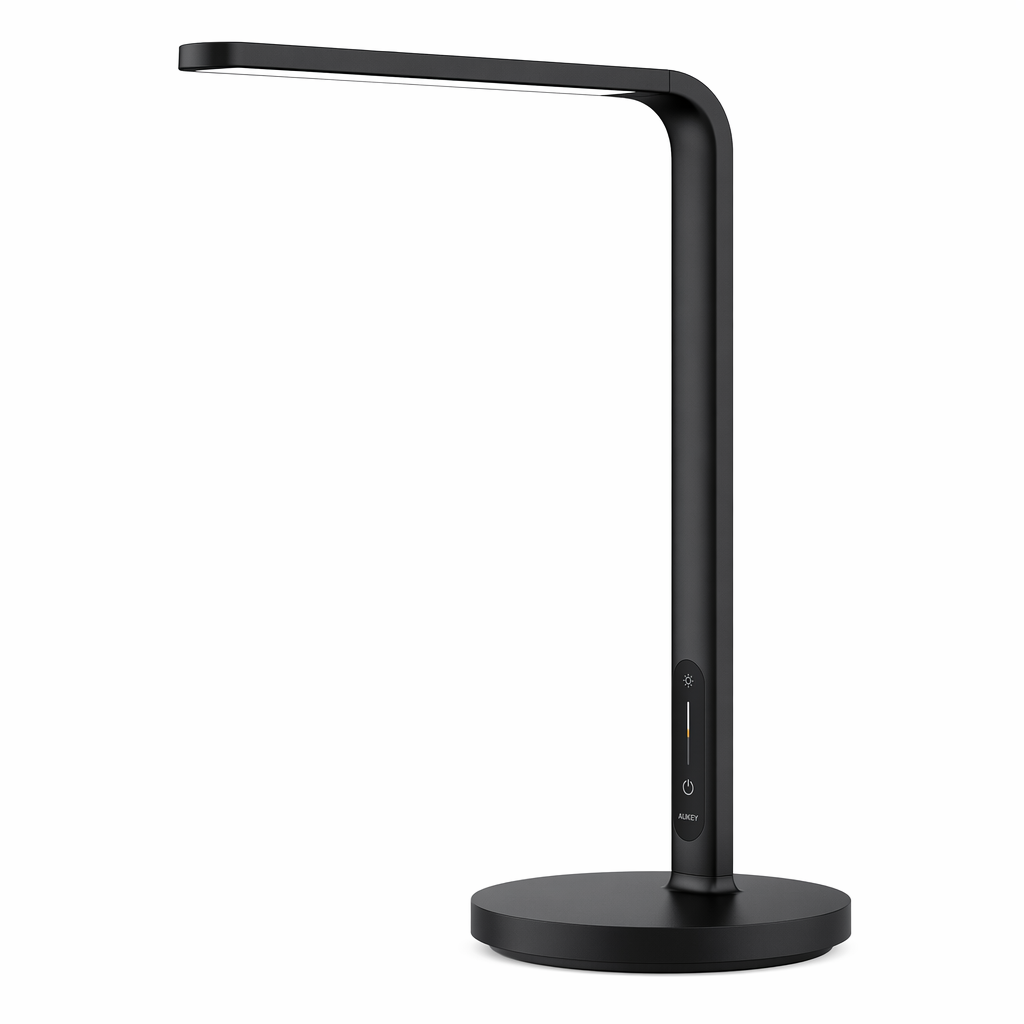
1from openai import OpenAI2import base643 4client = OpenAI(5 api_key="YOUR_API_KEY",6 base_url="https://aiberm.com/v1",7)8 9result = client.images.generate(10 model="gpt-image-2",11 prompt="一张干净的产品摄影图,白色背景上有一盏哑光黑色智能台灯",12 size="1024x1024",13 quality="medium",14)15 16image_base64 = result.data[0].b64_json17image_bytes = base64.b64decode(image_base64)18 19with open("lamp.png", "wb") as f:20 f.write(image_bytes)已驗證範例輸出
下面這張圖由上方 Python 範例產生,並從 data[0].b64_json 解碼儲存。
使用參考圖編輯
將一張或多張圖片傳給 images.edit,再用文字描述希望得到的結果。多張輸入圖片可以作為新構圖的參考。
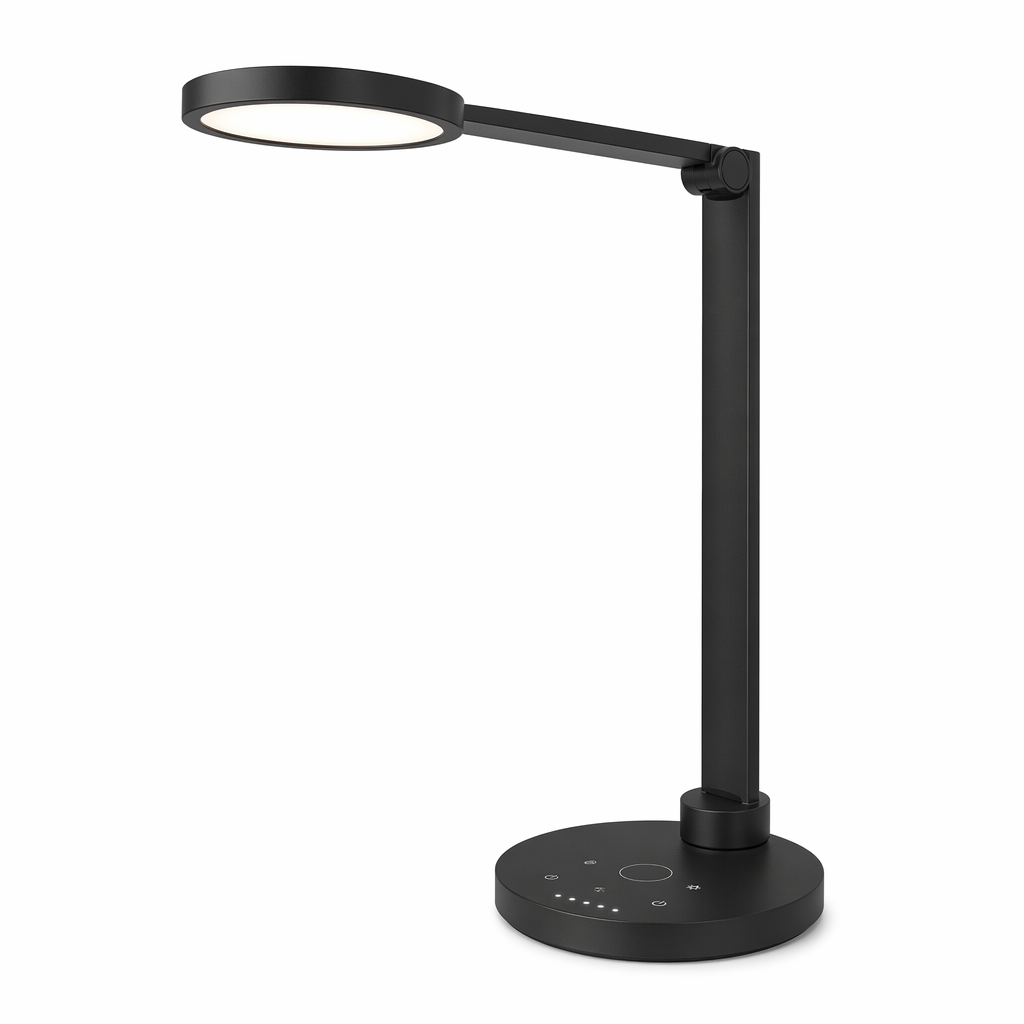
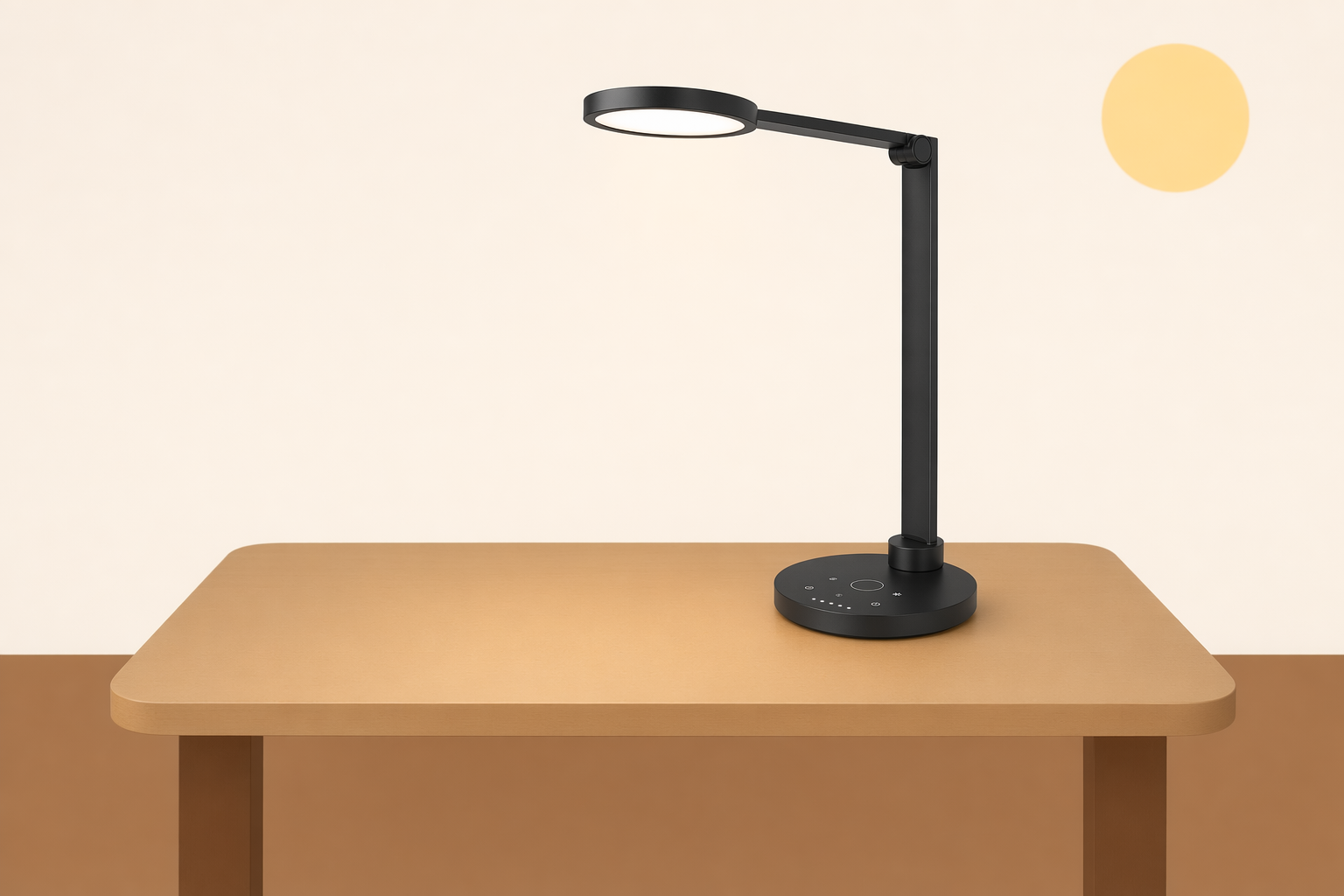
1from openai import OpenAI2import base643 4client = OpenAI(5 api_key="YOUR_API_KEY",6 base_url="https://aiberm.com/v1",7)8 9result = client.images.edit(10 model="gpt-image-2",11 image=[12 open("product.png", "rb"),13 open("background.png", "rb"),14 ],15 prompt="把第一张图中的产品放到第二张图的桌面上,保持真实光照。",16 size="1536x1024",17 quality="high",18)19 20image_bytes = base64.b64decode(result.data[0].b64_json)21with open("edited-product.png", "wb") as f:22 f.write(image_bytes)已驗證參考圖編輯
下面範例將產品圖和桌面背景圖合成,回傳一張新的 1536x1024 PNG。
| 產品輸入圖 | 背景輸入圖 | 編輯輸出圖 |
|---|---|---|
 |  |  |
使用遮罩編輯
當你希望引導模型只修改某個區域時,可以傳入 mask。原圖和 mask 必須尺寸一致、格式一致,並且 mask 必須包含 alpha 通道。
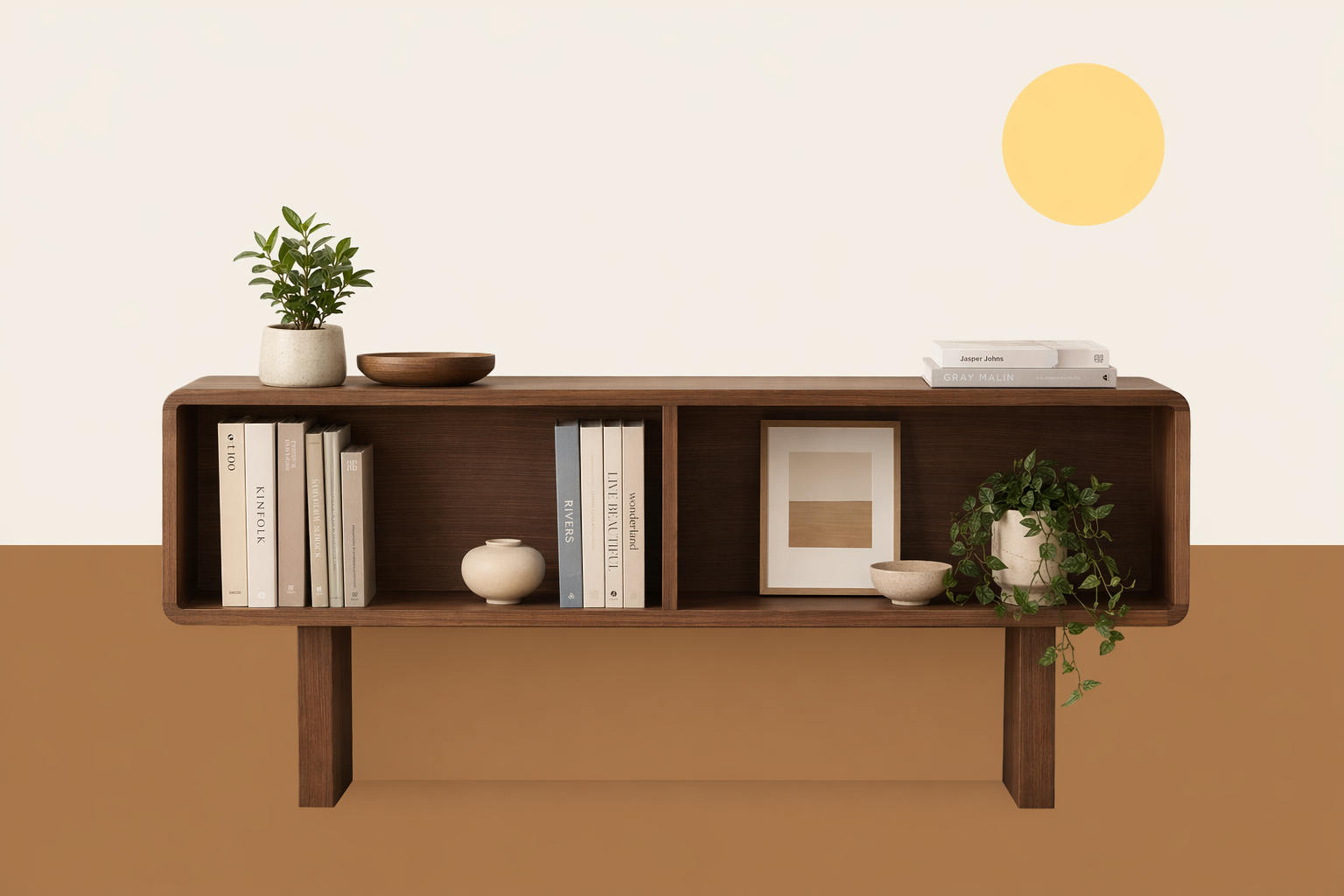
1from openai import OpenAI2import base643 4client = OpenAI(5 api_key="YOUR_API_KEY",6 base_url="https://aiberm.com/v1",7)8 9result = client.images.edit(10 model="gpt-image-2",11 image=open("room.png", "rb"),12 mask=open("mask.png", "rb"),13 prompt="把蒙版区域替换成一个现代胡桃木书架。",14)15 16image_bytes = base64.b64decode(result.data[0].b64_json)17with open("room-bookshelf.png", "wb") as f:18 f.write(image_bytes)已驗證遮罩編輯
mask 圖片使用 alpha 通道標記可編輯區域,介面回傳結果是一般 PNG。
| 原圖 | 遮罩圖 | 編輯輸出圖 |
|---|---|---|
 |  |  |
串流回傳局部圖片
OpenAI 上游介面文件中提供了 stream 和 partial_images,用於在最終圖完成前接收中間圖片。在 Aiberm 上,這屬於相容性相關能力:除非你確認目前端點已經支援串流圖片事件,否則建議使用標準的非串流呼叫。
即使傳入 stream: true 和 partial_images,回應也可能仍然是一般的最終 JSON,並透過 data[0].b64_json 回傳圖片。
輸出選項
| 參數 | 可選值 | 說明 |
|---|---|---|
size | auto、1024x1024、1536x1024、1024x1536、2048x2048、2048x1152、3840x2160、2160x3840,或其他符合約束的自訂尺寸 | 每條邊必須是 16 px 的倍數,最長邊不超過 3840 px,長短邊比例不超過 3:1,總像素數需在 655,360 到 8,294,400 之間。 |
quality | auto、low、medium、high | 草稿和快速迭代可用 low,最終素材建議用 medium 或 high。 |
output_format | png、jpeg、webp | 預設是 png。不需要透明背景時,jpeg 通常更快。 |
output_compression | 0 到 100 | 僅適用於 jpeg 和 webp。 |
background | auto、不透明背景選項 | gpt-image-2 目前不支援 background: "transparent"。 |
stream、partial_images | 相容性相關 | Aiberm 可能回傳一般最終 JSON,而不是串流局部圖片事件。 |
moderation | auto、low | auto 是預設過濾等級。 |
注意事項與限制
- 複雜 prompt 可能需要更長處理時間,業務端建議設定合理逾時或背景任務。
- 模型的文字渲染能力已有提升,但仍不能保證完全準確。Logo、標籤、UI mockup 等情境需要人工檢查。
- 跨多次產生時,角色、精確版面、品牌細節可能無法完全保持一致。
- 使用
gpt-image-2編輯圖片時不要傳input_fidelity;模型會自動以高保真方式處理輸入圖片。 - 遮罩是對編輯區域的引導,不等於像素級精確選區。