
Codex 桌面端設定
OpenAI Codex 桌面端可以透過 API Key 登入,並在應用內開啟使用者層級 config.toml。設定 Aiberm 後,Codex 會透過 Aiberm 的 Responses 相容介面發起請求。
Info
Codex 登入介面中的欄位名稱仍顯示為 OpenAI API key。這裡填寫你的 Aiberm API Key,例如 sk-...。
前置條件
開始之前,請確認你已經準備好:
設定步驟
- 開啟 Codex 桌面端。
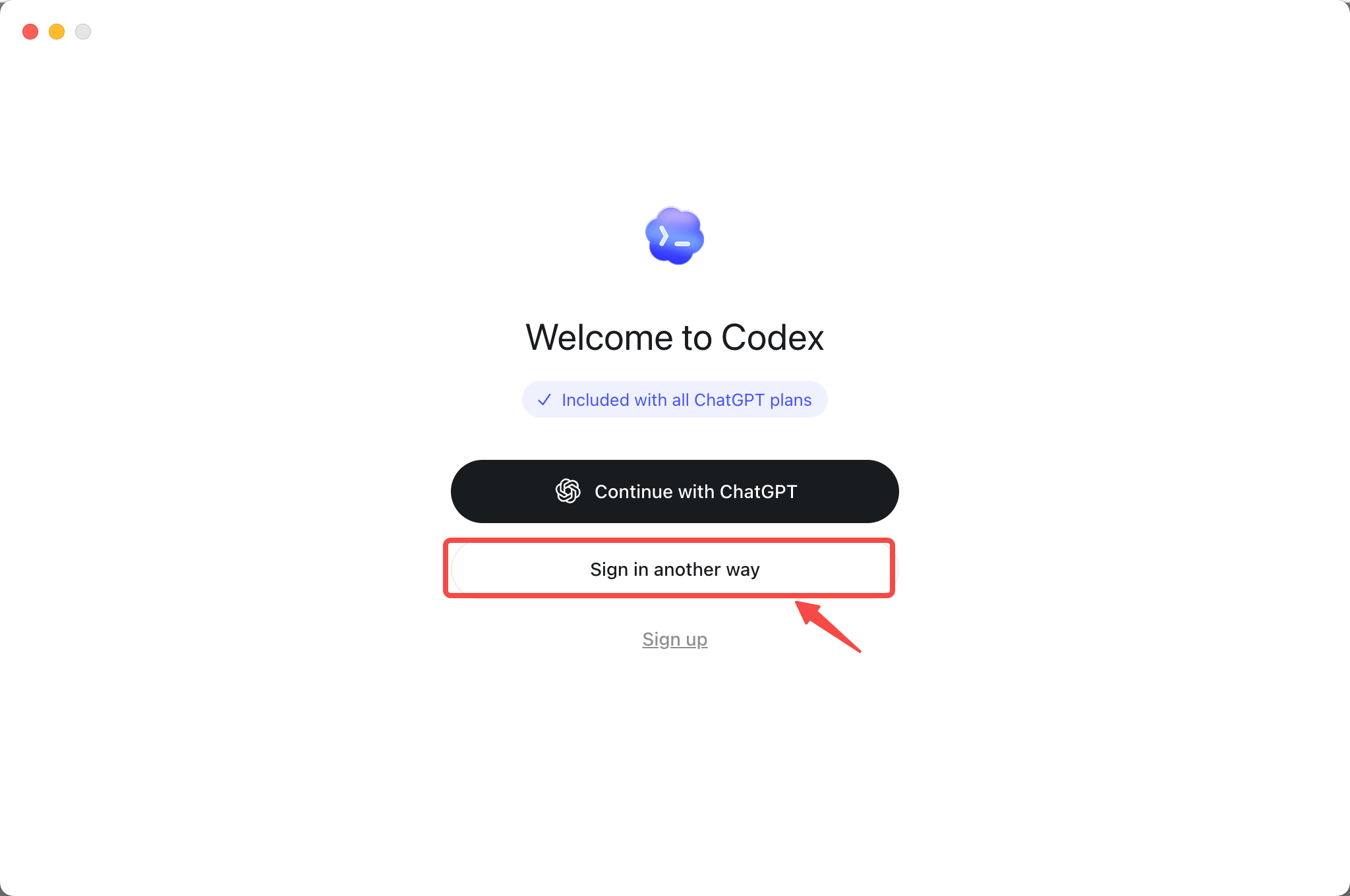
- 在登入頁面選擇 Sign in another way。
- 在 OpenAI API key 輸入框中填寫你的 Aiberm API Key,然後選擇 Continue。
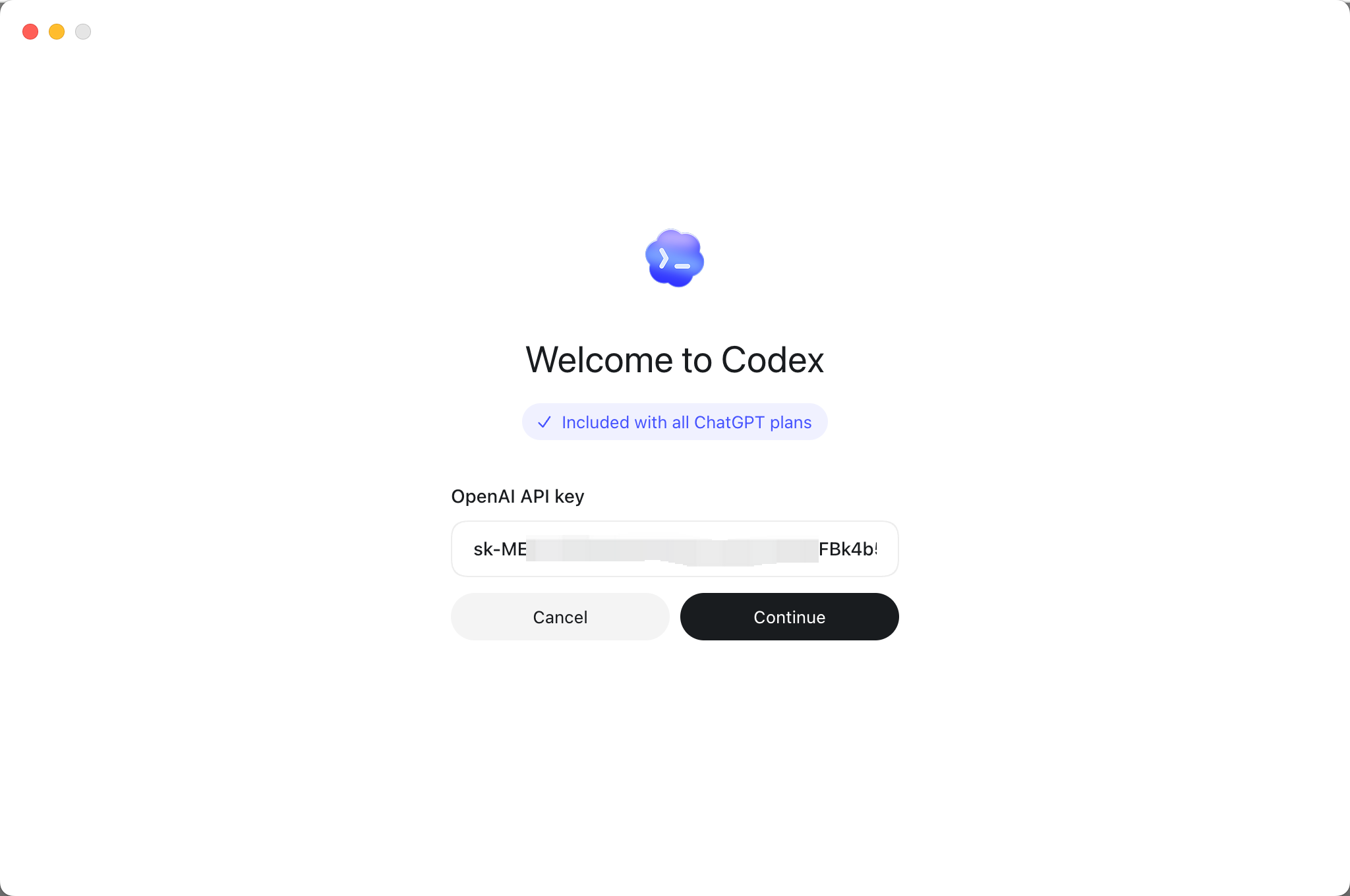
注意:這一步只能讓你進入 Codex 桌面端,不能取代在
config.toml中設定 API Key。即使你已經在登入頁面輸入過 Key,也必須完成以下設定。
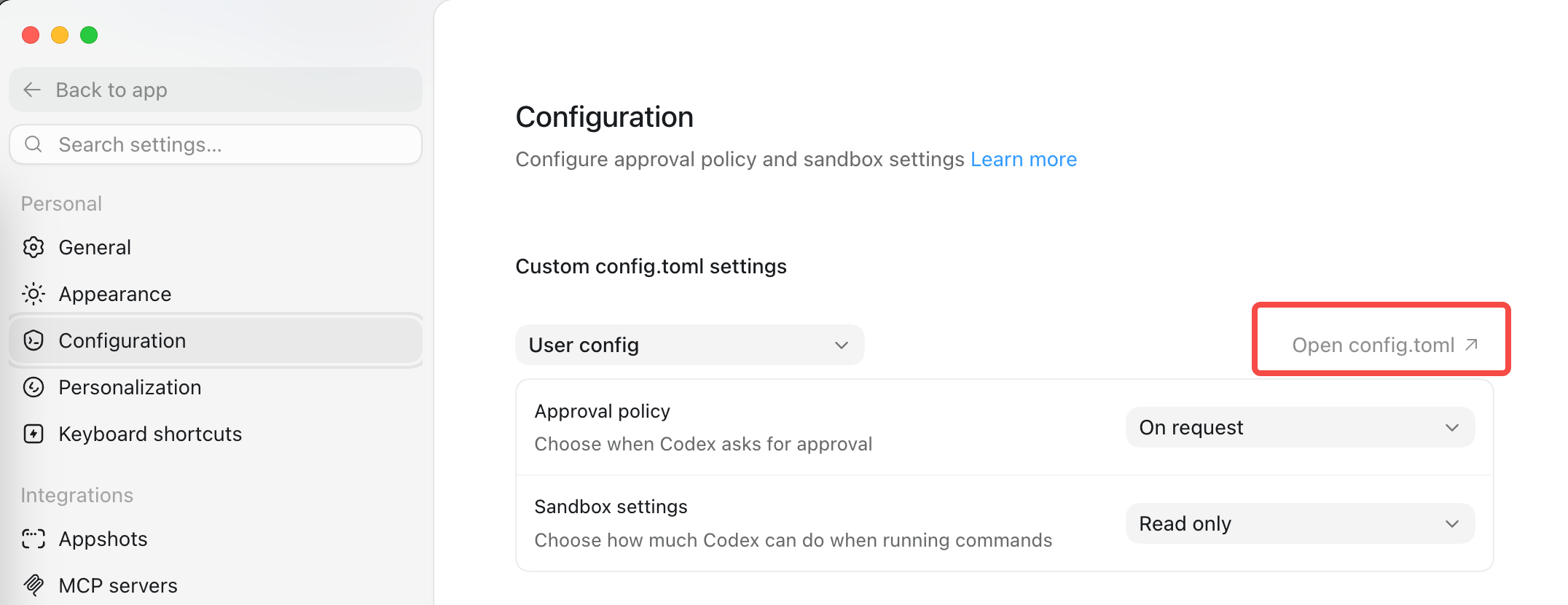
- 進入應用後,開啟設定頁面。
- 在左側選擇 Configuration。
- 在 Custom config.toml settings 中確認選擇的是 User config。
- 選擇 Open config.toml,開啟使用者層級設定檔。
- 在
config.toml中寫入或替換為以下設定:
model = "gpt-5.6-sol"
model_provider = "aiberm"
model_reasoning_effort = "xhigh"

[model_providers.aiberm]
name = "Aiberm API"
base_url = "https://aiberm.com/v1"
experimental_bearer_token = "sk-your-aiberm-api-key"
wire_api = "responses"
supports_websockets = false
將 sk-your-aiberm-api-key 替換為你在 Aiberm 建立的實際 API Key。Key 會以明文儲存在你的電腦上,請不要將此檔案提交到 Git,也不要與他人分享。
- 儲存
config.toml。 - 完全退出並重新開啟 Codex 桌面端。
驗證設定
重新開啟 Codex 後:
- 開啟一個專案或工作區。
- 讓 Codex 執行一次真實的程式任務,例如解釋目前檔案、修改一段程式碼或執行專案測試。
如果任務可以正常執行並回傳結果,表示設定已經生效。
常見問題
API Key 無效
- 從 Aiberm 控制台 複製完整 API Key。
- 檢查 API Key 前後是否有多餘空格。
- 確認 API Key 以
sk-開頭。
設定沒有生效
- 確認修改的是 User config 下開啟的
config.toml。 - 儲存檔案後完全退出並重新開啟 Codex 桌面端。
- 確認
model_provider = "aiberm"和[model_providers.aiberm]的名稱一致。 - 確認
experimental_bearer_token已替換為實際的 Aiberm API Key,且沒有原樣儲存佔位符。
模型或連線錯誤
- 確認
base_url嚴格填寫為https://aiberm.com/v1。 - 確認
wire_api是responses。 - 確認你的帳號可以存取
gpt-5.6-sol。目前模型列表可參考 取得模型列表。