
Claude Desktop einrichten
Claude Desktop kann so konfiguriert werden, dass ein Drittanbieter für Inferenz genutzt wird. Mit Aiberm können Sie Claude Desktop auf den Anthropic-kompatiblen Endpunkt von Aiberm zeigen und Ihren Aiberm-API-Schlüssel verwenden.
Anthropic dokumentiert diesen Ablauf in der Anleitung zur Einrichtung von Claude Desktop / Claude Cowork mit Drittanbieterplattformen. Die Funktion erfordert einen aktuellen Claude-Desktop-Build; ältere Clients zeigen das benötigte Developer-Menü möglicherweise nicht.
Voraussetzungen
Bevor Sie beginnen, stellen Sie sicher, dass Sie Folgendes haben:
- Die neueste Claude-Desktop-App von der offiziellen Download-Seite
- Ein Aiberm-Konto (Registrieren)
- Einen Aiberm-API-Schlüssel (In der Konsole erstellen)
Konfiguration
Führen Sie diese Schritte aus, bevor Sie sich bei Claude Desktop anmelden.
- Öffnen Sie die neueste Claude-Desktop-App.
- Melden Sie sich noch nicht an.
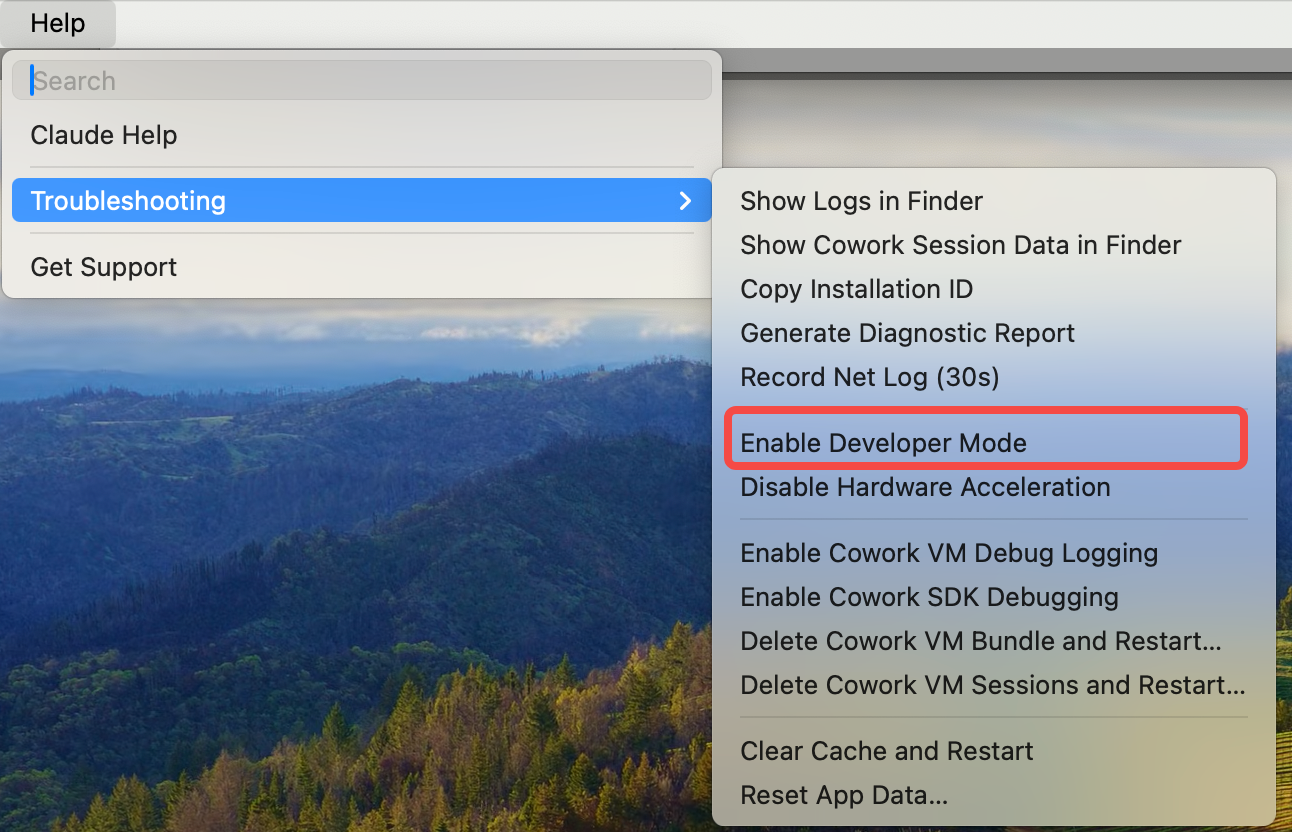
- Öffnen Sie in der Menüleiste Help → Troubleshooting → Enable Developer Mode.
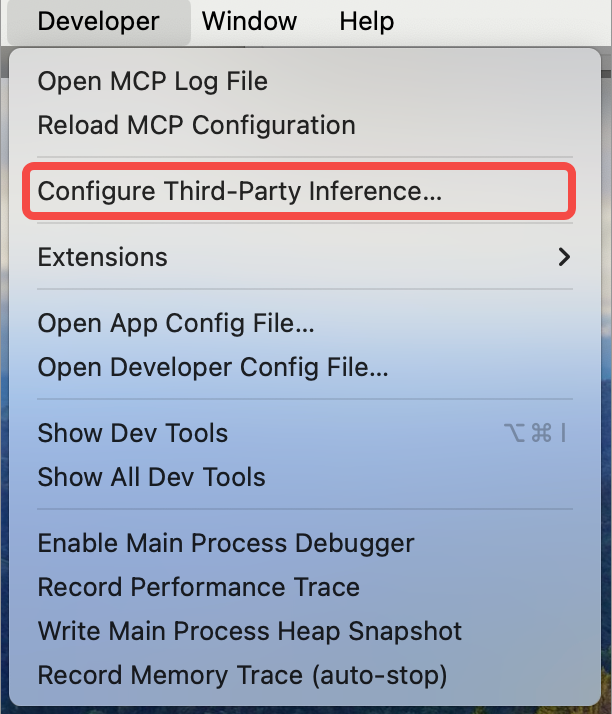
- Nachdem der Developer Mode aktiviert ist, öffnen Sie Developer → Configure third-party inference.
- Füllen Sie die Einstellungen für die Drittanbieter-Inferenz aus:
| Feld | Wert |
|---|---|
| Base URL | https://aiberm.com |
| API Key | Ihr Aiberm-API-Schlüssel, zum Beispiel sk-... |
| Authentication method | x-api-key auswählen |
| Provider / API format | Anthropic-kompatibel, Custom Gateway oder eine gleichwertige Option, falls angezeigt |
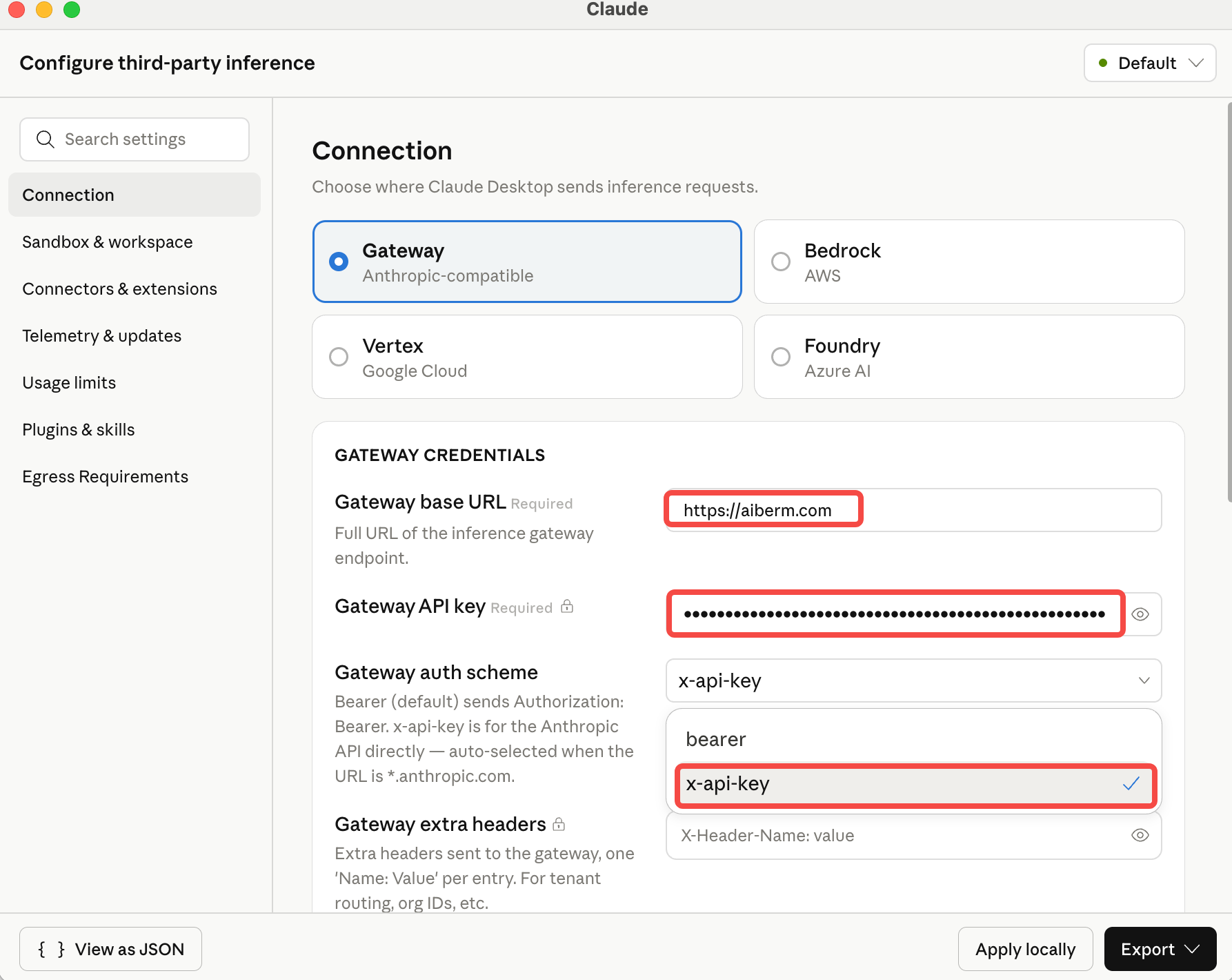
- Wählen Sie Apply locally, um die Konfiguration auf diesem Computer zu speichern.
- Melden Sie sich anschließend an oder starten Sie Claude Desktop wie angezeigt.
Funktion prüfen
Nach dem Anwenden der lokalen Konfiguration:
- Starten Sie Claude Desktop neu, wenn die App Sie dazu auffordert.
- Starten Sie eine neue Unterhaltung.
- Senden Sie eine kurze Testaufforderung, zum Beispiel:
Reply with one sentence if this request is using Aiberm.Wenn die Anfrage erfolgreich ist, verwendet Claude Desktop den konfigurierten Aiberm-Anbieter.
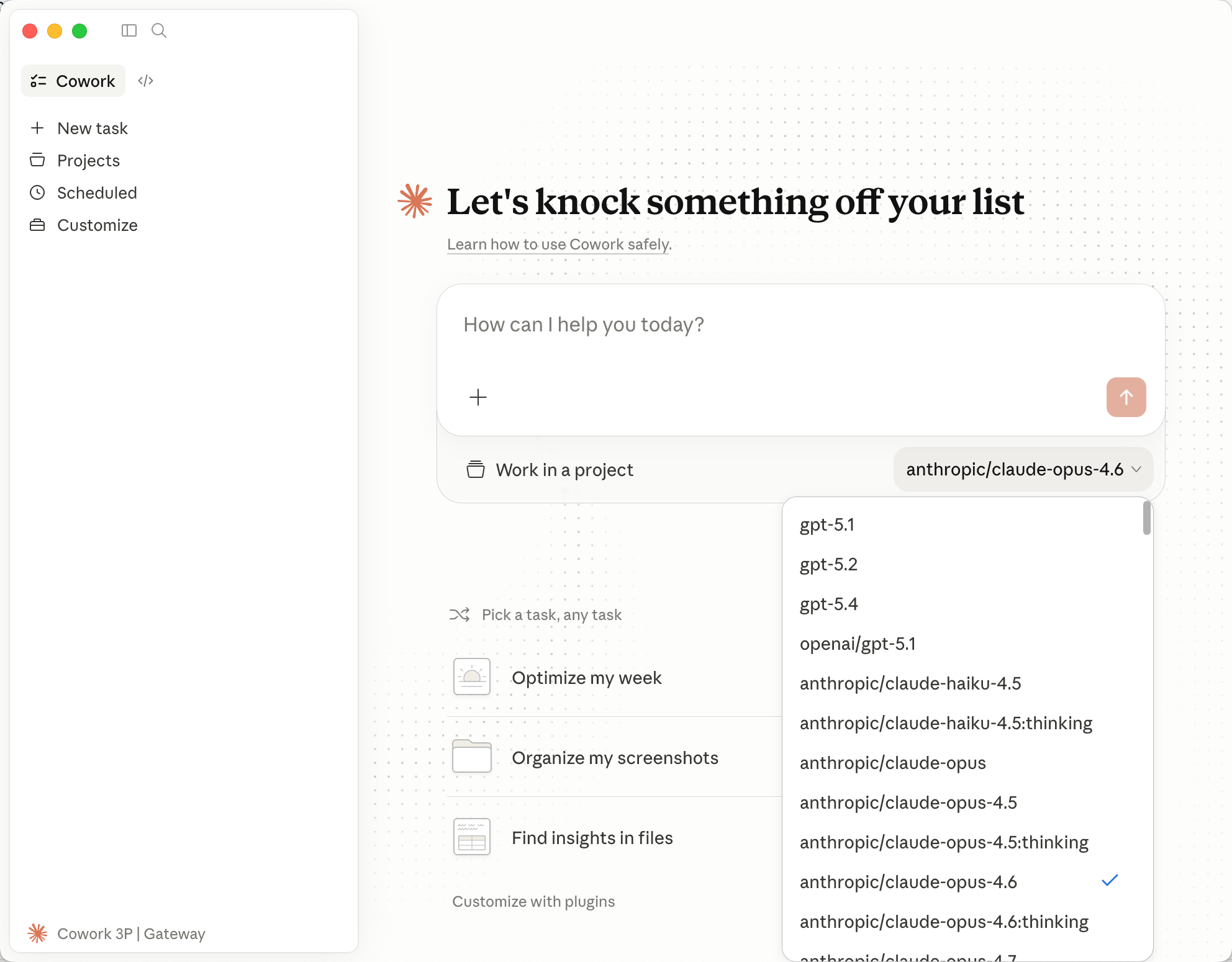
Sobald der Anbieter verbunden ist, können Sie in Claude Desktop zwischen den auf der Aiberm-Plattform verfügbaren Modellen wechseln. Dazu gehören verschiedene Claude-Modellvarianten, die über Ihr Aiberm-Konto bereitgestellt werden. Die aktuelle Liste finden Sie unter Modellliste.
Fehlerbehebung
Das Developer-Menü erscheint nicht
- Bestätigen Sie, dass Sie die neueste Claude-Desktop-App installiert haben. Ältere Versionen unterstützen diese Einrichtungs-UI möglicherweise nicht.
- Aktivieren Sie den Developer Mode unter Help → Troubleshooting → Enable Developer Mode.
- Beenden Sie Claude Desktop vollständig und öffnen Sie es nach der Aktivierung erneut.
Die Option für Drittanbieter-Inferenz fehlt
- Stellen Sie sicher, dass Sie die Desktop-App und nicht die Web-App verwenden.
- Versuchen Sie, Claude Desktop vor der Anmeldung zu öffnen.
- Aktualisieren Sie Claude Desktop und wiederholen Sie den Developer-Mode-Schritt.
Ungültiger API-Schlüssel
- Kopieren Sie den vollständigen API-Schlüssel aus der Aiberm Console.
- Prüfen Sie auf zusätzliche Leerzeichen vor oder nach dem Schlüssel.
- Bestätigen Sie, dass der Schlüssel mit
sk-beginnt. - Bestätigen Sie, dass die Authentifizierungsmethode auf
x-api-keygesetzt ist.
Verbindungs- oder Modellfehler
- Bestätigen Sie, dass die Base URL genau
https://aiberm.comist. - Stellen Sie sicher, dass Ihr Netzwerk
https://aiberm.comerreichen kann. - Wenn Ihr Claude-Desktop-Build Modelleinstellungen anzeigt, wechseln Sie zu einem anderen auf Aiberm verfügbaren Modell und testen Sie erneut.