
Codex Desktop einrichten
Die OpenAI-Codex-Desktop-App kann sich mit einem API-Schlüssel anmelden und die benutzerweite config.toml aus der App öffnen. Mit konfiguriertem Aiberm sendet Codex Anfragen über den Responses-kompatiblen Endpunkt von Aiberm.
Das Anmeldefeld ist weiterhin mit OpenAI API key beschriftet. Geben Sie dort Ihren Aiberm-API-Schlüssel ein, zum Beispiel sk-....
Voraussetzungen
Bevor Sie beginnen, stellen Sie sicher, dass Sie Folgendes haben:
- Die neueste OpenAI-Codex-Desktop-App
- Ein Aiberm-Konto (Registrieren)
- Einen Aiberm-API-Schlüssel (In der Konsole erstellen)
Konfiguration
- Öffnen Sie die Codex-Desktop-App.
- Wählen Sie auf dem Anmeldebildschirm Sign in another way.
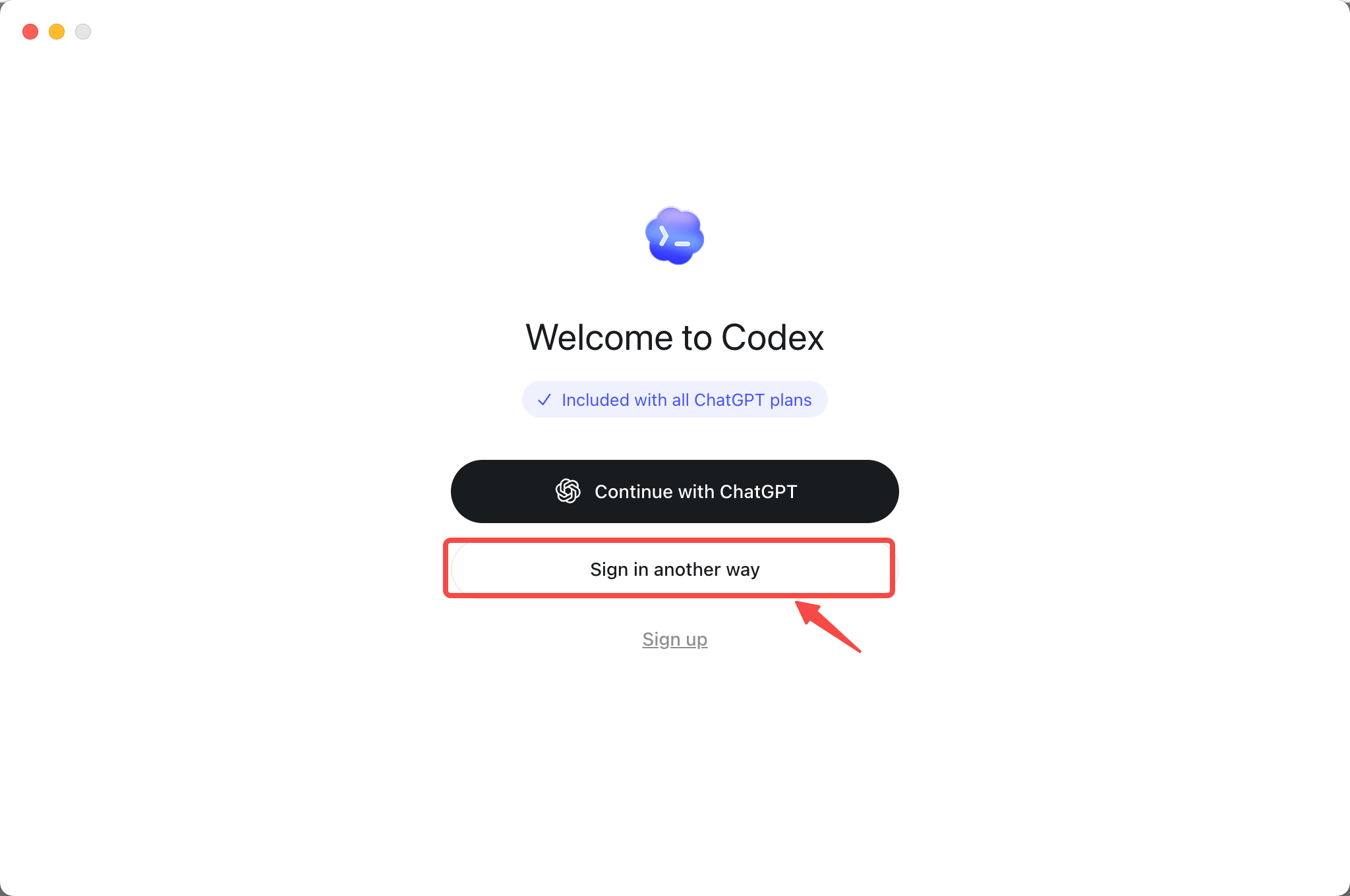
- Geben Sie Ihren Aiberm-API-Schlüssel im Feld OpenAI API key ein und wählen Sie Continue.
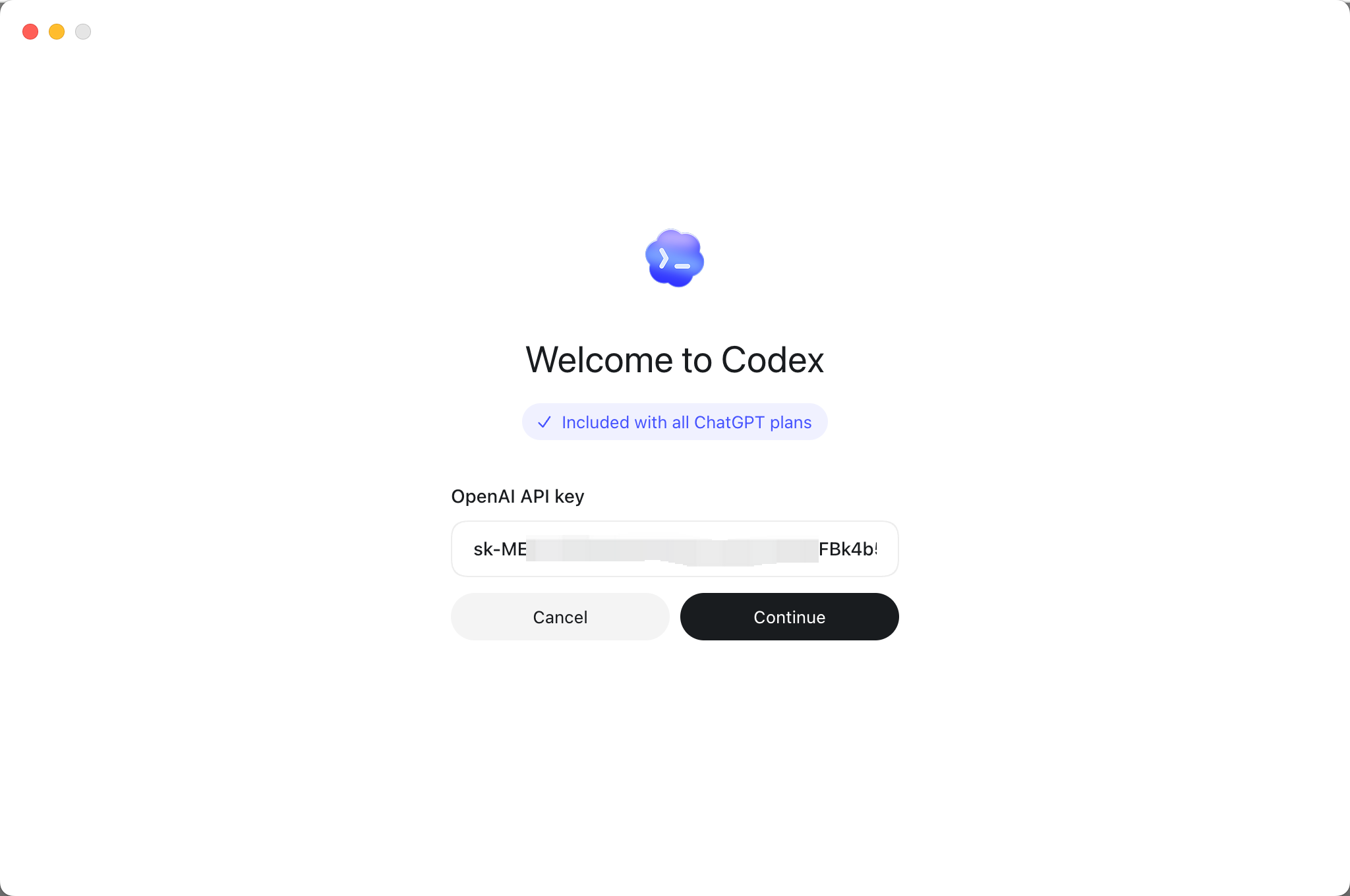
Hinweis: Dieser Schritt ermöglicht nur den Zugang zur Codex-Desktop-App. Er ersetzt nicht die API-Key-Konfiguration in
config.toml. Führen Sie die folgenden Konfigurationsschritte auch dann aus, wenn Sie auf dem Anmeldebildschirm bereits einen Schlüssel eingegeben haben.
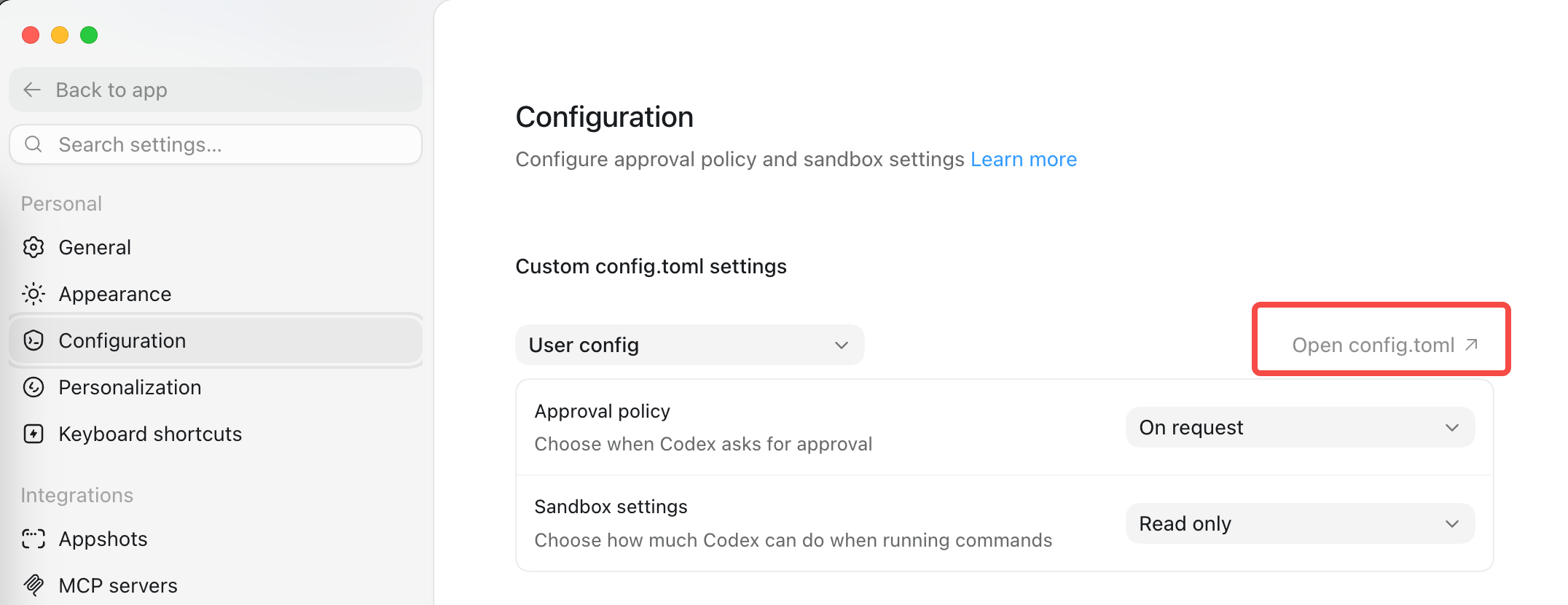
- Öffnen Sie nach dem Einstieg in die App die Einstellungen.
- Wählen Sie in der Seitenleiste Configuration.
- Stellen Sie unter Custom config.toml settings sicher, dass User config ausgewählt ist.
- Wählen Sie Open config.toml, um die benutzerweite Konfigurationsdatei zu öffnen.
- Fügen Sie den Inhalt von
config.tomlhinzu oder ersetzen Sie ihn durch:
model = "gpt-5.6-sol"
model_provider = "aiberm"
model_reasoning_effort = "xhigh"

[model_providers.aiberm]
name = "Aiberm API"
base_url = "https://aiberm.com/v1"
experimental_bearer_token = "sk-your-aiberm-api-key"
wire_api = "responses"
supports_websockets = false
Ersetzen Sie sk-your-aiberm-api-key durch Ihren echten Aiberm-API-Schlüssel. Der Schlüssel wird im Klartext auf Ihrem Computer gespeichert. Committen Sie diese Datei nicht in Git und teilen Sie sie nicht mit anderen.
- Speichern Sie
config.toml. - Beenden Sie die Codex-Desktop-App vollständig und öffnen Sie sie erneut.
Funktion prüfen
Nach dem erneuten Öffnen von Codex:
- Öffnen Sie ein Projekt oder einen Arbeitsbereich.
- Bitten Sie Codex, eine echte Coding-Aufgabe auszuführen, zum Beispiel die aktuelle Datei zu erklären, ein kleines Code-Stück zu bearbeiten oder Projekttests auszuführen.
Wenn die Aufgabe ausgeführt wird und ein Ergebnis zurückgibt, funktioniert die Konfiguration.
Fehlerbehebung
Ungültiger API-Schlüssel
- Kopieren Sie den vollständigen Schlüssel aus der Aiberm Console.
- Prüfen Sie auf zusätzliche Leerzeichen vor oder nach dem Schlüssel.
- Bestätigen Sie, dass der Schlüssel mit
sk-beginnt.
Konfigurationsänderungen greifen nicht
- Bestätigen Sie, dass Sie die aus User config geöffnete
config.tomlbearbeitet haben. - Beenden Sie die Codex-Desktop-App nach dem Speichern vollständig und öffnen Sie sie erneut.
- Bestätigen Sie, dass
model_provider = "aiberm"zu[model_providers.aiberm]passt. - Bestätigen Sie, dass
experimental_bearer_tokendurch Ihren echten Aiberm-API-Schlüssel ersetzt wurde und der Platzhalter nicht unverändert gespeichert ist.
Modell- oder Verbindungsfehler
- Bestätigen Sie, dass
base_urlgenauhttps://aiberm.com/v1ist. - Bestätigen Sie, dass
wire_apiresponsesist. - Bestätigen Sie, dass Ihr Konto auf
gpt-5.6-solzugreifen kann. Die aktuelle Liste finden Sie unter Modellliste.