
DeepSeek Harness einrichten
Diese Anleitung zeigt, wie Sie DeepSeek Harness (dsh) mit Aiberm als benutzerdefiniertem OpenAI-kompatiblem Anbieter ausführen. Nach der Einrichtung erreicht ein einzelner Aiberm-API-Schlüssel Claude, GPT, Gemini, DeepSeek, Kimi, MiniMax, GLM, Grok und die übrigen Modelle auf Aiberm.
DeepSeek Harness befindet sich in der Entwicklervorschau und ändert sich schnell. Diese Seite folgt dem offiziellen README und der Anleitung Configure models und überträgt diese Schritte auf Aiberm.
Was ist DeepSeek Harness?
DeepSeek Harness ist ein Open-Source-Agenten-Harness von DeepSeek AI. Alles ist ein Plugin, zusammengesetzt von Cordis. Der übliche Einstieg ist die Browser-UI (dsh web); dasselbe Home-Verzeichnis treibt auch einmalige Headless-Jobs.
Offizielles Projekt:
- Homepage: deepseek.com/harness
- Quellcode: github.com/deepseek-ai/deepseek-harness
- Diskussionen: GitHub Discussions
Voraussetzungen
- Ein Aiberm-Konto (Registrieren)
- Ein Aiberm-API-Schlüssel (Schlüssel holen)
- Node.js installiert (von
npxbenötigt) - Ein Terminal unter macOS, Linux oder Windows
Installieren und starten
Der offizielle Installationsweg ist ein einmaliger npx-Start. Aus dem Projektverzeichnis, in dem der Agent arbeiten soll:
npx @deepseek-ai/dsh webDie Web-UI lauscht standardmäßig auf http://127.0.0.1:3080. Das aktuelle Arbeitsverzeichnis wird zur Workspace-Wurzel.
Nützliche Varianten:
# Another port
npx @deepseek-ai/dsh web --port 8080

# One-shot headless job (same models and credentials as the Web UI)
npx @deepseek-ai/dsh --profile headless "summarize the README"
Wenn Sie die CLI bereits installiert haben:
dsh web
dsh --help
dsh web --helpDie Profile web und headless werden beim ersten Gebrauch unter $DSH_HOME (Standard ~/.dsh) erstellt. Sie müssen das Repository nicht nur für Aiberm klonen.
Aiberm konfigurieren (Web-UI, empfohlen)
Aiberm ist nicht die eingebaute DeepSeek-Karte und nicht der Kataloganbieter OpenAI / Anthropic. Diese Einträge behalten ihre offiziellen Endpunkte. Aiberm ist ein OpenAI-kompatibles Gateway, daher fügen Sie es als benutzerdefinierten Anbieter hinzu.
Offizielle Referenz: Configure models.
Schritt 1: Settings → Models öffnen
Öffnen Sie in der Web-UI Settings → Models.
Schritt 2: Benutzerdefinierten Anbieter hinzufügen
Wählen Sie Add a custom provider und füllen Sie aus:
| Feld | Wert |
|---|---|
| Provider ID | aiberm (Kleinbuchstaben, dauerhaft — von Sitzungen, Standardwerten und dem Credential-Namen verwendet) |
| Display name | Aiberm |
| Base URL | https://aiberm.com/v1 |
| API protocol | openai-completions |
| API key | Ihr Aiberm-Schlüssel aus Konsole → API Tokens |
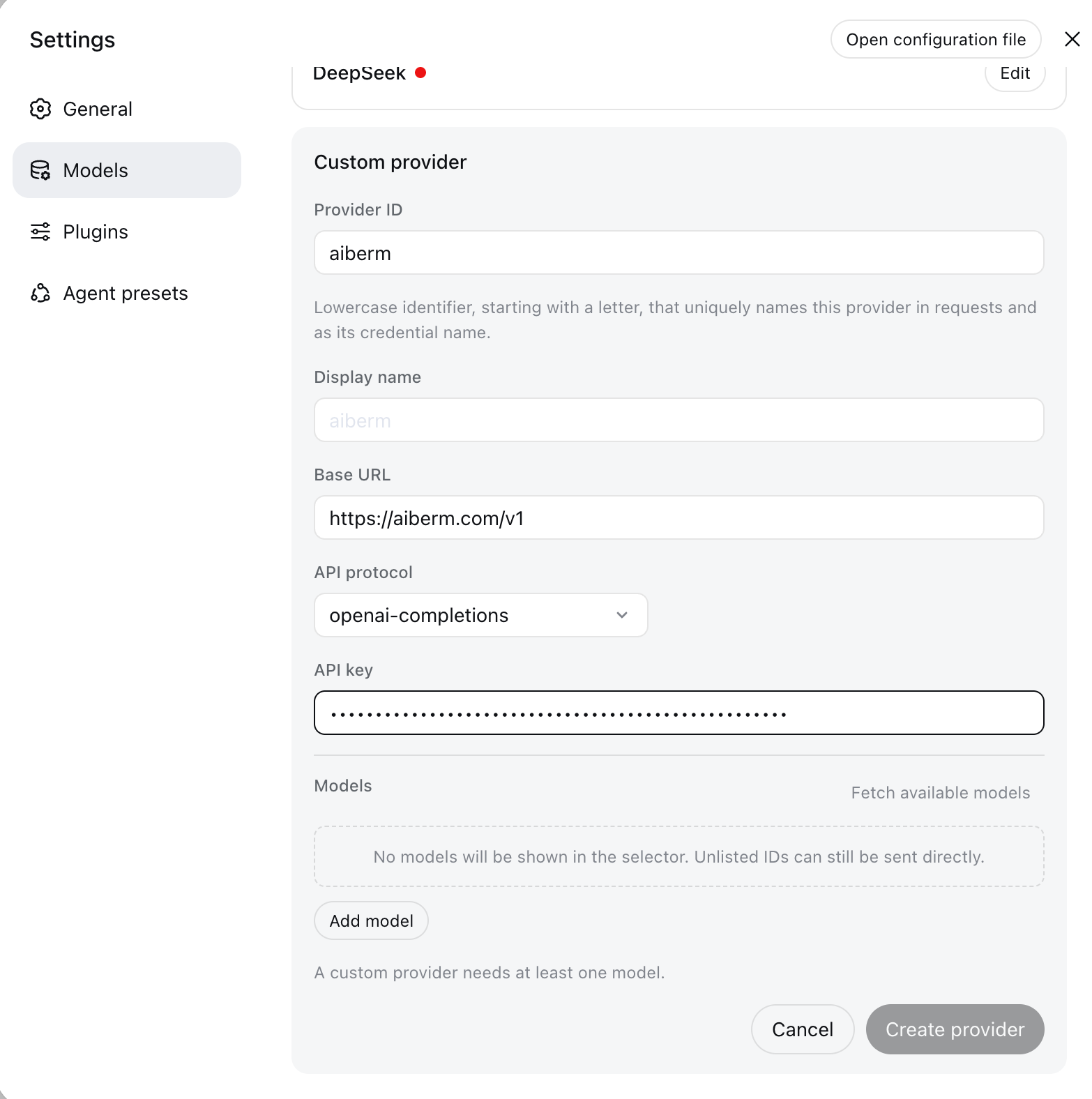
Die Provider ID kann später nicht umbenannt werden. Anfragen, gespeicherte Sitzungen, das Standardmodell und das gespeicherte Credential verwenden sie. Um sie zu ändern, fügen Sie einen neuen Anbieter hinzu und löschen Sie den alten.
Schritt 3: Modelle laden oder eingeben
Wählen Sie unter Model catalog Fetch available models. Harness ruft Aiberms OpenAI-kompatibles GET /v1/models mit dem gerade eingegebenen Schlüssel auf. Wählen Sie die gewünschten Modelle und speichern Sie.
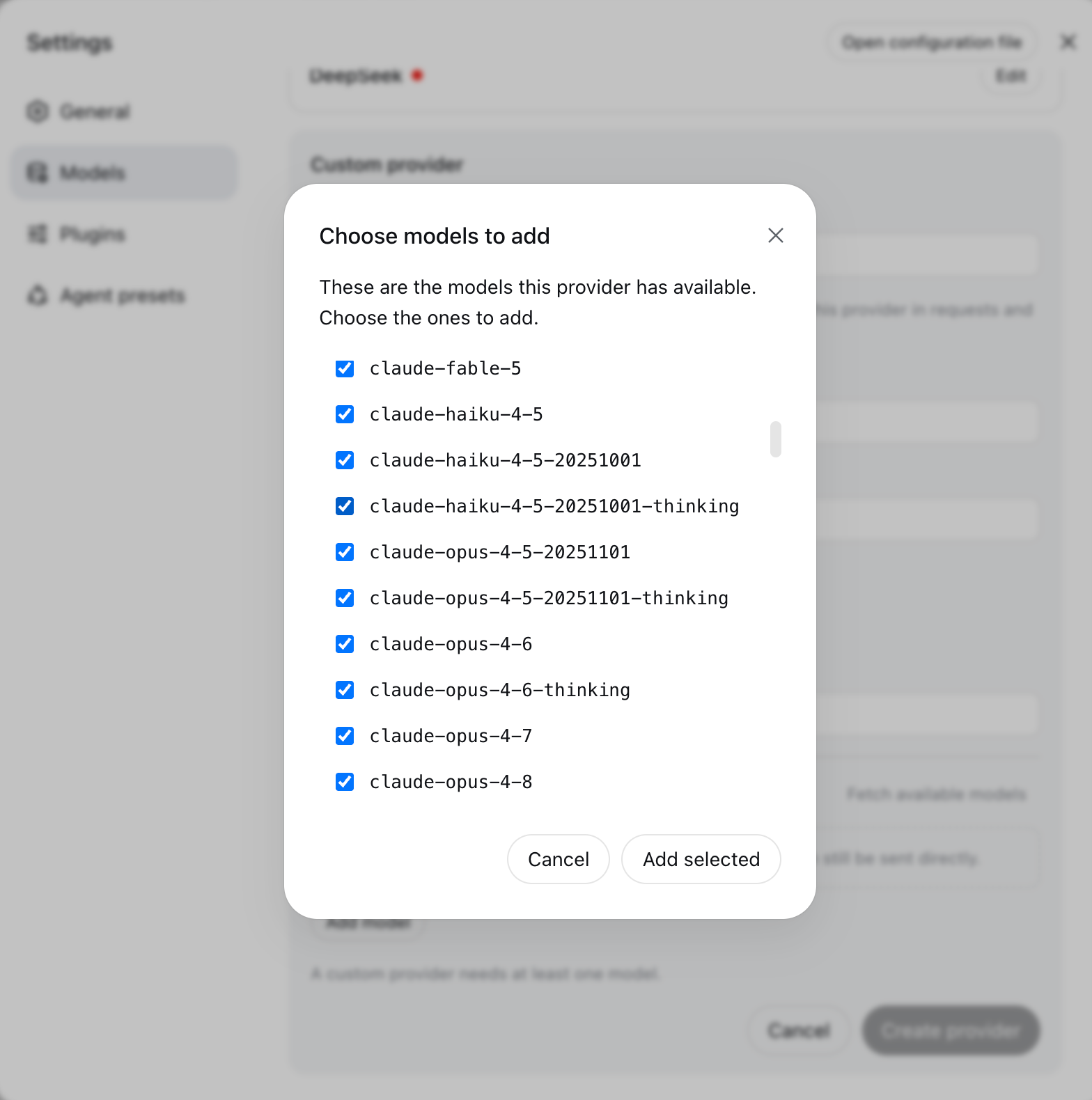
Wenn die Erkennung fehlschlägt, geben Sie Modell-IDs von Hand ein. Nutzen Sie die IDs aus der Modellliste oder von Aiberm Pricing. Beispiele:
claude-sonnet-4-6claude-opus-4-6gpt-5.4google/gemini-3-flashdeepseek/deepseek-v4-progrok-4.6
Die Seite schreibt den API-Schlüssel niemals in settings.yaml. Der Schlüssel wird schreibgeschützt in $DSH_HOME/.credentials.yaml gespeichert. Die Einstellungen behalten nur eine Referenz wie AIBERM_API_KEY.
Schritt 4: Ein Modell auswählen
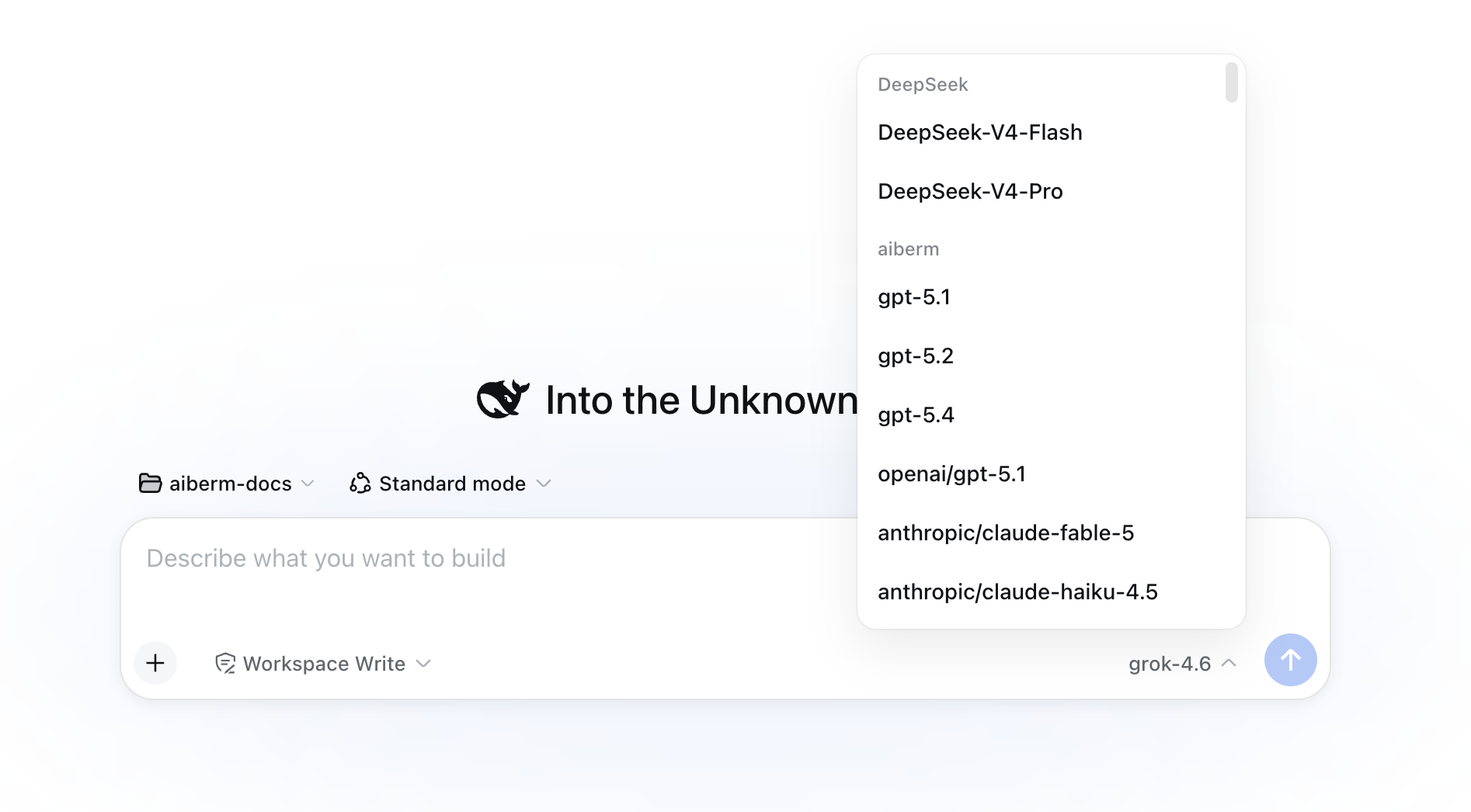
Nach dem Speichern erscheint Aiberm im Modellwähler unten im Composer. Wählen Sie ein Modell — diese Auswahl wird auch der Standard für neue Sitzungen. Eine Sitzung, die bereits eine Anfrage gesendet hat, behält das in ihrem eigenen Protokoll gespeicherte Modell.
Der Wähler gruppiert eingebaute DeepSeek-Modelle getrennt vom benutzerdefinierten Anbieter Aiberm. Nutzen Sie die Aiberm-Gruppe für Claude, GPT, Gemini und den Rest des Katalogs.
Aiberm konfigurieren (settings.yaml)
Sie können denselben Anbieter deklarieren, indem Sie $DSH_HOME/settings.yaml bearbeiten (üblicherweise ~/.dsh/settings.yaml). Legen Sie den API-Schlüssel nicht in dieser Datei ab.
llm-pi-ai:
  providers:
    aiberm:
      displayName: Aiberm
      apiKeyEnv: AIBERM_API_KEY
      api: openai-completions
      baseURL: https://aiberm.com/v1
      models:
        - id: claude-sonnet-4-6
        - id: claude-opus-4-6
        - id: claude-opus-4-6-thinking
        - id: gpt-5.4
        - id: google/gemini-3-flash
        - id: deepseek/deepseek-v4-pro
        - id: grok-4.6
        - id: kimi-k2.6
        - id: minimax-m2.7

agent-default-model:
  provider: aiberm
  model: claude-sonnet-4-6
Speichern Sie den Schlüssel anschließend an einem dieser Orte (der erste Treffer gilt zur Anfragezeit):
- Startumgebung:
AIBERM_API_KEY=sk-... npx @deepseek-ai/dsh web $DSH_HOME/.credentials.yaml(was die Models-Seite schreibt):
AIBERM_API_KEY: sk-your-aiberm-api-key- Projekt-
.envim Startverzeichnis oder$DSH_HOME/.env
Offizielle Credential-Reihenfolge: Prozessumgebung → $DSH_HOME/.credentials.yaml → Projekt-.env → $DSH_HOME/.env. Ein auf der Models-Seite geschriebener Wert überschreibt ältere .env-Schlüssel.
Unter POSIX belassen Sie .credentials.yaml auf Modus 600.
Eine benutzerdefinierte Route, die nicht im mitgelieferten Harness-Katalog steht, muss api, baseURL und eine nicht leere models-Liste setzen. models ersetzt den Katalog für diese Route — jedes Modell, das im Wähler erscheinen soll, muss dort stehen. Ein Eintrag nur mit id reicht.
Vision-Modelle
Ein von Hand eingegebenes Modell wird als nur-Text behandelt, bis Sie etwas anderes angeben. Wenn Sie einem solchen Modell ein Bild anhängen, lehnt Harness die Anfrage vor dem Senden ab.
Für Aiberm-Vision-Modelle fügen Sie input in settings.yaml hinzu:
llm-pi-ai:
  providers:
    aiberm:
      apiKeyEnv: AIBERM_API_KEY
      api: openai-completions
      baseURL: https://aiberm.com/v1
      models:
        - id: claude-sonnet-4-6
        - id: gemini-3-pro-image-preview
          input: [text, image]
        - id: gpt-image-2
          input: [text, image]
Wenn jedes aufgeführte Modell Bilder akzeptiert, setzen Sie den Routen-Fallback einmal:
defaultInput: [text, image]defaultInput ist ein Fallback, keine Überschreibung. Der Standard ist [text].
Einrichtung prüfen
- Öffnen Sie
http://127.0.0.1:3080. - Bestätigen Sie, dass der Modellwähler Aiberm und Ihre Modelle auflistet.
- Senden Sie eine kurze Aufforderung wie
Hi. - Optional: Modelle direkt über Aiberm auflisten:
curl -H "Authorization: Bearer sk-your-aiberm-api-key" \
     https://aiberm.com/v1/models
Fügen Sie fehlende IDs zur models-Liste des Anbieters hinzu (oder führen Sie Fetch available models erneut aus), wenn sie im Wähler fehlen.
Hinweise zu Headless und CLI
Die Web-UI und dsh --profile headless teilen $DSH_HOME. Konfigurieren Sie Aiberm einmal und führen Sie dann aus:
npx @deepseek-ai/dsh --profile headless "list the files in this directory"Launcher-Flags kommen zuerst; alles danach gehört zum Profil:
dsh --profile web --port 8080
dsh --profile web --help
dsh --help
Fehlerbehebung
MISSING_CREDENTIAL
Die Route nennt AIBERM_API_KEY (oder ein anderes apiKeyEnv), aber es ist kein Wert gespeichert. Speichern Sie den Schlüssel unter Settings → Models oder exportieren Sie dieselbe Variable in der Shell, die dsh startet.
UNKNOWN_MODEL
Das ausgewählte Modell steht nicht in der models-Liste dieses Anbieters. Holen Sie Modelle erneut oder fügen Sie die ID von Hand hinzu. Aiberm-IDs ändern sich mit der Zeit — bestätigen Sie sie in der Modellliste.
401 beim Abrufen von Modellen oder im Chat
- Prüfen Sie den Schlüssel in der Aiberm Console.
- Die Base URL muss
https://aiberm.com/v1sein (einschließlich/v1). - Fügen Sie den Schlüssel nicht in
settings.yamlein; legen Sie ihn in Credentials oder der Umgebung ab.
Anfragen gehen weiterhin an DeepSeek oder OpenAI
Sie haben die eingebaute DeepSeek-Karte oder einen Kataloganbieter openai / anthropic konfiguriert. Diese behalten offizielle Endpunkte. Löschen Sie diese falsch konfigurierte Zeile und fügen Sie einen benutzerdefinierten Anbieter mit der ID aiberm und der Base URL https://aiberm.com/v1 hinzu.
Bild vor dem Senden abgelehnt
Das Modell hat keine Bildmodalität. Fügen Sie input: [text, image] für dieses Modell hinzu (siehe Vision-Modelle) und starten Sie dann eine neue Sitzung. Ein angehängtes Bild bleibt im Protokoll der alten Sitzung.
Konfigurationsänderungen greifen nicht
Anbieter- und Schlüsseländerungen gelten bei der nächsten Anfrage; Sie starten den Server nicht neu. Eine bestehende Sitzung behält das bereits in ihrem Protokoll geschriebene Modell. Starten Sie nach einer Änderung des Standards einen neuen Chat.
Wo die Dateien liegen
| Pfad | Zweck |
|---|---|
$DSH_HOME/settings.yaml | Anbieter, Modelllisten, Standardmodell (~/.dsh/settings.yaml) |
$DSH_HOME/.credentials.yaml | Nur API-Schlüssel |
$DSH_HOME/profiles/web/ | Automatisch erstelltes Web-Profil |
Hinweise
- Bevorzugen Sie die Models-Seite für Schlüssel.
settings.yamlsollte nur die ReferenzapiKeyEnventhalten. - Führen Sie den Agenten nicht in einem Verzeichnis aus, das bereits Geheimnisse enthält, die er nicht lesen soll.
- Für Felder jenseits dieser Anleitung (Timeouts, Retry, Reasoning-Kompatibilität) siehe das offizielle
dsh-llm-pi-aiREADME.