
Trae einrichten
Trae ist eine KI-gestützte IDE von ByteDance, die intelligente Coding-Unterstützung direkt in Ihren Entwicklungsworkflow integriert. Durch die Konfiguration von Trae mit Aiberm können Sie verschiedene leistungsstarke Modelle für Codevervollständigung, Chat-Hilfe, Refactoring und Generierung nutzen.
Um Trae mit Aiberm zu nutzen, benötigen Sie einen gültigen Aiberm-API-Schlüssel. Falls Sie noch keinen haben, lesen Sie die Seite Authentifizierung.
Was ist Trae?
Trae ist Chinas erste KI-native integrierte Entwicklungsumgebung (AI IDE) auf Basis von Visual Studio Code. Sie bietet:
- Eingebaute KI-Modelle: Kostenloser Zugriff auf Claude 3.7 Sonnet, GPT-4o, DeepSeek V3/R1, Gemini 2.5 Pro und mehr.
- Unterstützung für benutzerdefinierte Modelle: Fügen Sie eigene API-Anbieter wie Aiberm hinzu, um Modelle flexibel auszuwählen.
- Vollständige IDE-Funktionen: Alle VS-Code-Funktionen plus KI-gestützte Codevervollständigung, Debugging und Generierung.
- Plattformübergreifend: Verfügbar für macOS und Windows (Linux-Unterstützung folgt in Kürze).
Konfigurationsschritte
Führen Sie diese Schritte aus, um Trae für die Aiberm-API zu konfigurieren:
Schritt 1: Modelleinstellungen öffnen
Es gibt zwei Wege zur Modellkonfiguration:
Methode A: Über das Chat-Eingabefeld
- Öffnen Sie die Trae-IDE.
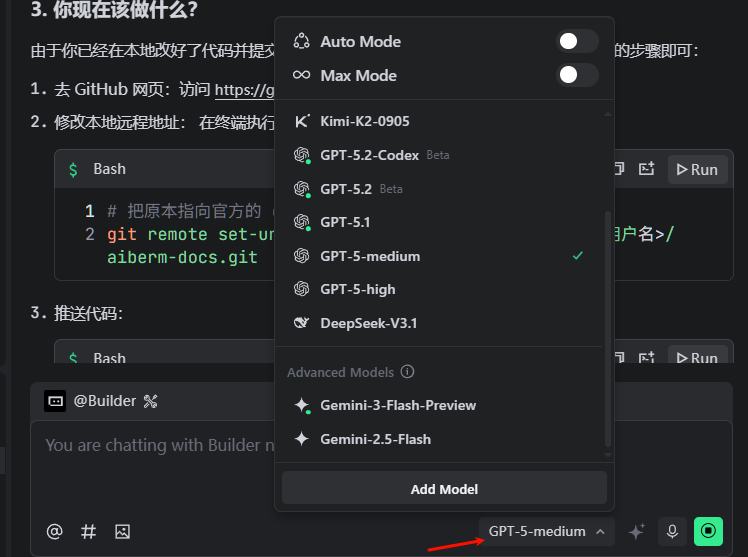
- Schauen Sie in die untere rechte Ecke des Chat-Eingabefelds.
- Klicken Sie auf den aktuellen Modellnamen, um die Modellliste zu öffnen.
- Klicken Sie auf die Schaltfläche „Add Model“.
Screenshot 1 (englische Benutzeroberfläche): Chat-Eingabefeld mit Modell-Dropdown und dem Einstieg „Add Model“.
Methode B: Über das Einstellungsmenü
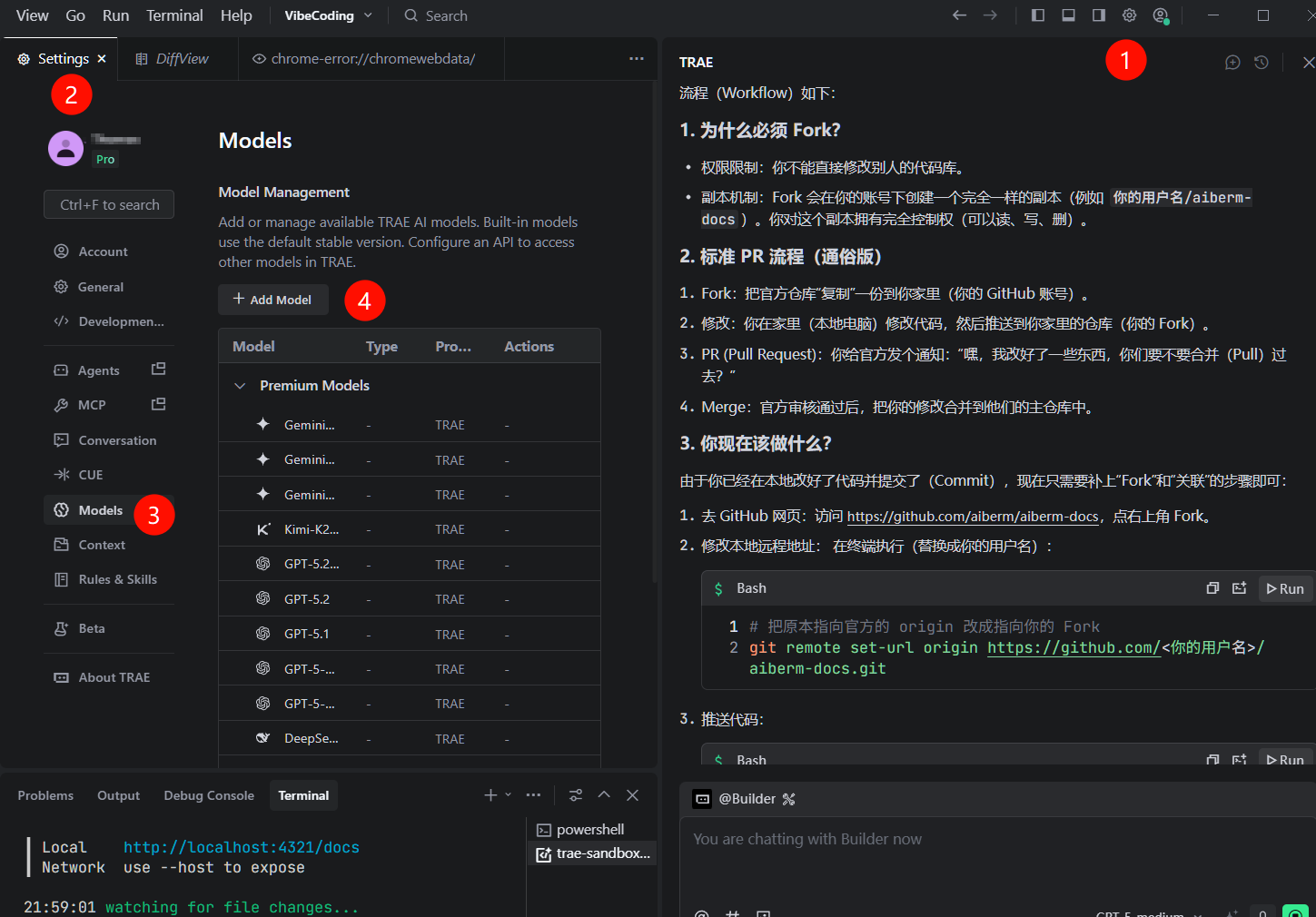
- Klicken Sie oben rechts auf Ihren Avatar.
- Wählen Sie „AI Feature Management“.
- Wechseln Sie zum Bereich „Models“.
- Klicken Sie auf die Schaltfläche „Add Model“.
Screenshot 2 (englische Benutzeroberfläche): Einstellungspfad zur Models-Seite.
Schritt 2: Benutzerdefiniertes Modell konfigurieren
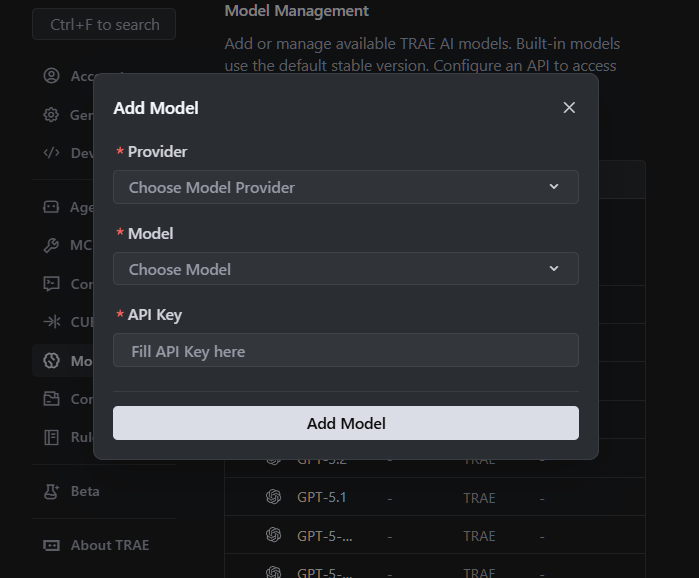
Füllen Sie im Dialog „Add Model“ die folgenden Felder aus:
- Provider: OpenAI
- Base URL:
https://aiberm.com/v1 - API Key:
sk-xxxxxxxxxxxxxxxx(Ihr Aiberm-API-Schlüssel) - Model ID: Geben Sie eine unterstützte Modell-ID ein (z. B.
google/gemini-2.5-flash,anthropic/claude-3-opus,openai/gpt-4o).
Unterstützte Modell-IDs (Beispiele):
google/gemini-3-flash– Schnell und effizientgoogle/gemini-3-pro– Fortgeschrittenes Reasoninganthropic/claude-opus-4-6– Am besten für komplexe Aufgabenopenai/gpt-5.2– Flaggschiffmodell von OpenAI
Alle unterstützten Modelle finden Sie auf der Seite Modellliste.
Screenshot 3 (englische Benutzeroberfläche): Dialog „Add Model“.
Schritt 3: Konfiguration speichern
- Klicken Sie auf „Add Model“ oder „Save“, um Ihre Einstellungen zu bestätigen.
- Trae versucht, die Verbindung zur Aiberm-API zu prüfen.
- Bei Erfolg erscheint Ihr benutzerdefiniertes Modell in der Modellliste.
Überprüfung
So stellen Sie sicher, dass Trae korrekt mit Aiberm konfiguriert ist:
- Chat-Bereich öffnen: Klicken Sie auf das Chat-Symbol in der linken Seitenleiste oder nutzen Sie die Befehlspalette (
Ctrl/Cmd + Shift + P) und suchen Sie nach „Chat“. - Ihr benutzerdefiniertes Modell auswählen: Klicken Sie im Chat-Bereich unten rechts auf das Modell-Dropdown und wählen Sie das gerade hinzugefügte Aiberm-Modell.
- Mit einer einfachen Anfrage testen: Stellen Sie eine Coding-Frage, zum Beispiel:
Write a Python function to calculate the Fibonacci sequence using recursion. - Antwort prüfen: Wenn Trae mit Ihrem benutzerdefinierten Modell erfolgreich Code erzeugt, herzlichen Glückwunsch! Ihre Konfiguration funktioniert.
Screenshot: [Screenshot 4: Chat-Bereich mit ausgewähltem Aiberm-Modell und erfolgreicher Antwort]
Aiberm-Modelle in Trae nutzen
Nach der Konfiguration können Sie Aiberm-Modelle auf mehrere Arten nutzen:
1. Chat-Modus
- Öffnen Sie den Chat-Bereich und wählen Sie Ihr Aiberm-Modell.
- Stellen Sie Fragen, fordern Sie Codegenerierung an oder lassen Sie sich Erklärungen geben.
- Verweisen Sie mit dem Symbol
#auf Dateien, um kontextbezogene Antworten zu erhalten.
2. Inline-Vervollständigung
- Schreiben Sie Code ganz natürlich, und Trae schlägt Vervollständigungen vor.
- Drücken Sie
Tab, um Vorschläge zu übernehmen. - Hinweis: Benutzerdefinierte Modelle können je nach Implementierung von Trae nur eingeschränkt für die Inline-Vervollständigung unterstützt werden.
3. Code-Aktionen
- Markieren Sie Code im Editor.
- Klicken Sie mit der rechten Maustaste und wählen Sie KI-Aktionen wie „Explain“, „Refactor“, „Add Comments“.
- Wählen Sie bei Aufforderung Ihr Aiberm-Modell.
Fehlerbehebung
❌ Verbindung fehlgeschlagen
Symptome: „Failed to connect to API“ oder „Network error“ Lösungen:
- Prüfen Sie, dass die Base URL genau
https://aiberm.com/v1lautet (kein abschließender Schrägstrich). - Prüfen Sie Ihre Internetverbindung.
- Stellen Sie sicher, dass Ihr API-Schlüssel gültig ist und ausreichend Guthaben hat.
- Testen Sie den API-Schlüssel mit curl:
curl https://aiberm.com/v1/models \
  -H "Authorization: Bearer YOUR_API_KEY"
❌ Ungültiger API-Schlüssel
Symptome: „401 Unauthorized“ oder „Invalid API key“ Lösungen:
- Prüfen Sie, dass Sie den vollständigen API-Schlüssel ohne zusätzliche Leerzeichen kopiert haben.
- Bestätigen Sie, dass der Schlüssel mit
sk-beginnt. - Stellen Sie sicher, dass Ihr Aiberm-Konto aktiv ist und Guthaben hat.
- Erzeugen Sie einen neuen API-Schlüssel im Aiberm Dashboard.
❌ Modell nicht gefunden
Symptome: „Model not available“ oder „Unknown model ID“ Lösungen:
- Prüfen Sie, dass das Format der Modell-ID korrekt ist (z. B.
google/gemini-2.5-flash). - Prüfen Sie die Seite Modellliste auf unterstützte Modell-IDs.
- Stellen Sie sicher, dass das Modell in Ihrem Aiberm-Plan verfügbar ist.
❌ Ratenlimit überschritten
Symptome: „Too many requests“ oder „Rate limit reached“ Lösungen:
- Warten Sie einen Moment und versuchen Sie es erneut.
- Prüfen Sie die Nutzungslimits Ihres Aiberm-Kontos.
- Erwägen Sie ein Upgrade Ihres Plans, wenn Sie höhere Ratenlimits benötigen.
Erweiterte Konfiguration
Mehrere Modelle verwenden
Sie können mehrere Aiberm-Modelle mit unterschiedlichen Konfigurationen hinzufügen:
- Wiederholen Sie die Konfigurationsschritte für jedes Modell.
- Verwenden Sie beschreibende Namen zur Unterscheidung (falls Trae benutzerdefinierte Namen erlaubt).
- Wechseln Sie je nach Aufgabe zwischen Modellen:
- Schnelle Modelle (
gemini-3-flash) für kurze Iterationen. - Fortgeschrittene Modelle (
claude-opus-4-6,gemini-3-pro) für komplexes Reasoning.
- Schnelle Modelle (
Model Context Protocol (MCP)
Trae unterstützt das Model Context Protocol (MCP), mit dem KI-Modelle auf externe Tools und Datenquellen zugreifen können. Bei der Nutzung von Aiberm-Modellen können Sie MCP nutzen, um:
- Datenbanken zu verbinden.
- Auf Dateisysteme zuzugreifen.
- Externe APIs zu integrieren.
- Eigene Tools zu verwenden.
Ausführliche MCP-Konfiguration finden Sie in der offiziellen Dokumentation von Trae.
Best Practices
- Das richtige Modell wählen: Nutzen Sie schnellere Modelle für Routineaufgaben und reservieren Sie leistungsstarke Modelle für komplexe Probleme.
- Kontext bereitstellen: Nutzen Sie das Symbol
#, um relevante Dateien in Ihren Chat-Anfragen zu referenzieren. - Schrittweise iterieren: Teilen Sie große Aufgaben in kleinere Schritte auf, damit die KI besser arbeitet.
- KI-Ausgabe prüfen: Prüfen und testen Sie KI-generierten Code immer, bevor Sie ihn committen.
- Nutzung überwachen: Behalten Sie Ihre Aiberm-API-Nutzung im Blick, um Kosten effektiv zu steuern.
Nächste Schritte
Nachdem Sie Trae mit Aiberm konfiguriert haben, entdecken Sie diese Ressourcen:
- Modellliste – Alle verfügbaren Aiberm-Modelle entdecken.
- Chat API – Mehr über die zugrunde liegende API erfahren.
- Best Practices – Tipps für effektives KI-gestütztes Coding.
Durch die Integration von Aiberm mit Trae erhalten Sie ein flexibles und leistungsstarkes Coding-Erlebnis mit Zugriff auf erstklassige KI-Modelle.