
GPT Image 2
GPT Image 2 ist das neueste GPT-Image-Modell von OpenAI zum Erzeugen und Bearbeiten von Bildern. Aiberm stellt es über OpenAI-kompatible Image-Endpunkte bereit, sodass Sie das OpenAI-SDK nutzen können, indem Sie base_url / baseURL auf https://aiberm.com/v1 ändern.
Generierungsendpunkt: POST https://aiberm.com/v1/images/generations
Bearbeitungsendpunkt: POST https://aiberm.com/v1/images/edits
Modell: gpt-image-2
Eine API wählen
Nutzen Sie die Image API, wenn Sie mit einer Anfrage ein Bild erzeugen oder bearbeiten möchten. Das ist der empfohlene Weg für die meisten Aiberm-Integrationen.
OpenAI dokumentiert die Bildgenerierung außerdem als Tool in der Responses API für gesprächsbasierte oder mehrstufige Bild-Workflows. Wenn Ihre Integration von mehrstufiger Bearbeitung abhängt, prüfen Sie zuerst, ob Ihr Aiberm-Modell und Ihr Endpunkt die Responses API unterstützen.
Ein Bild erzeugen
Die Image API gibt Base64-Bilddaten in data[0].b64_json zurück. Dekodieren Sie sie und schreiben Sie die Bytes in eine Datei.
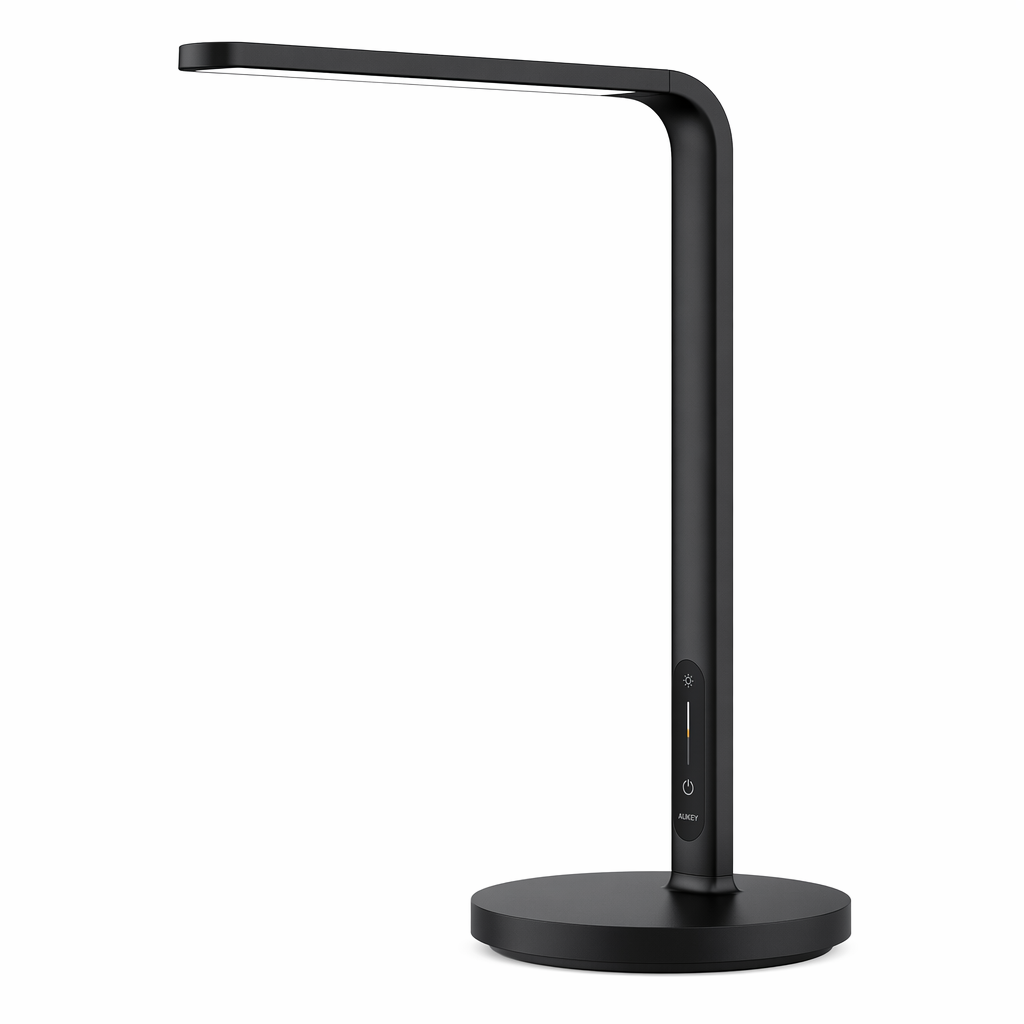
1from openai import OpenAI2import base643 4client = OpenAI(5 api_key="YOUR_API_KEY",6 base_url="https://aiberm.com/v1",7)8 9result = client.images.generate(10 model="gpt-image-2",11 prompt="A clean product photo of a matte black smart desk lamp on a white background",12 size="1024x1024",13 quality="medium",14)15 16image_base64 = result.data[0].b64_json17image_bytes = base64.b64decode(image_base64)18 19with open("lamp.png", "wb") as f:20 f.write(image_bytes)Verifizierte Beispielausgabe
Dieses Bild wurde mit dem Python-Beispiel oben erzeugt und aus data[0].b64_json gespeichert.
Mit Referenzbildern bearbeiten
Übergeben Sie ein oder mehrere Bilder an images.edit und beschreiben Sie die gewünschte Ausgabe. Mehrere Eingabebilder können als Referenzen für eine neue Komposition verwendet werden.
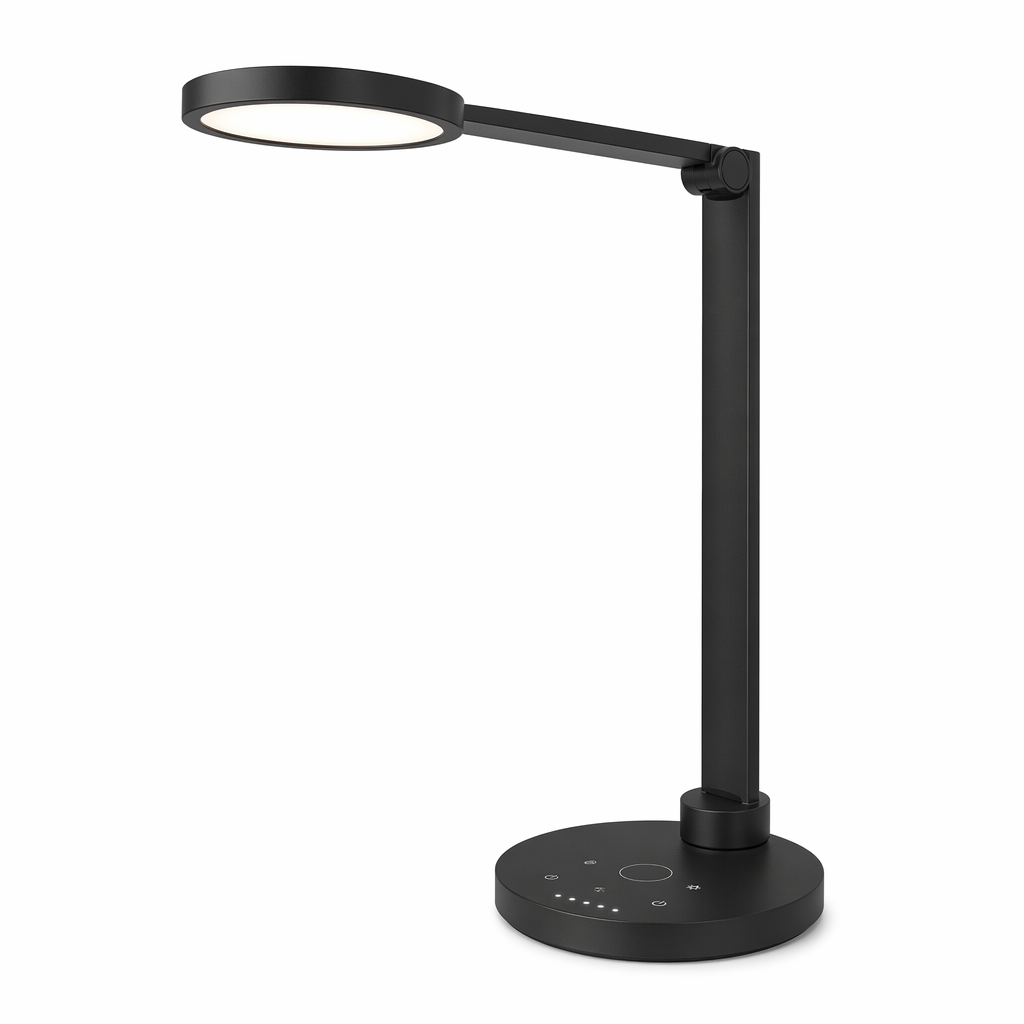
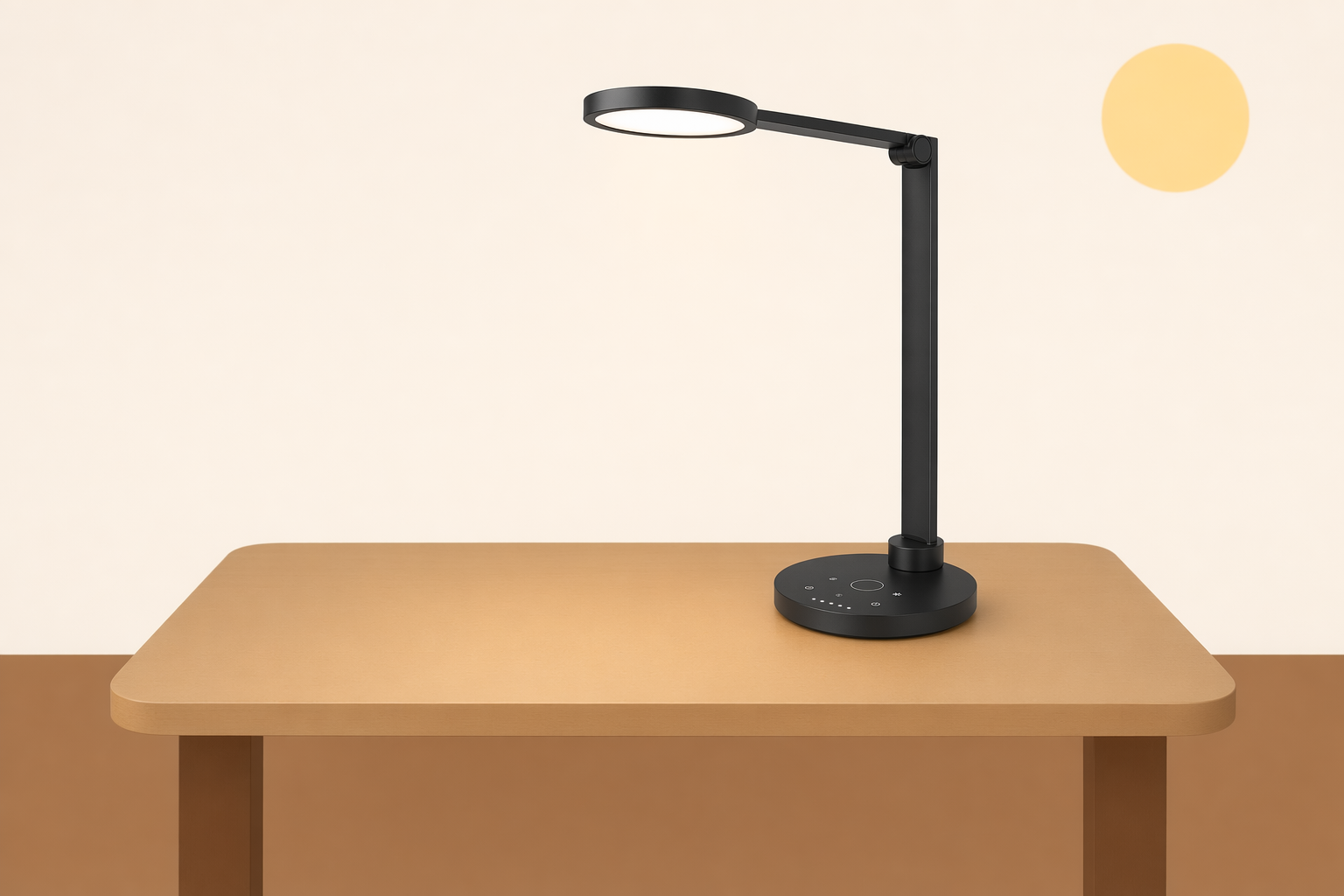
1from openai import OpenAI2import base643 4client = OpenAI(5 api_key="YOUR_API_KEY",6 base_url="https://aiberm.com/v1",7)8 9result = client.images.edit(10 model="gpt-image-2",11 image=[12 open("product.png", "rb"),13 open("background.png", "rb"),14 ],15 prompt="Place the product from the first image onto the desk in the second image. Keep realistic lighting.",16 size="1536x1024",17 quality="high",18)19 20image_bytes = base64.b64decode(result.data[0].b64_json)21with open("edited-product.png", "wb") as f:22 f.write(image_bytes)Verifizierte Referenzbearbeitung
Das Bearbeitungsbeispiel kombiniert das Produktbild mit dem Schreibtischhintergrund und gibt ein neues PNG in 1536x1024 zurück.
| Produkteingabe | Hintergrundeingabe | Bearbeitete Ausgabe |
|---|---|---|
 |  |  |
Mit einer Maske bearbeiten
Verwenden Sie eine Maske, wenn Sie steuern möchten, welcher Bereich sich ändern soll. Quellbild und Maske müssen dieselben Abmessungen und dasselbe Format haben, und die Maske muss einen Alphakanal enthalten.
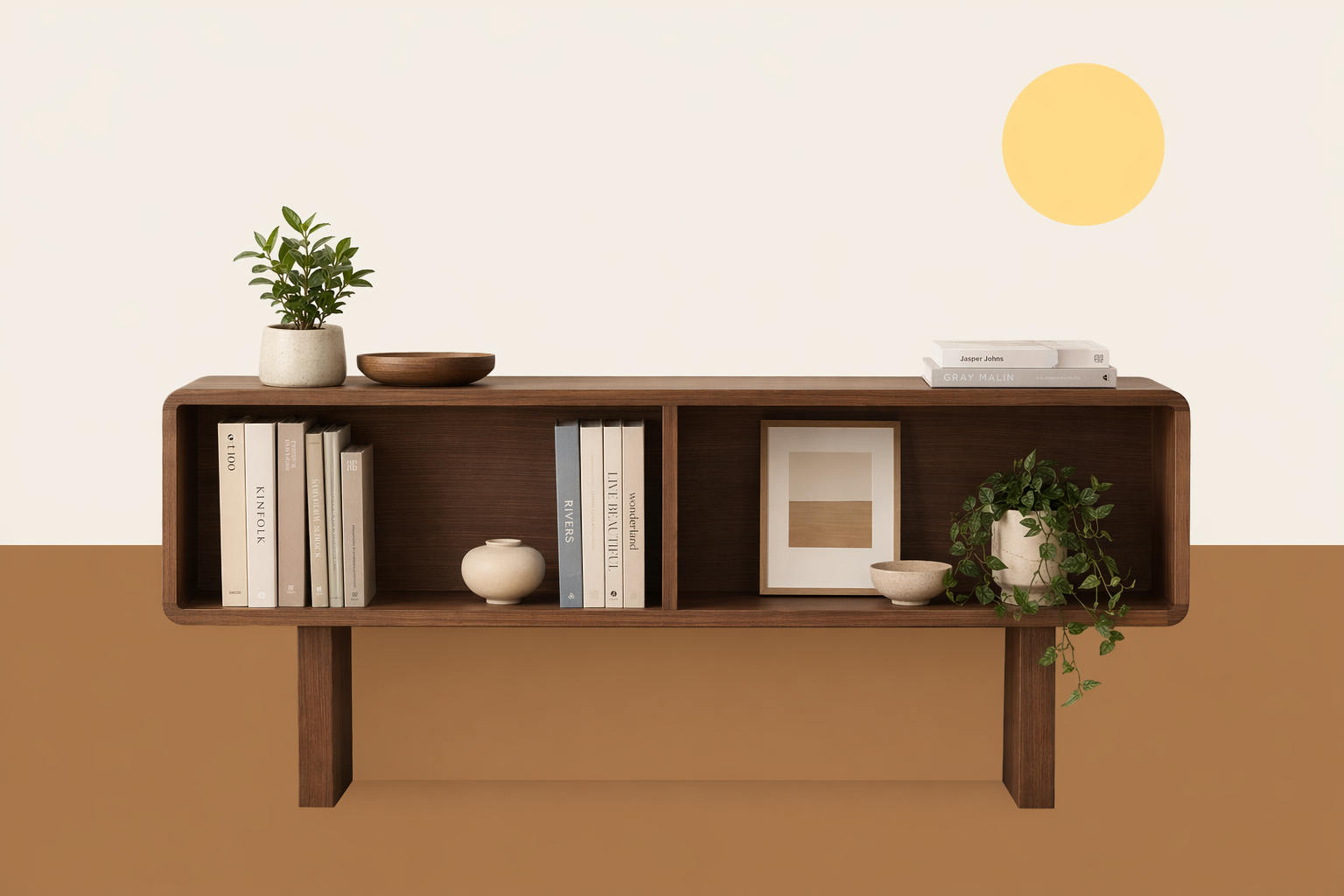
1from openai import OpenAI2import base643 4client = OpenAI(5 api_key="YOUR_API_KEY",6 base_url="https://aiberm.com/v1",7)8 9result = client.images.edit(10 model="gpt-image-2",11 image=open("room.png", "rb"),12 mask=open("mask.png", "rb"),13 prompt="Replace the masked area with a modern walnut bookshelf.",14)15 16image_bytes = base64.b64decode(result.data[0].b64_json)17with open("room-bookshelf.png", "wb") as f:18 f.write(image_bytes)Verifizierte Maskenbearbeitung
Das Maskenbild verwendet einen Alphakanal, um den bearbeitbaren Bereich zu steuern. Das zurückgegebene Bild ist ein normales PNG.
| Quellbild | Maskenbild | Bearbeitete Ausgabe |
|---|---|---|
 |  |  |
Teilbilder streamen
Die Upstream-API von OpenAI dokumentiert stream und partial_images, um Zwischenbilder vor dem Endergebnis zu empfangen. Bei Aiberm behandeln Sie dies als kompatibilitätsabhängig: Nutzen Sie den normalen Nicht-Streaming-Ablauf, sofern Ihr Endpunkt Streaming nicht ausdrücklich bestätigt hat.
Wenn Sie stream: true und partial_images senden, kann die Antwort trotzdem eine normale endgültige JSON-Nutzlast mit data[0].b64_json sein.
Ausgabeoptionen
| Parameter | Werte | Hinweise |
|---|---|---|
size | auto, 1024x1024, 1536x1024, 1024x1536, 2048x2048, 2048x1152, 3840x2160, 2160x3840 oder eine andere gültige benutzerdefinierte Größe | Jede Kante muss ein Vielfaches von 16 px sein, die maximale Kante beträgt 3840 px, das Seitenverhältnis darf höchstens 3:1 sein, und die Gesamtpixelzahl muss zwischen 655.360 und 8.294.400 liegen. |
quality | auto, low, medium, high | Nutzen Sie low für schnelle Entwürfe und medium oder high für finale Assets. |
output_format | png, jpeg, webp | Standard ist png. jpeg ist in der Regel schneller, wenn keine Transparenz benötigt wird. |
output_compression | 0 bis 100 | Gilt für jpeg und webp. |
background | auto, undurchsichtige Hintergrundoptionen | gpt-image-2 unterstützt derzeit kein background: "transparent". |
stream, partial_images | Kompatibilitätsabhängig | Aiberm kann statt gestreamter Teilbild-Ereignisse eine normale endgültige JSON-Antwort zurückgeben. |
moderation | auto, low | auto ist die standardmäßige Filterstufe. |
Hinweise und Einschränkungen
- Komplexe Prompts können länger dauern; planen Sie Timeouts und Hintergrundverarbeitung in Ihrer App ein.
- Die Textdarstellung ist verbessert, aber weiterhin nicht garantiert exakt. Prüfen Sie bei Logos, Beschriftungen oder UI-Mockups die Ausgabe vor der Veröffentlichung.
- Das Modell erhält wiederkehrende Charaktere, exakte Layouts oder Markendetails über separate Generierungen hinweg möglicherweise nicht perfekt.
- Lassen Sie bei Bearbeitungen
input_fidelitymitgpt-image-2weg; das Modell verarbeitet Bildeingaben automatisch mit hoher Treue. - Bei Maskenbearbeitungen dient die Maske als Orientierung und nicht als pixelgenaue Auswahl.